開啟原始 PCB 資料
匯入完整且受支援的KiCad .kicad_pro 專案、.kicad_sch 原理圖與 .kicad_pcb 板檔。PCBAtlas 會把來源放入包含修訂記錄的工作區,而不只是產生扁平預覽。

Android KiCad 檢視器
PCBAtlas 是面向 Android 的本地優先 KiCad 檢視器。匯入KiCad .kicad_pro 專案、.kicad_sch 原理圖與 .kicad_pcb 板檔,在適合觸控的工作區檢查原理圖頁、PCB 圖層、物件搜尋、選取詳細資料與支援的板級 3D,不必先把工程轉成截圖或 PDF。
適合在實驗台、會議或現場離開桌面 EDA 環境時審閱 KiCad 資料。
Android
在Android 手機或平板上縮放、搜尋、控制可見內容並查看物件詳情;主要可審閱原理圖頁、PCB 圖層、物件搜尋、選取詳細資料與支援的板級 3D。
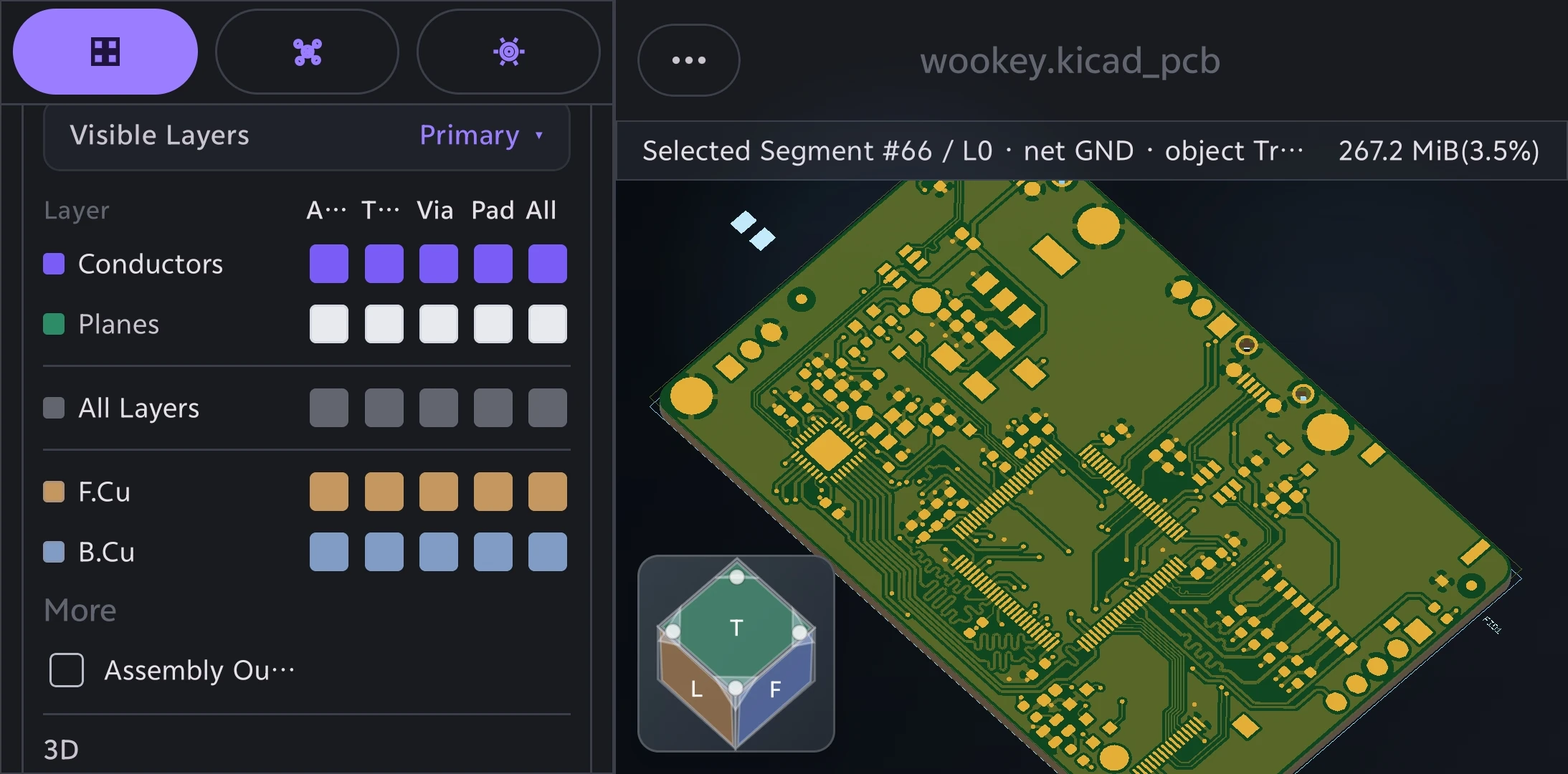
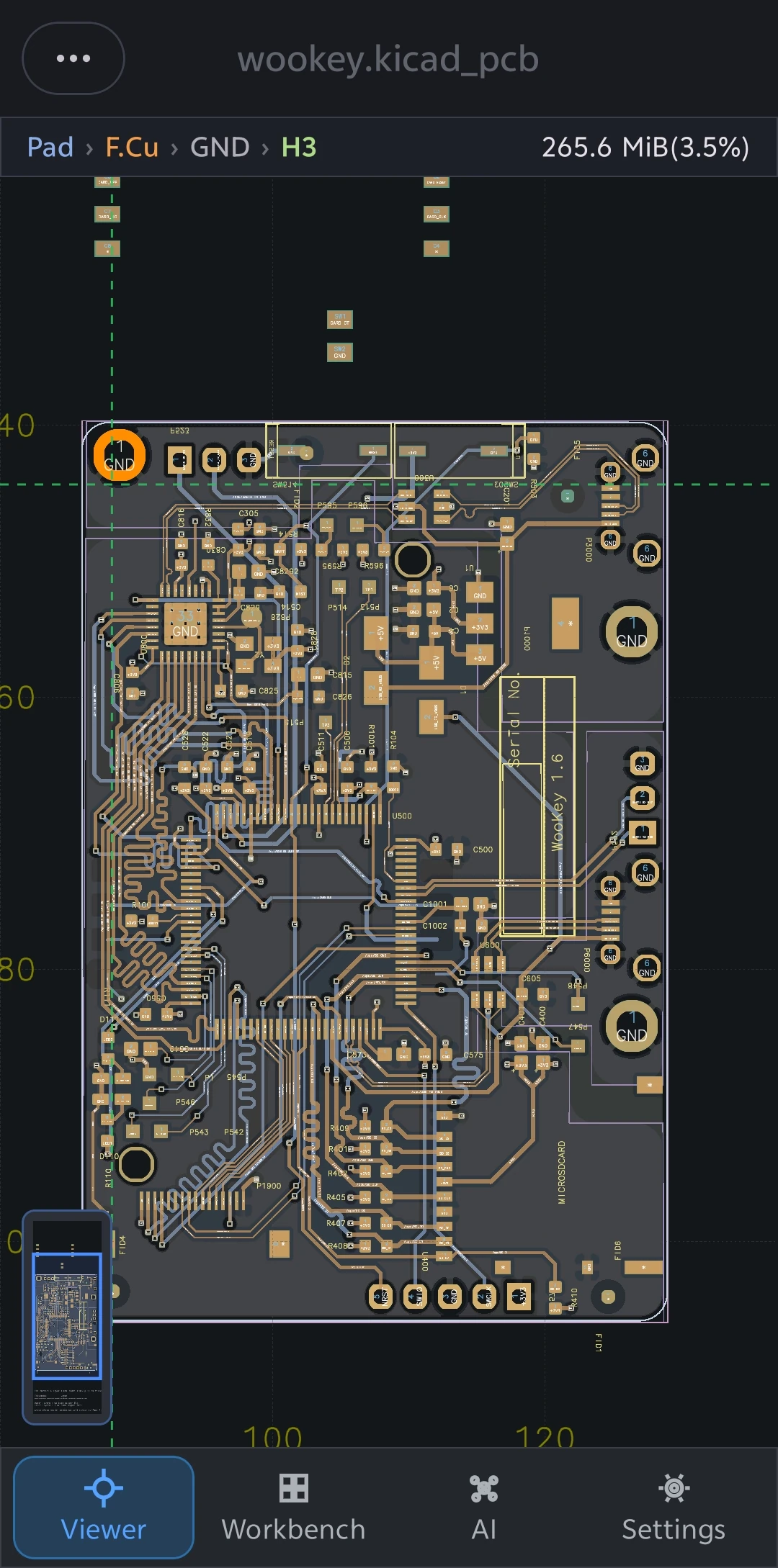
匯入完整且受支援的KiCad .kicad_pro 專案、.kicad_sch 原理圖與 .kicad_pcb 板檔。PCBAtlas 會把來源放入包含修訂記錄的工作區,而不只是產生扁平預覽。
在Android 手機或平板上縮放、搜尋、控制可見內容並查看物件詳情;主要可審閱原理圖頁、PCB 圖層、物件搜尋、選取詳細資料與支援的板級 3D。
一般不必上傳到瀏覽器服務。將後續交付加入為新修訂,即可在同一工作區保留來源與上下文。
PCBAtlas 著重檢視、檢查與版本審閱,不取代完整的桌面 KiCad 設計環境。
KiCad
Android KiCad 檢視器
請保留完整來源結構,不要只從製造包或工程中抽出任意單一檔案。
從本站官方 Android APK 頁面下載並安裝 PCBAtlas。
將完整來源資料複製到 Android 裝置。
在 PCBAtlas 中選擇相應的檔案、資料夾或壓縮檔匯入方式。
開啟工作區,在 2D 檢查物件及修訂資訊,並依來源能力開啟 Project 或 3D。
PCBAtlas
比較同一格式在另一平台上的使用方式,或前往相鄰的設計與製造資料指南。
PCBAtlas
把最容易被誤解的邊界與付費點直接寫清楚,能減少後續溝通成本。
可以。PCBAtlas 能在Android 手機或平板上匯入與審閱受支援的 KiCad 資料,包括KiCad .kicad_pro 專案、.kicad_sch 原理圖與 .kicad_pcb 板檔。
此頁面針對KiCad .kicad_pro 專案、.kicad_sch 原理圖與 .kicad_pcb 板檔;匯入完整工程或製造包最能保留上下文。
核心檢視流程不需要。支援的資料可在裝置本地匯入與審閱;選用服務取決於你的設定與分享選擇。
不是。PCBAtlas 著重行動檢視、檢查、修訂管理與交付。PCBAtlas 著重檢視、檢查與版本審閱,不取代完整的桌面 KiCad 設計環境。