ライブラリとリビジョン
Android: Gallery の空のプロジェクトボタンを削除しました。右側の更新確認ボタンで新しいバージョンを確認し、ダウンロード先を開けます。
対応プラットフォーム
Apple 版:macOS 14+、iOS / iPadOS 17+。このページのスクリーンショットは macOS からです。ナローシェルのスクリーンショットはウィンドウのレイアウトを示しており、iPhone 実機の画面ではありません。
対象読者
同一設計の複数バージョンを管理する必要がある人。
前提条件
ライブラリに少なくとも 1 つのドキュメントがあること。
操作手順
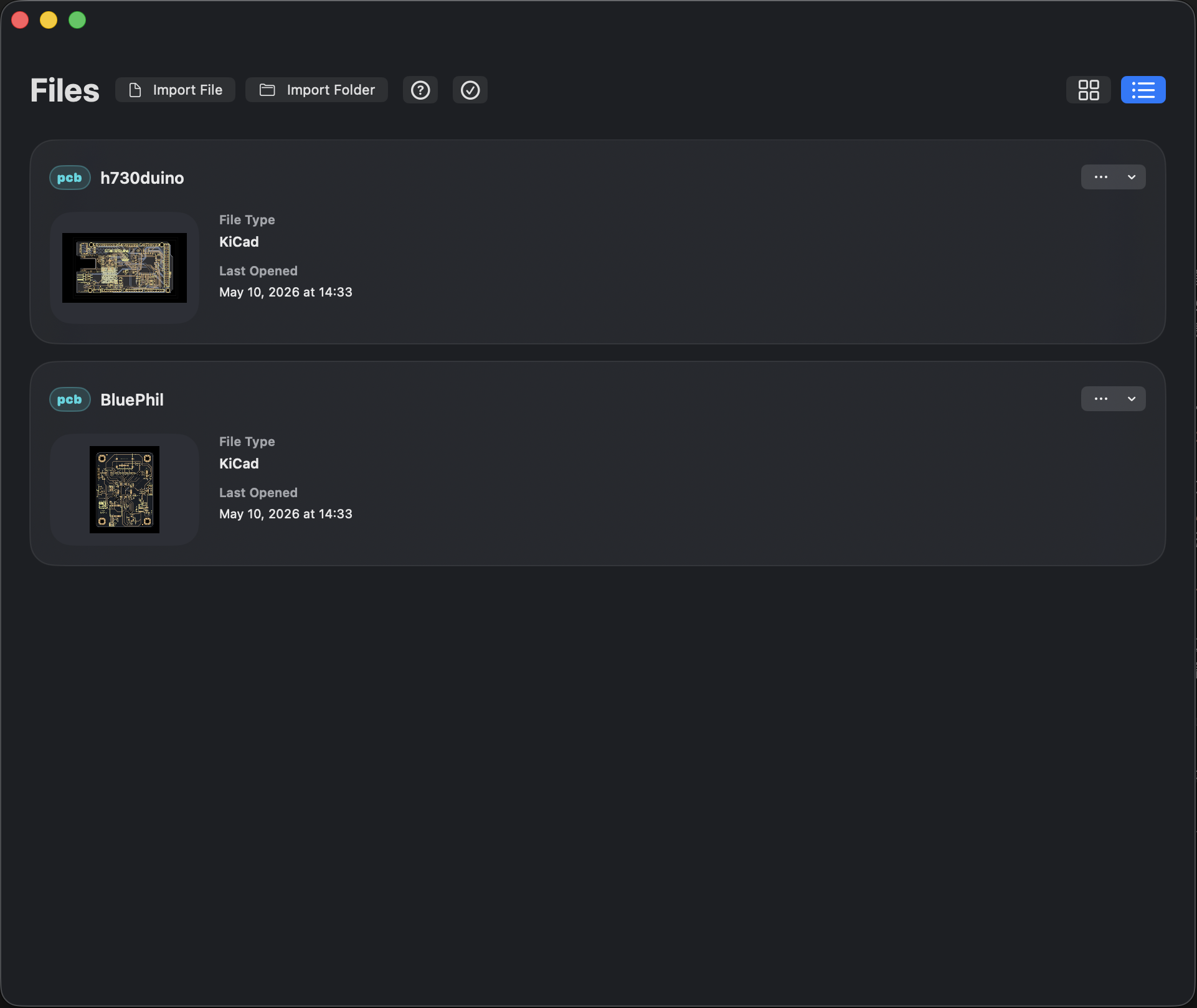
- 右上のボタンでグリッドまたはリストレイアウトを選びます。狭いウィンドウでも両方使えます。連続して見るときはリストの方が扱いやすいことが多いです。
- カードまたはリスト行の … をクリックして Document Actions を開きます。メニューは現在のドキュメントで使える動作を示します。設計リビジョンの追加、名前の変更、複製、Information、Share、Pin、Remove などです。製造リビジョンの入口はドキュメントの文脈に依存します。
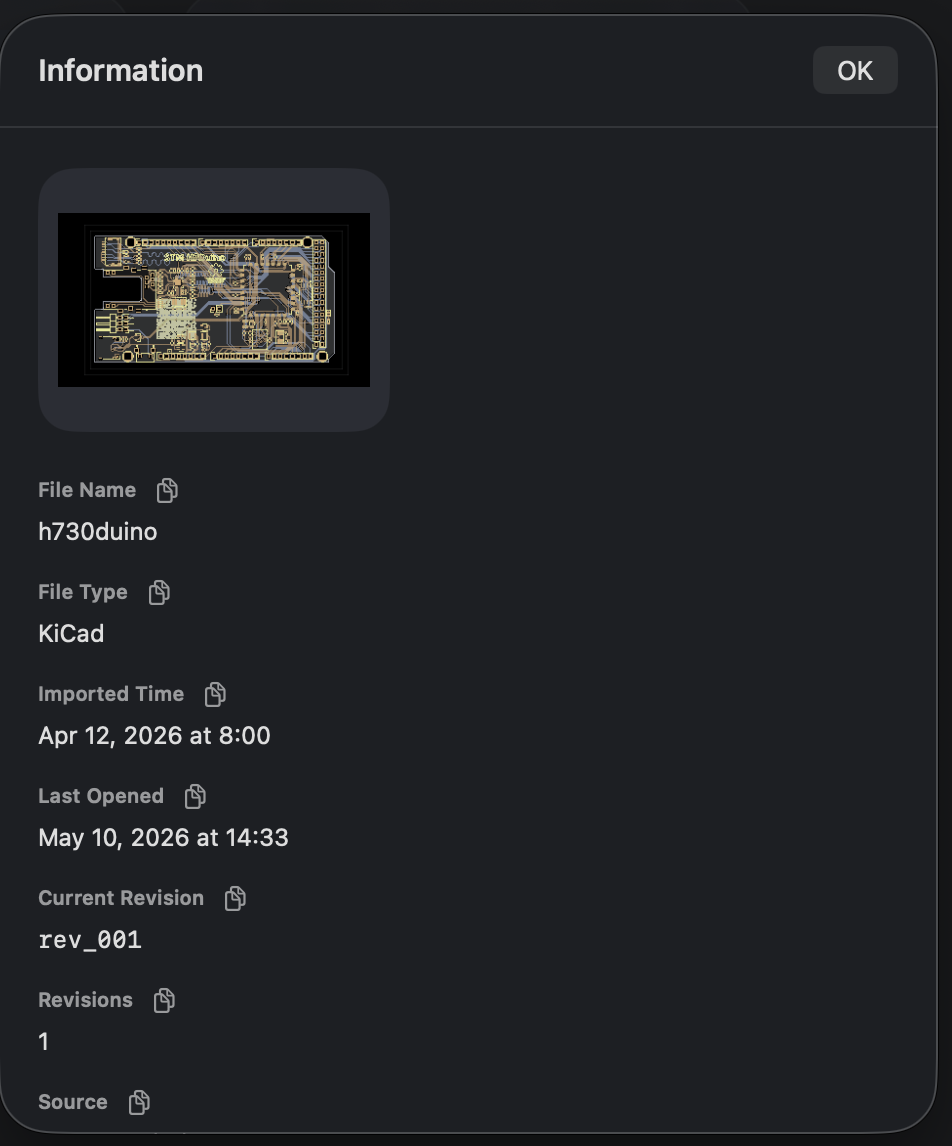
- Information を選び、種類、インポート時刻、最終オープン時刻、リビジョンを確認します。フィールド横のコピーボタンでその値をコピーできます。
- 次の版を残すときは Add Design Revision を使い、案内に従ってソースを選びます。リビジョンラベルで現在のバージョンを切り替えます。
- 適用できるリビジョンが 2 つ以上あるときは Compare Revisions… を使えます。リビジョン比較を参照してください。
ドキュメントはライブラリ上のプロジェクト入口、リビジョンはその内容の 1 つの版、現在リビジョンは次に開く版を決めます。ドキュメントの複製は独立した実験用コピー向け、リビジョン追加は同一プロジェクトの経過を残すための操作です。
プロジェクトファイルはどこにありますか?
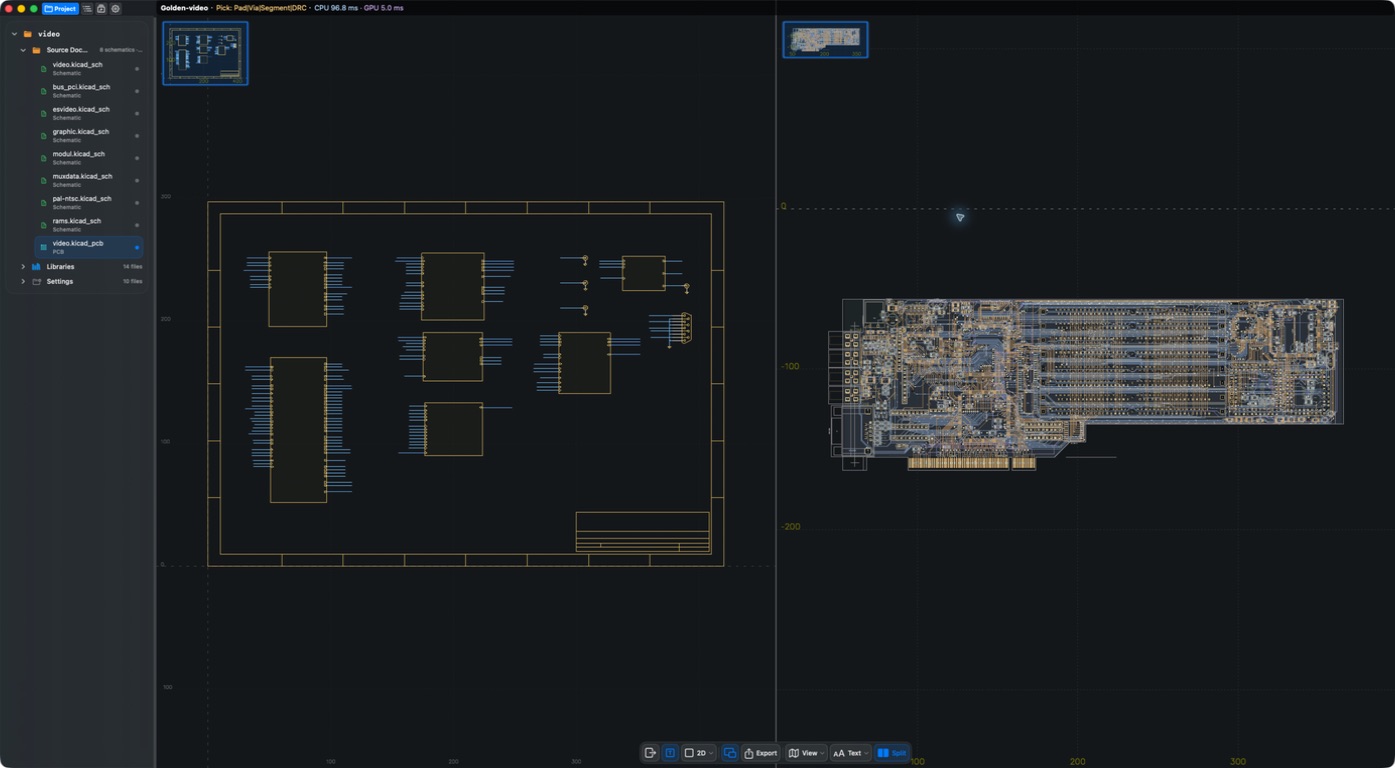
ツールバーの Project、選択中は More からプロジェクトツリーを開きます。Source Documents / Libraries / Settings に分類され、回路図を選ぶとシート、PCB を選ぶと基板のコンテキストが切り替わります。パネルは横長時に右側、縦長時にキャンバス上部に表示されます。
結果
現在リビジョンを見つけ、リビジョン追加、独立した複製、比較といった管理方法を選べます。
よくある質問
Remove はテストデータの整理に向いていますか?
ドキュメントとリビジョンを残す必要があるかを先に確認し、アプリの削除確認を読んでください。表示や権限の問題を、ライブラリを空にして直そうとしないでください。
Share と Export の違いは何ですか?
Share はライブラリからドキュメント資料を共有します。Export はワークスペースで選んだ形式の出力を生成または引き渡します。同じ動作として扱わないでください。
最終確認日
2026-09-11:macOS 1.1.2 ローカルビルドで実際に操作。他プラットフォームは今回の確認では実機再テストしていません。
2026-10-13:現在のソースに合わせて操作説明と翻訳を更新。過去の画像は元の撮影日を保持しています。この文書確認は、新たな実機検証やストア購入検証を意味しません。