ドキュメント版
v2026.10.17.0
PDF をダウンロード
インストールと起動
対応プラットフォーム
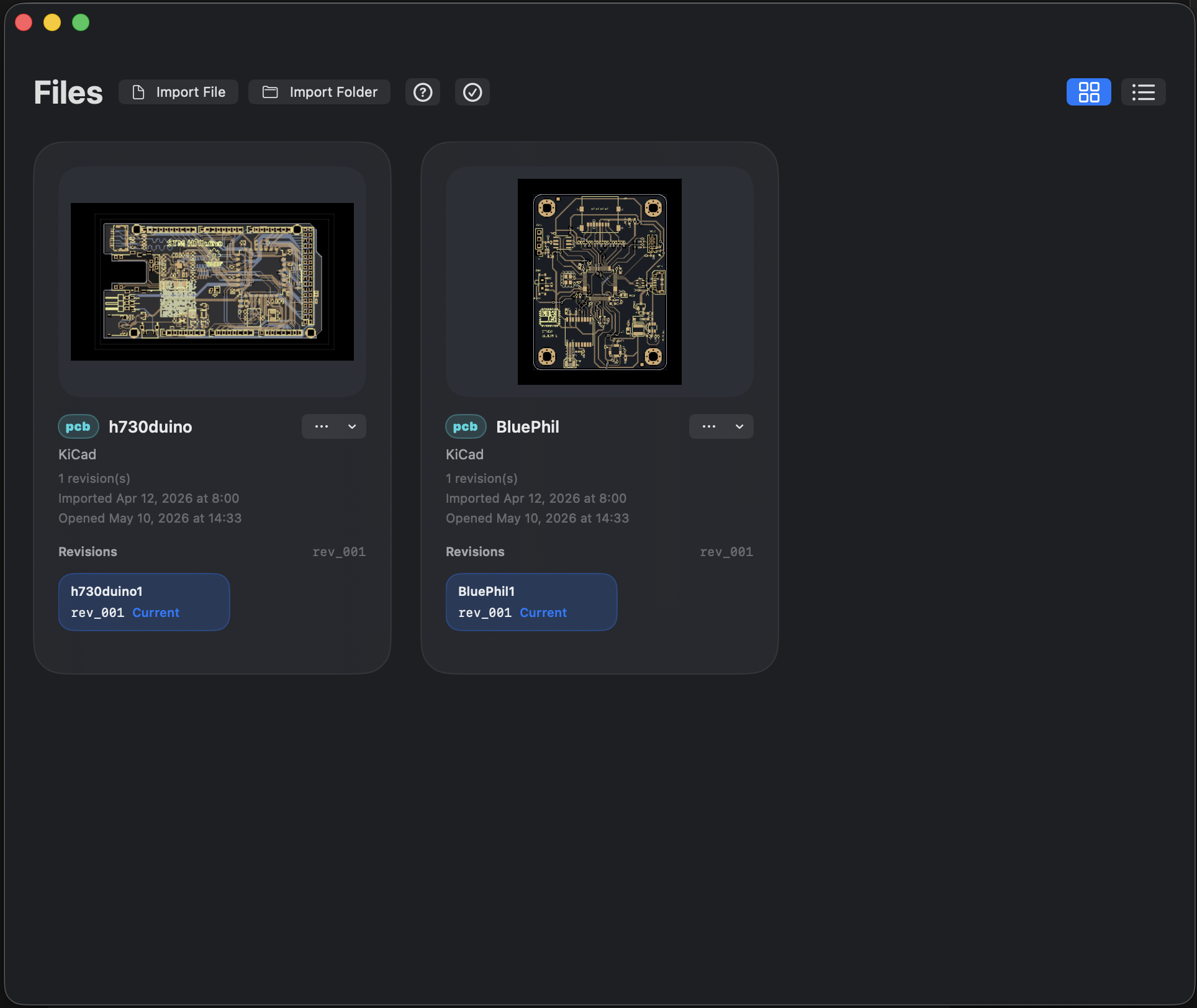
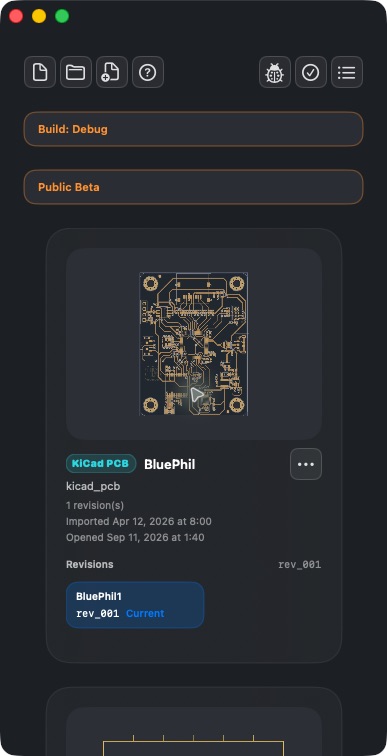
Apple 版:macOS 14+、iOS / iPadOS 17+。このページのスクリーンショットは macOS からです。ナローシェルのスクリーンショットはウィンドウのレイアウトを示しており、iPhone 実機の画面ではありません。
対象読者
PCBAtlas を初めて使う人。
前提条件
利用プラットフォームのチャネルから PCBAtlas をインストールします。
操作手順
- Apple デバイスでは App Store を使います。Android では 公式 APK を使います。
- アプリを起動し、ライブラリに入ります。既存のライブラリには、以前保存したドキュメントが表示されます。
- 右上のグリッド/リストボタンで閲覧レイアウトを切り替え、ドキュメントのサムネイルをタップして開きます。
- まだ何もない場合は、上部のファイルボタンからインポートします。初回インポートを参照してください。
今回のハンドブック確認は Apple 版です。Android は別実装なので、macOS のスクリーンショットだけで Android のボタンや能力を判断しないでください。
結果
ライブラリを開き、閲覧レイアウトを切り替え、ドキュメントを開けます。
よくある質問
スクリーンショットの Debug / Public Beta とは何ですか?
今回のローカルビルドの表示です。ストア版では出ないことがあります。全ユーザーがパブリックベータにいることを意味せず、ストア版の購入権限を判断する材料にもなりません。
起動後にサンプルがない場合は?
まずライブラリに既存の記録があるかを確認してください。自分のファイルをインポートすればよく、サンプルを戻すためだけにライブラリを空にしないでください。
最終確認日
2026-09-11:macOS 1.1.2 ローカルビルドで実際に操作。他プラットフォームは今回の確認では実機再テストしていません。