Installation et lancement
Plateformes prises en charge
Versions Apple : macOS 14+, iOS / iPadOS 17+. Les captures de cette page proviennent de macOS. Les captures du shell étroite montrent une disposition de fenêtre, et non un iPhone réel.
Public concerné
Personnes qui utilisent PCBAtlas pour la première fois.
Prérequis
Installez PCBAtlas depuis le canal de votre plateforme.
Étapes
- Sur les appareils Apple, utilisez l’App Store. Sur Android, utilisez l’APK officiel.
- Lancez l’application et entrez dans la bibliothèque. Une bibliothèque existante affiche les documents déjà enregistrés.
- Utilisez le bouton grille / liste en haut à droite pour changer le mode de parcours ; touchez la miniature d’un document pour l’ouvrir.
- S’il n’y a encore rien de disponible, importez depuis les boutons de fichier en haut. Voir Premier import.
Cette passe du manuel a vérifié la version Apple. Android dispose d’une implémentation distincte ; ne déduisez pas les boutons ni les capacités Android à partir des seules captures macOS.
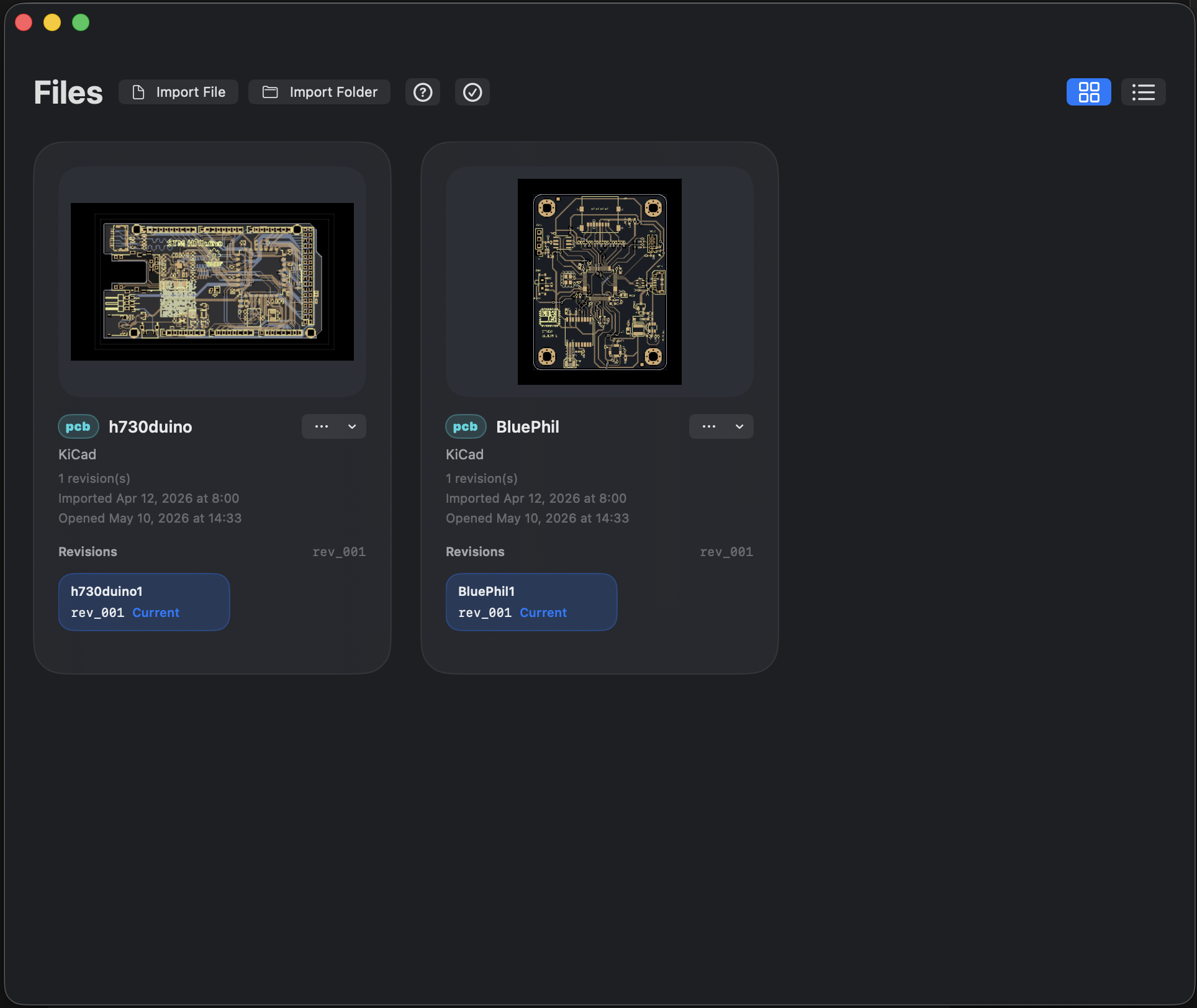
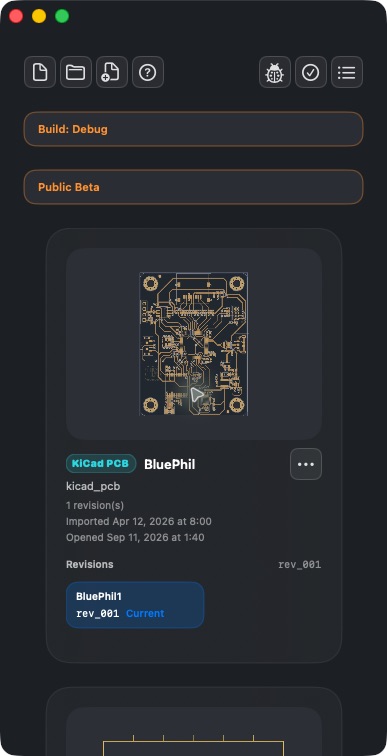
Résultat
Vous pouvez ouvrir la bibliothèque, changer le mode de parcours et ouvrir un document.
FAQ
Que signifie Debug / Public Beta dans les captures ?
C’est l’identifiant de cette construction locale. Les versions magasin peuvent ne pas l’afficher. Cela ne signifie pas que tous les utilisateurs sont en bêta publique, et ce n’est pas un moyen de juger les droits d’achat du magasin.
Que faire s’il n’y a pas d’exemples après le lancement ?
Vérifiez d’abord si la bibliothèque contient déjà des enregistrements. Importez vos propres fichiers ; ne videz pas la bibliothèque uniquement pour restaurer des exemples.
Dernière vérification
2026-09-11 : manipulation réelle sur la construction locale macOS 1.1.2 ; les autres plateformes n’ont pas été retestées sur appareil dans cette passe.