Exportation et partage
Plateformes prises en charge
Versions Apple : macOS 14+, iOS / iPadOS 17+. Les captures de cette page proviennent de macOS. Les captures du shell étroite montrent une disposition de fenêtre, et non un iPhone réel.
Public concerné
Utilisateurs qui doivent livrer des images de carte, des fichiers de conception ou des données de fabrication.
Prérequis
Ouvrez la carte en 2D. Le droit d’export correspondant doit être disponible, et la destination doit être inscriptible.
Étapes
- 2D → More → Export.
- Choisissez Format. Les options dépendent de la source courante et peuvent différer d’un document à l’autre.
- Pour PNG / PDF, choisissez Capture → Viewport (fenêtre de vue courante) ou Fit All (carte entière). Les fichiers de carte et les sorties de fabrication sont traités pour la carte courante et n’ont pas de plage de fenêtre partielle.
- Sur macOS, cliquez sur Save To pour choisir un répertoire et un nom de fichier, puis Export. Si aucun emplacement autorisé n’a été choisi à l’avance, la confirmation d’export peut encore afficher un panneau d’enregistrement système ; après le choix d’un emplacement, la génération de fichier continue.
- Après l’invite de fin, ouvrez le fichier et contrôlez le contenu, la plage et le nom de fichier. Ne considérez pas l’apparition de la page de configuration comme un export réussi.
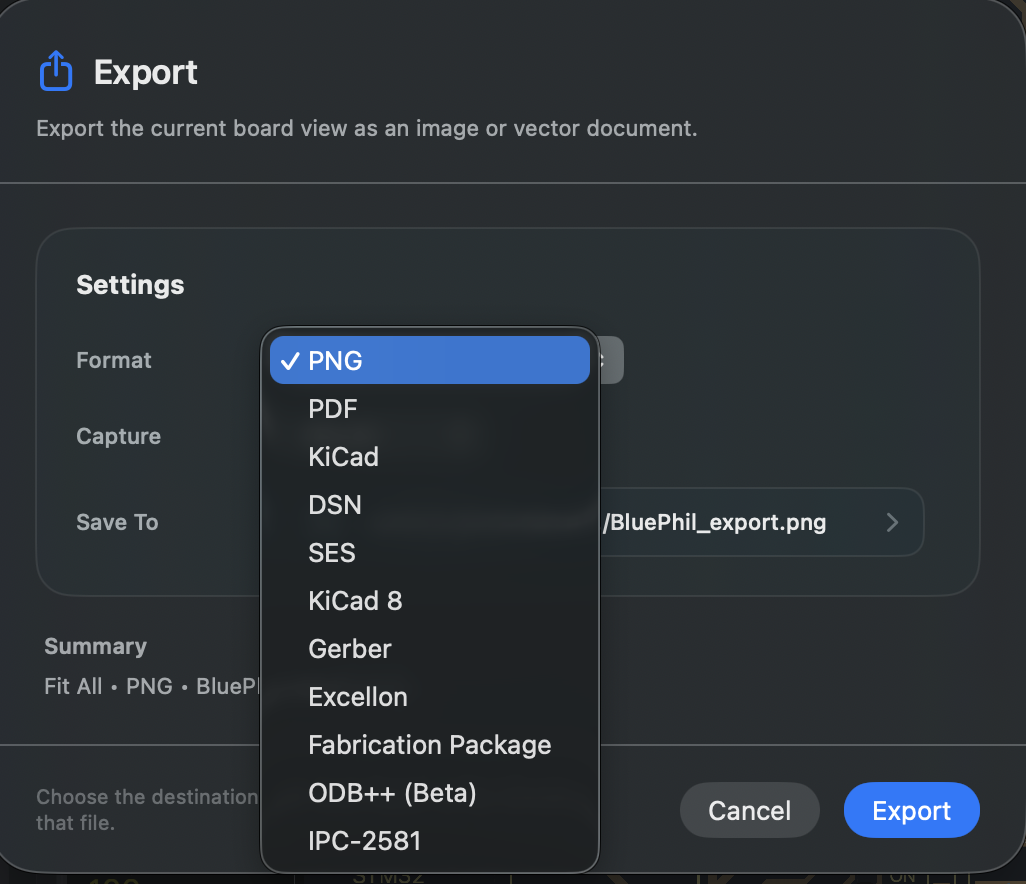
Formats actuellement visibles sur la carte
| Format | Usage |
|---|---|
| PNG / PDF | Image 2D courante ou sortie document |
| KiCad / DSN | Source d’origine ou fichiers de carte convertis, selon la révision et la source courantes |
| PCB Binary | Fichier de carte binaire PCBAtlas |
| Gerber / Excellon | Couches de fabrication et sortie de perçage |
| Fabrication Package | Paquet de fabrication |
| ODB++ / IPC-2581 | Sortie de données de fabrication correspondante |
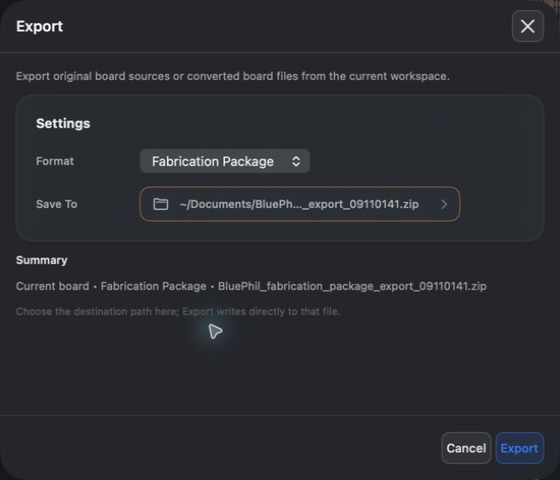
L’élément KiCad du menu ne doit plus être écrit comme deux boutons fixes, KiCad et KiCad 8, de l’ancienne interface. La livraison de source d’origine et la conversion restent différentes : la première vient de la source enregistrée avec la révision hébergée courante, la seconde génère un format cible. Ne supposez pas qu’un élément de menu quelconque puisse exprimer sans perte toutes les caractéristiques d’entrée. La sortie de fabrication n’est plus non plus limitée au renvoi du paquet de fabrication d’origine.
Plateforme et disposition
- Le shell large et le shell étroite macOS livrent tous deux vers des fichiers. Le panneau d’enregistrement système du shell étroite peut être plus large que la fenêtre principale.
- iOS / iPadOS : 2D PNG utilise Photos ; les autres fichiers utilisent le flux de partage système Other Apps. C’est une règle de plateforme, pas un choix shell large / shell étroite.
- Les versions magasin peuvent contrôler les droits d’achat pour des capacités d’export précises. Pouvoir consulter la configuration n’est pas la même chose qu’être déjà déverrouillé. Un export réussi sur cette construction Debug / Public Beta ne peut pas remplacer la vérification d’achat magasin.
Le Share de la bibliothèque sert à partager des fichiers du document. L’Export de l’espace de travail sert à choisir cette sortie. Contrôlez la pièce jointe réelle avant de partager, plutôt que de vous fier au seul nom du bouton.
PDF conserve les courbes vectorielles des trous circulaires, pastilles circulaires et trous oblongs, avec le texte source et les étiquettes générées. Le texte source suit la visibilité de Text et l’atténuation des couches inactives ; les noms de réseaux et numéros de broches générés conservent l’accentuation de couche active. macOS indique le chemin tant qu’aucune destination n’est choisie ; le panneau système accorde l’accès correspondant après sélection.
La 3D propose aussi Capture (PNG) et Export Model (GLB). GLB exporte les maillages visibles, couleurs et positions ; ce n’est pas un fichier de fabrication et il ne certifie pas les corps estimés comme dimensions mécaniques. Choisissez la destination GLB sur macOS ou utilisez le partage système sur iOS/iPadOS.
Résultat
Un fichier cible est généré et son contenu est contrôlé. Dans cette passe, le PNG de BluePhil a été exporté avec succès via l’interface.
FAQ
Pas d’Export ?
Revenez au mode 2D de Viewer, attendez la fin de l’ouverture, et confirmez qu’un autre export n’est pas déjà en cours.
Pourquoi une page d’achat est-elle apparue ?
Cette capacité de sortie n’est pas encore déverrouillée. Lisez les détails du centre d’achat ; les utilisateurs qui ont déjà acheté peuvent restaurer les achats.
Que faire si la conversion échoue ?
Conservez l’erreur complète et le format d’entrée. Choisissez un autre format pris en charge et inspectez le résultat. Ne remettez pas une sortie en échec au travail en aval comme une conception complète.
Dernière vérification
2026-09-11 : le PNG du shell large a réellement été exporté avec succès ; la configuration du shell étroite a pu être ouverte. Les autres formats ont été contrôlés d’après le menu et le routage source, et non générés un par un.
2026-10-13 : instructions et traductions vérifiées avec le code actuel ; les anciennes captures conservent leurs dates. Cette révision documentaire ne constitue pas une nouvelle validation sur appareil physique ou des achats en boutique.