Visite de cinq minutes
But
Suivez le chemin le plus court possible à travers l'application, découvrez la valeur actuelle la plus importante et jugez rapidement si cette version est prête pour une révision et une communication quotidiennes.
Plateformes prises en charge
iOSmacOS
Public visé
- Utilisateurs souhaitant une vérification rapide de la confiance avant une utilisation plus approfondie
- Testeurs qui ont besoin d'un court chemin de fumée à travers l'interface utilisateur actuelle
Conditions préalables
- Un exemple ou un véritable document du conseil d'administration est disponible dans la bibliothèque
- Si vous souhaitez valider 3D, utilisez un échantillon qui peut former une board session
- Si vous souhaitez finaliser l'exportation de bout en bout, l'accès à l'exportation doit déjà être déverrouillé
Mesures
- Ouvrez un document de la bibliothèque et parcourez
2D,Dataet, le cas échéant,3D. - Utilisez
Workbench,View InfoetAIune fois chacun pour que les chemins principaux de l'espace de travail soient exercés. - Revenez à
2Det essayez une exportation, ou confirmez la redirection attendue du centre d'achat lorsque l'accès à l'exportation est toujours verrouillé.
Résultat
- Vous pouvez rapidement confirmer si la version actuelle est utilisable pour les flux de travail de routine liés à l'inspection, à la navigation et à l'exportation.
Échantillons recommandés
- Si vous souhaitez valider
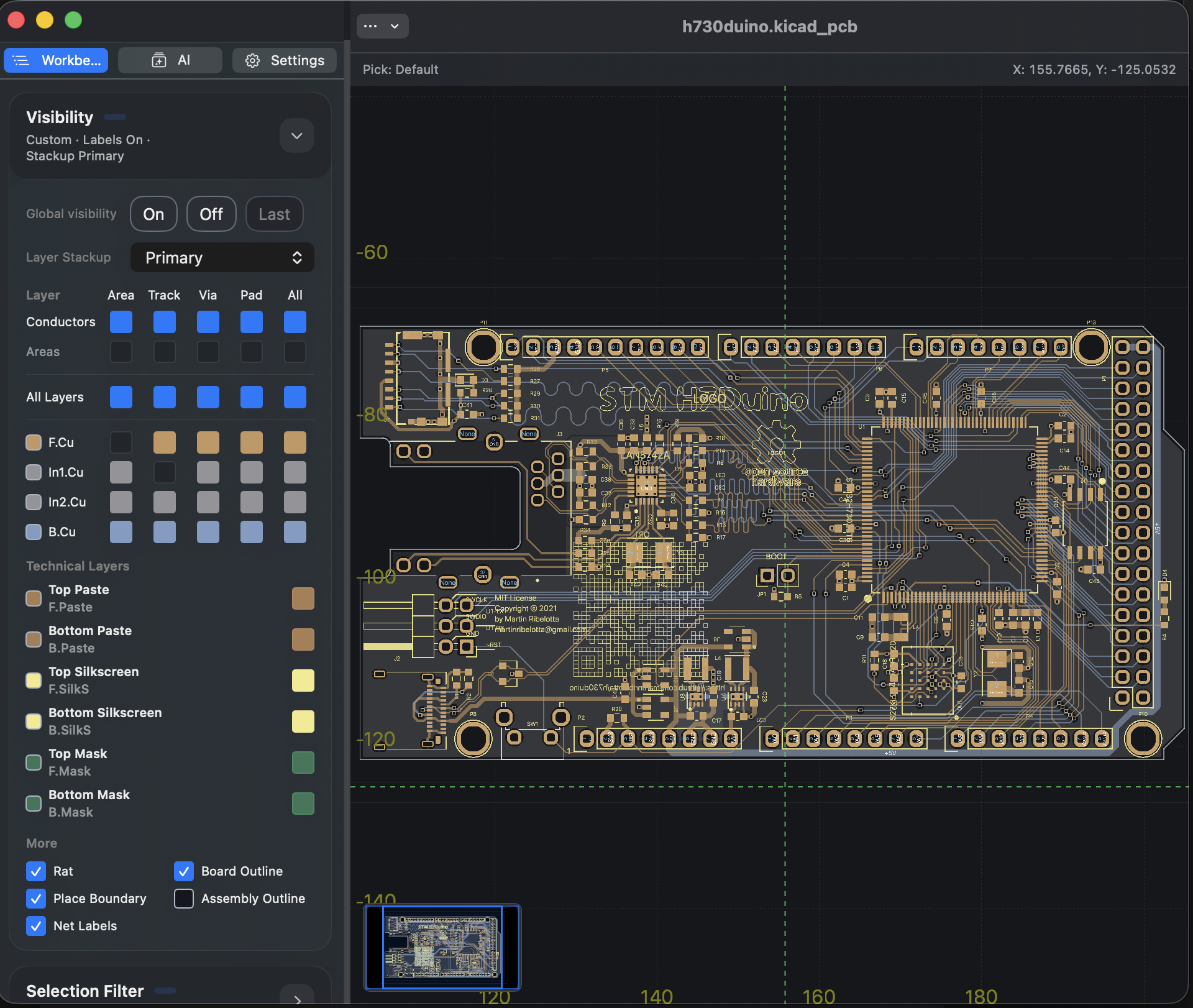
2D / 3D / Dataensemble, commencez parh730duinoouBluePhilde la bibliothèque. - Si vous vous souciez principalement du chemin d'importation, apportez l'un de vos propres fichiers
DSNouKiCad.
Itinéraire de cinq minutes
- Ouvrez un document de la bibliothèque.
- Dans
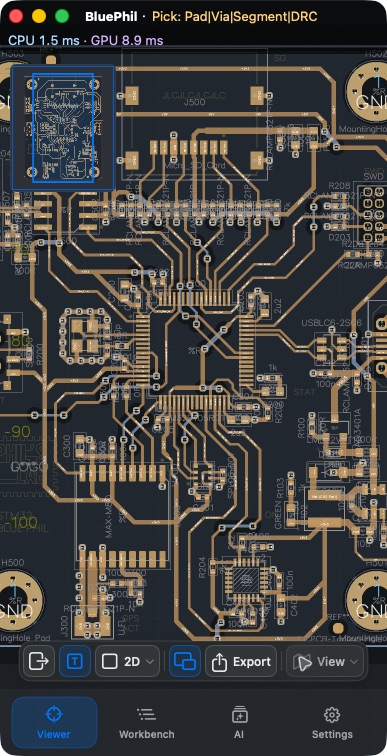
2D, effectuez un panoramique, un zoom et une sélection d'objet. - Dans 2D, cliquez avec le bouton droit ou appuyez longuement sur une cible, choisissez
View Infoet confirmez que la carte d'informations apparaît et peut être copiée. - Ouvrez
Workbenchet confirmez que les sections par défaut sontVisibility,Selection FilteretObjects. - Dans
Objects, recherchez un élément et essayez au moins une action deLocate / Highlight / Isolate / Clear. - Basculez vers
Dataet confirmez que le document actuel, la révision, les statistiques, les résumés de issue etQuick Estimate / Revision Quotesont visibles. - Si le document actuel forme une board session, passez à
3Det confirmez que la scène de carte termine son chargement. - Ouvrez
AI. Si aucun fournisseur n'est encore configuré, confirmez que la carte de configuration vous pointe versSettings > AI. Si un fournisseur est déjà configuré, confirmez queDiagnose SelectionetChatsont disponibles et que les cartesadvanced AI detailsavancées peuvent être ouvertes. - Revenez à
2Det essayez une exportation. Si l'application ouvre d'abord le centre d'achat, cela signifie que l'accès à l'exportation n'a pas encore été débloqué sur cet appareil. - Retournez à la bibliothèque et rouvrez le même document.


Si vous ouvrez un KiCad Project ou un schéma
Dans l’itinéraire de cinq minutes, confirmez aussi :
- Ouvrez
Projectet vérifiez que les documents sources, bibliothèques et réglages du projet sont groupés. - Passez de
ProjectouSheetsà une schematic sheet et vérifiez que le breadcrumb et le contenu de la sheet courante se rafraîchissent ensemble. - Dans
Searchdu Workbench schématique, alternezCurrent Sheet / Whole Projectet cherchez un symbol, net ou label. - Cliquez un résultat et confirmez que la sheet change et que la cible est sélectionnée ; après
Locate / Highlight / Clear, le canevas et le panneau de détails restent synchronisés. - Sélectionnez directement un symbol, pin, wire ou label sur le canevas schématique et confirmez que
Selection / Detailset la surbrillance changent ensemble.
Ce que vous devriez pouvoir confirmer
- La navigation entre la bibliothèque et l'espace de travail fonctionne normalement.
- Les chemins 2D, object-info-card et Workbench sont tous utilisables.
- La vue
Datafournit des résumés de documents et d'exécution. - Les documents KiCad peuvent entrer dans 3D.
- Le panneau
AIaffiche la porte de configuration attendue lorsqu'aucun fournisseur n'est configuré, ou prend en chargeDiagnose Selection / Chatainsi que les cartes d'exécution avancées lorsque la configuration est prête. - Le chemin d'export 2D fonctionne, ou dans un état verrouillé redirige correctement vers la centrale d'achat.
Choses à regarder
- Lors de l'importation ou de la première ouverture, le visualiseur peut passer brièvement à
Datapour afficher l'état de préparation. C'est normal. - Le premier chargement de 3D affiche des étapes et des pourcentages explicites au lieu de s'arrêter silencieusement.
- Le bouton d'exportation n'est utilisable que dans
2D; il n'est pas disponible dans3DouData. - Si l'accès à l'exportation est toujours verrouillé, appuyer sur Exporter ouvrira le centre d'achat au lieu de démarrer l'exportation immédiatement.
- Si vous avez besoin d'un instantané prêt à prendre en charge,
More > Copy Support Bundledoit inclure les détails de problèmes, l'état Quick Estimate et les détails de trace AI sans inclure les clés secrètes.
Questions courantes
Pourquoi est-ce que je vois parfois Data en premier lors de l'ouverture d'un document ?
Lors de l'importation ou de la préparation de la scène, l'application peut temporairement donner la priorité à la page Data et à sa carte de chargement. Une fois la première trame 2D prête, la navigation normale reprend.
Dois-je toujours valider 3D ?
Non. 3D nécessite une board session avec une géométrie de carte suffisante. Les échantillons qui ne remplissent pas cette condition peuvent se concentrer sur 2D, Data et l’export.
Pourquoi le fait d'appuyer sur Exporter a-t-il plutôt ouvert une page d'achat ?
C'est le comportement attendu actuellement. Lorsque l'accès à l'exportation n'a pas encore été débloqué, l'espace de travail ouvre d'abord le centre d'achat. Après le déverrouillage, revenez à 2D et exportez à nouveau.