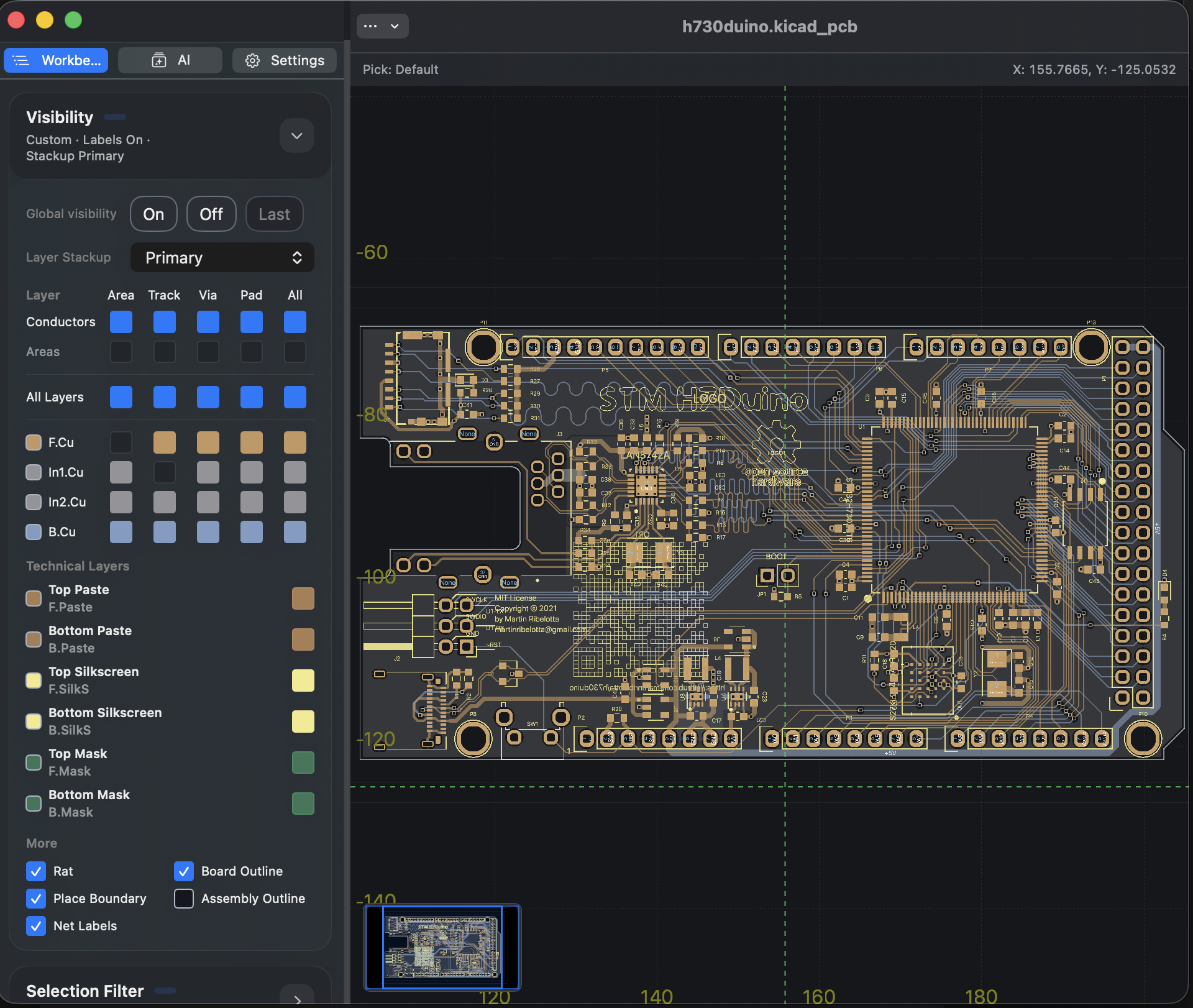
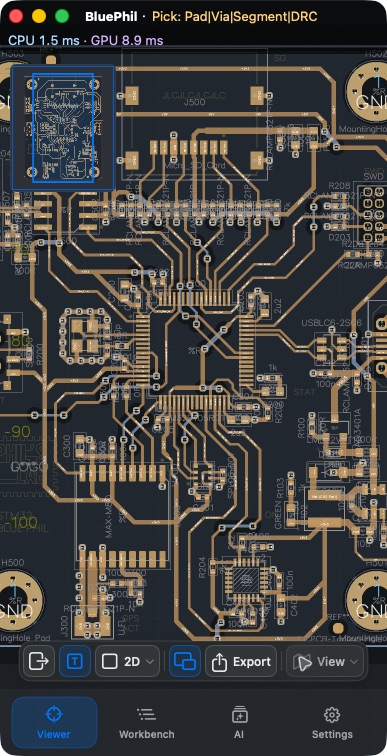
Tour de cinco minutos
Meta
Siga o caminho mais curto possível pelo aplicativo, experimente o valor atual mais importante e avalie rapidamente se esta versão está pronta para revisão e comunicação diárias.
Plataformas Suportadas
iOSmacOS
Público-alvo
- Usuários que desejam uma verificação rápida de confiança antes de um uso mais profundo
- Testadores que precisam de um caminho curto de fumaça pela IU atual
Pré-requisitos
- Uma amostra ou documento real do conselho está disponível na biblioteca
- Caso queira validar 3D, use uma amostra que possa formar uma board session
- Se você deseja concluir a exportação de ponta a ponta, o acesso à exportação já deve estar desbloqueado
Etapas
- Abra um documento da biblioteca e passe por
2D,Datae, quando aplicável,3D. - Use
Workbench,View InfoeAIuma vez cada para que os caminhos da área de trabalho principal sejam exercitados. - Retorne para
2De tente uma exportação ou confirme o redirecionamento esperado do centro de compras quando o acesso à exportação ainda estiver bloqueado.
Resultado
- Você pode confirmar rapidamente se a compilação atual pode ser usada para inspeção de rotina, navegação e fluxos de trabalho relacionados à exportação.
Amostras recomendadas
- Se desejar validar
2D / 3D / Datajuntos, comece comh730duinoouBluePhilda biblioteca. - Se você se preocupa principalmente com o caminho de importação, traga um de seus próprios arquivos
DSNouKiCad.
Rota de cinco minutos
- Abra um documento da biblioteca.
- Em
2D, faça uma panorâmica, um zoom e uma seleção de objeto. - Em 2D, clique com o botão direito ou mantenha pressionado um alvo, escolha
View Infoe confirme se o cartão de informações aparece e pode ser copiado. - Abra
Workbenche confirme se as seções padrão sãoVisibility,Selection FiltereObjects. - Em
Objects, procure um item e tente pelo menos uma ação deLocate / Highlight / Isolate / Clear. - Mude para
Datae confirme se o documento atual, revisão, estatísticas, resumos de resumo de problemas eQuick Estimate / Revision Quoteestão visíveis. - Se o documento atual formar uma board session, mude para
3De confirme se a cena de placa termina de carregar. - Abra
AI. Se nenhum provedor estiver configurado ainda, confirme se o cartão de configuração aponta paraSettings > AI. Se um provedor já estiver configurado, confirme seDiagnose SelectioneChatestão disponíveis e se os cartões avançadosadvanced AI detailspodem ser abertos. - Retorne para
2De tente uma exportação. Se o aplicativo abrir primeiro a central de compras, isso significa que o acesso à exportação ainda não foi desbloqueado neste dispositivo. - Volte para a biblioteca e reabra o mesmo documento.


Se você abrir um KiCad Project ou esquema
Na rota de cinco minutos, confirme também:
- Abra
Projecte confira se documentos fonte, bibliotecas e configurações do projeto estão agrupados. - Alterne de
ProjectouSheetspara uma schematic sheet e confirme que o breadcrumb e o conteúdo da sheet atual são atualizados juntos. - No
Searchdo Workbench de esquemas, alterneCurrent Sheet / Whole Projecte pesquise um symbol, net ou label. - Clique em um resultado e confirme que a sheet muda e o alvo fica selecionado; depois de
Locate / Highlight / Clear, o canvas e o painel de detalhes permanecem sincronizados. - Selecione diretamente um symbol, pin, wire ou label no canvas de esquemas e confirme que
Selection / Detailse o destaque no canvas mudam juntos.
O que você deve ser capaz de confirmar
- A navegação entre a biblioteca e o espaço de trabalho funciona normalmente.
- Os caminhos 2D, cartão de informações do objeto e Workbench são todos utilizáveis.
- A visualização
Datafornece resumos de documentos e de tempo de execução. - Documentos KiCad podem entrar em 3D.
- O painel
AImostra a porta de configuração esperada quando nenhum provedor está configurado ou suportaDiagnose Selection / Chatmais placas de tempo de execução avançadas quando a configuração está pronta. - O caminho de exportação 2D funciona ou, em estado bloqueado, redireciona corretamente para o centro de compras.
Coisas que vale a pena assistir
- Durante a importação ou a primeira abertura, o visualizador pode mudar brevemente para
Datapara mostrar o status de preparação. Isso é normal. - O primeiro carregamento 3D mostra estágios e porcentagens explícitas em vez de travar silenciosamente.
- O botão de exportação só pode ser utilizado em
2D; ele não está disponível em3DouData. - Se o acesso à exportação ainda estiver bloqueado, tocar em exportar abrirá a central de compras em vez de iniciar a exportação imediatamente.
- Se você precisar de um instantâneo pronto para suporte,
More > Copy Support Bundledeverá incluir resumo de problemas, estado Quick Estimate e metadados de rastreamento AI sem incluir chaves de API.
Perguntas comuns
Por que às vezes vejo Data primeiro ao abrir um documento?
Durante a importação ou preparação da cena, o aplicativo pode priorizar temporariamente a página Data e seu cartão de carregamento. Assim que o primeiro quadro 2D estiver pronto, a navegação normal será retomada.
Preciso sempre validar 3D?
Não. 3D exige uma board session com geometria de placa suficiente. Amostras que não atendem a essa condição podem se concentrar em 2D, Data e exportação.
Por que tocar em exportar abriu uma página de compra?
Esse é o comportamento esperado atualmente. Quando o acesso à exportação ainda não foi desbloqueado, o espaço de trabalho abre primeiro o centro de compras. Após desbloquear, retorne para 2D e exporte novamente.