Mulailah dalam 5 menit
Target halaman
Gunakan jalur terpendek untuk menelusuri kemampuan terpenting saat ini dalam aplikasi, dan tentukan dengan cepat apakah versi ini cocok untuk tinjauan dan komunikasi harian.
Platform yang didukung
- iOS/iPadOS: 17.0 atau lebih tinggi.
- macOS: 14 atau lebih tinggi.
Siapa yang harus membacanya?
- Pengguna yang ingin cepat membangun kepercayaan diri sebelum digunakan secara mendalam
- Penguji yang perlu menggunakan jalur smoke test singkat untuk memverifikasi antarmuka saat ini
Kondisi persiapan
- Sudah ada contoh atau dokumen papan asli di repositori
- Jika Anda ingin memverifikasi 3D, pilih sampel yang akan membentuk sesi papan
- Jika Anda ingin memverifikasi ekspor sepenuhnya, pastikan terlebih dahulu bahwa izin ekspor telah dibuka
Langkah operasi
- Buka dokumen dari perpustakaan dan lihat
2D,Data, dan, bila berlaku,3D. - Gunakan
Workbench,View Info, danAImasing-masing satu kali untuk mencakup jalur ruang kerja utama. - Kembali ke
2Ddan coba ekspor sekali; jika izin ekspor masih terkunci, konfirmasikan bahwa pusat pembelian akan terbuka.
hasil
- Anda dapat dengan cepat mengonfirmasi apakah versi saat ini cukup untuk mendukung tampilan harian, navigasi, dan alur kerja terkait ekspor.
Contoh yang disarankan
- Jika Anda ingin memverifikasi
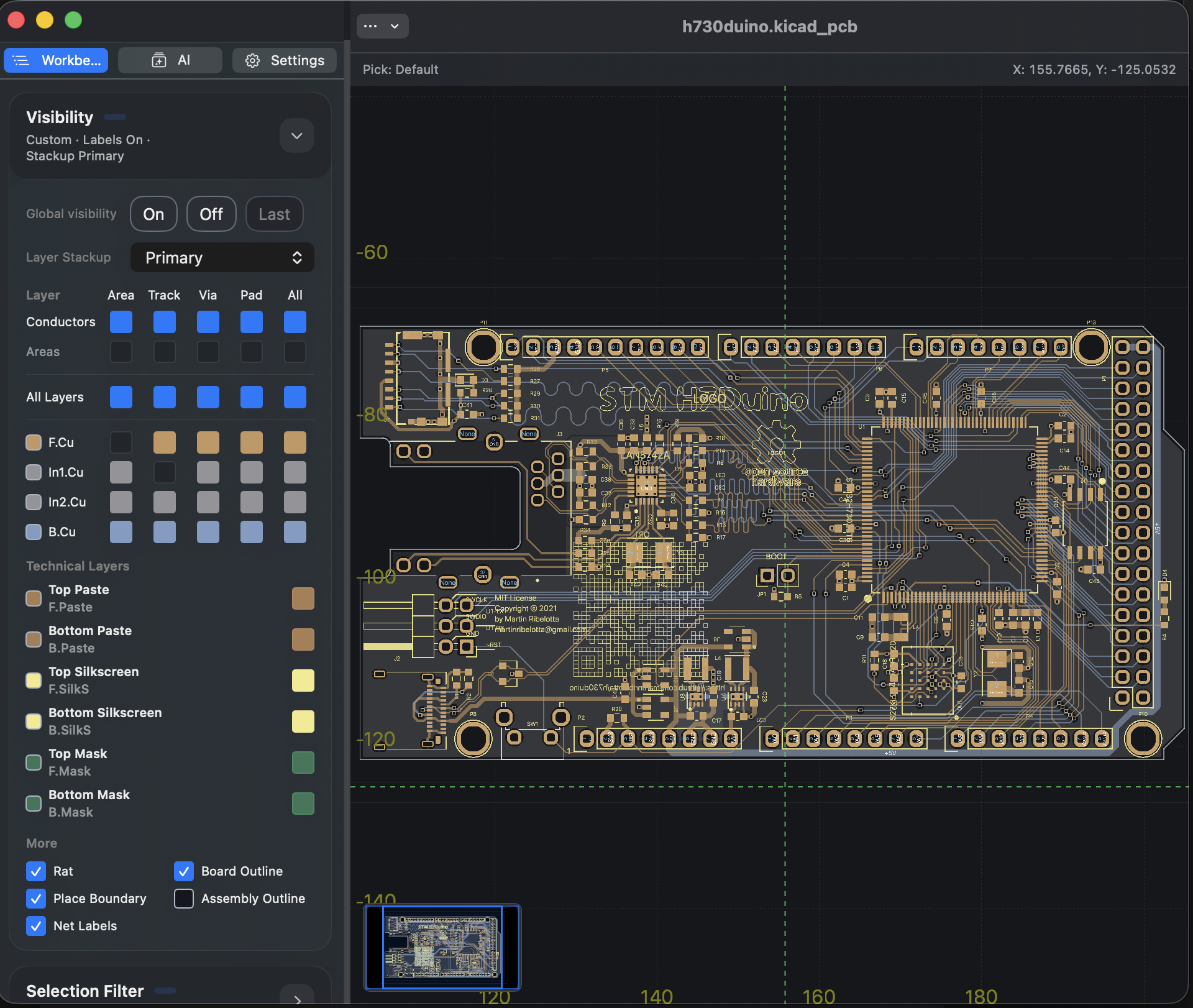
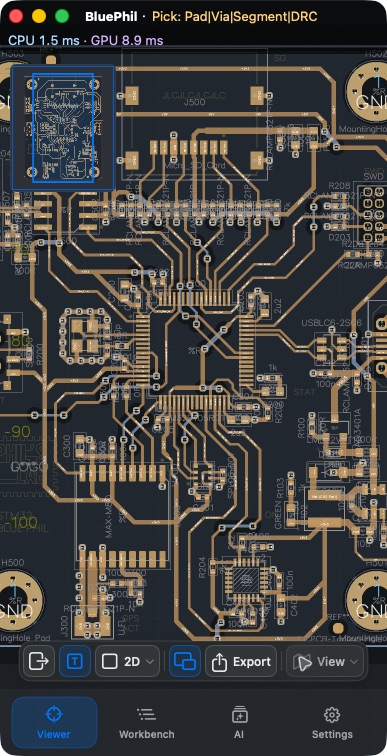
2D / 3D / Databersama-sama, mulailah denganh730duinoatauBluePhildi database. - Jika jalur impor menjadi perhatian utama Anda, Anda dapat mengimpor file
DSNatauKiCadmilik Anda sendiri.
Rute pengalaman 5 menit
- Buka dokumen dari perpustakaan.
- Selesaikan gerakan menggeser, memperbesar, dan memilih objek di
2D. - Klik kanan atau tekan lama target dalam 2D, pilih
View Info, dan konfirmasikan bahwa kartu informasi muncul dan konten dapat disalin. - Buka
Workbenchdan konfirmasikan bahwa partisi default adalahVisibility,Selection FilterdanObjects. - Cari objek di
Objectsdan coba setidaknya satu tindakan diLocate / Highlight / Isolate / Clear. - Beralih ke
Datadan konfirmasikan bahwa dokumen saat ini, revisi, statistik, ringkasan masalah, danQuick Estimate / Revision Quoteterlihat. - Jika dokumen saat ini telah membentuk sesi papan, alihkan ke
3Ddan konfirmasikan bahwa tampilan tingkat papan telah dimuat. - Buka
AI. Jika layanan AI belum dikonfigurasi, konfirmasikan bahwa kartu pengaturan mengarah keSettings > AI; jika sudah dikonfigurasi, konfirmasikan bahwaDiagnose SelectiondanChattersedia dan kartu Advanced AI Details dapat diperluas. - Kembali ke
2Ddan coba ekspor sekali. Jika aplikasi membuka Pusat Pembelian terlebih dahulu, berarti izin ekspor pada perangkat ini belum dibuka kuncinya. - Kembali ke perpustakaan dan buka kembali dokumen yang sama.


Jika Anda membuka KiCad Project atau Schematic
Dalam rute 5 menit, disarankan juga untuk mengonfirmasi:
- Buka
Projectdan periksa apakah file sumber proyek, file perpustakaan, dan pengaturan ditampilkan dalam grup. - Beralih ke lembar skema dari
ProjectatauSheets, dan konfirmasikan bahwa remah roti dan konten lembar saat ini disegarkan secara bersamaan. - Ganti
Current Sheet / Whole ProjectdiSearchdi Schematic Workbench dan cari simbol, jaring, atau label. - Klik hasil pencarian dan konfirmasikan bahwa lembar akan dialihkan sesuai kebutuhan dan target akan dipilih; setelah menjalankan
Locate / Highlight / Clear, panel kanvas dan detail akan tetap tersinkronisasi. - Klik simbol, pin, kawat atau label langsung pada kanvas skema dan konfirmasikan bahwa
Selection / Detailsdan sorotan kanvas diperbarui secara bersamaan.
Anda seharusnya dapat mengonfirmasi setelah pengalaman selesai
- Navigasi antara repositori dan ruang kerja berfungsi dengan baik.
- 2D, Kartu Informasi Objek dan jalur Meja Kerja tersedia.
- Tampilan
Datamenyediakan ringkasan dokumen dan status. - Dokumen desain tingkat papan bisa menjadi 3D.
AImenampilkan entri pengaturan yang diharapkan bila tidak dikonfigurasi; mendukungDiagnose Selection / Chatdan kartu informasi lanjutan setelah konfigurasi.- Jalur ekspor 2D tersedia dan akan melompat ke Pusat Pembelian dengan benar jika terkunci.
Titik observasi yang disarankan
- Saat mengimpor atau membuka untuk pertama kalinya, Penampil dapat beralih sebentar ke status siap tampilan
Data. Ini normal. - Tampilkan tahapan dan persentase eksplisit saat pertama kali memuat 3D alih-alih menunggu dalam diam.
- Ekspor dimulai pada
2D; jika Anda berada di3DatauData, silakan kembali ke2Dterlebih dahulu. - Jika izin ekspor masih terkunci, mengklik Ekspor akan membuka Pusat Pembelian terlebih dahulu daripada langsung memulai ekspor.
- Jika diperlukan snapshot yang dapat digunakan untuk komunikasi dukungan,
More > Copy Support Bundleakan menyertakan detail masalah, status Perkiraan Cepat, ringkasan aktivitas AI, dan prospek pengulangan terkini, namun tidak akan menyertakan kredensial AI.
Pertanyaan Umum
Mengapa terkadang saya melihat Data pertama kali saat membuka dokumen?
Selama persiapan impor atau tampilan, aplikasi mungkin memprioritaskan sementara tampilan halaman Data dan memuat kartu. Setelah bingkai 2D pertama siap, penjelajahan normal dilanjutkan.
Apakah saya harus memverifikasi 3D?
tidak pasti. 3D mensyaratkan bahwa dokumen saat ini dapat membentuk sesi papan dan memiliki geometri tingkat papan yang memadai. Untuk sampel yang tidak memenuhi syarat, fokus saja pada verifikasi 2D, Data dan ekspor.
Mengapa saya melihat halaman pembelian pertama kali ketika saya mengklik Ekspor?
Ini adalah perilaku yang diharapkan saat ini. Ketika izin ekspor belum dibuka, ruang kerja akan membuka pusat pembelian terlebih dahulu. Setelah menyelesaikan pembelian atau pemulihan, kembali ke 2D dan ekspor lagi.