Tampilan 2D, detail objek, dan cross-probe
Android: Lapisan aktif opak berada di bagian atas Layers, tidak dicentang secara default. Mengaktifkannya membuat konten terlihat pada lapisan aktif opak (tembaga: 100%); menonaktifkannya memulihkan opasitas biasa tanpa meredupkan lapisan lain. Text mengontrol visibilitas dan opasitas teks sumber PCB (default 15%, terpisah dari label otomatis); PNG/PDF mengikuti pengaturan yang sama. Nama net dan nomor pin tetap terlihat pada semua zoom tanpa ambang ukuran atau transisi. Kolom tembaga menyesuaikan lebar panel dan nama lapisan tetap satu baris. Bilah mengambang lebar menyembunyikan Inspect, yang tetap tersedia di panel samping; tab mengikuti kelompok iOS dengan latar pilihan berwarna lembut tanpa bingkai individual. Isian silkscreen mengikuti opasitas Text dan teks skematik terlihat saat diperkecil. Project hanya muncul untuk dokumen proyek.
Panel Android: Panel sementara dan panel bawah memakai margin yang sama. Ketuk judul atau panah untuk melipat atau membuka panel sementara. Info menampilkan nilai pendek di samping label dan membungkus nilai panjang selebar panel. Penggeser opasitas memakai jalur tipis dan tombol bulat kecil.
Android: Visibility dan bilah mengambang menggunakan menu aplikasi yang sama. Tombol konfirmasi disusun vertikal dengan lebar sama; label panjang dibungkus tanpa terpotong.
Platform yang didukung
Versi Apple: macOS 14+, iOS / iPadOS 17+. Tangkapan layar di halaman ini berasal dari macOS. Tangkapan layar shell sempit menunjukkan tata letak jendela, bukan perangkat iPhone.
Untuk siapa
Pengguna yang perlu melokalkan masalah di PCB atau skema.
Prasyarat
Buka dokumen dan tunggu hingga kanvas siap.
Langkah
- Gunakan kanvas 2D untuk memperbesar, menggeser, dan memilih objek.
- Atur ulang tampilan dengan Fit All, yang tersedia di More saat objek dipilih. Atur sumbu melalui Settings → Canvas → Display → Show Axis.
- Pilih objek untuk menampilkan Info dan tindakan pengeditan yang tersedia.
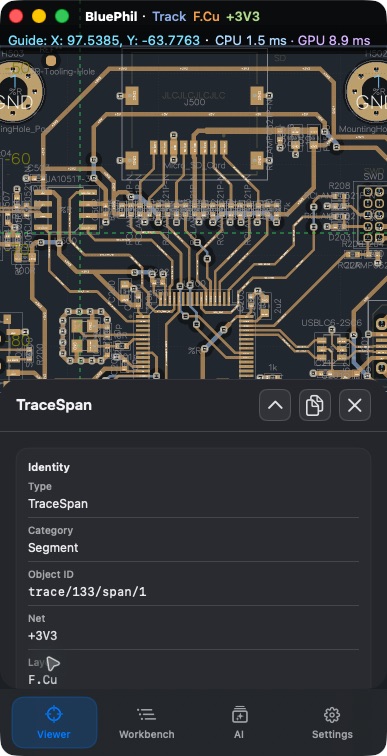
- Buka Info untuk memeriksa jenis, net, lapisan, atau properti skematik; klik ganda isi panel untuk menyalin semua detail dan klik Info kembali untuk menutupnya.
- Jika objek tidak dapat dipilih, buka Inspect → Selection & Focus dan periksa filter jenis serta Pick Candidates. Visibilitas dan jenis yang dapat dipilih merupakan kontrol terpisah.
Di mana detail muncul di shell lebar dan shell sempit
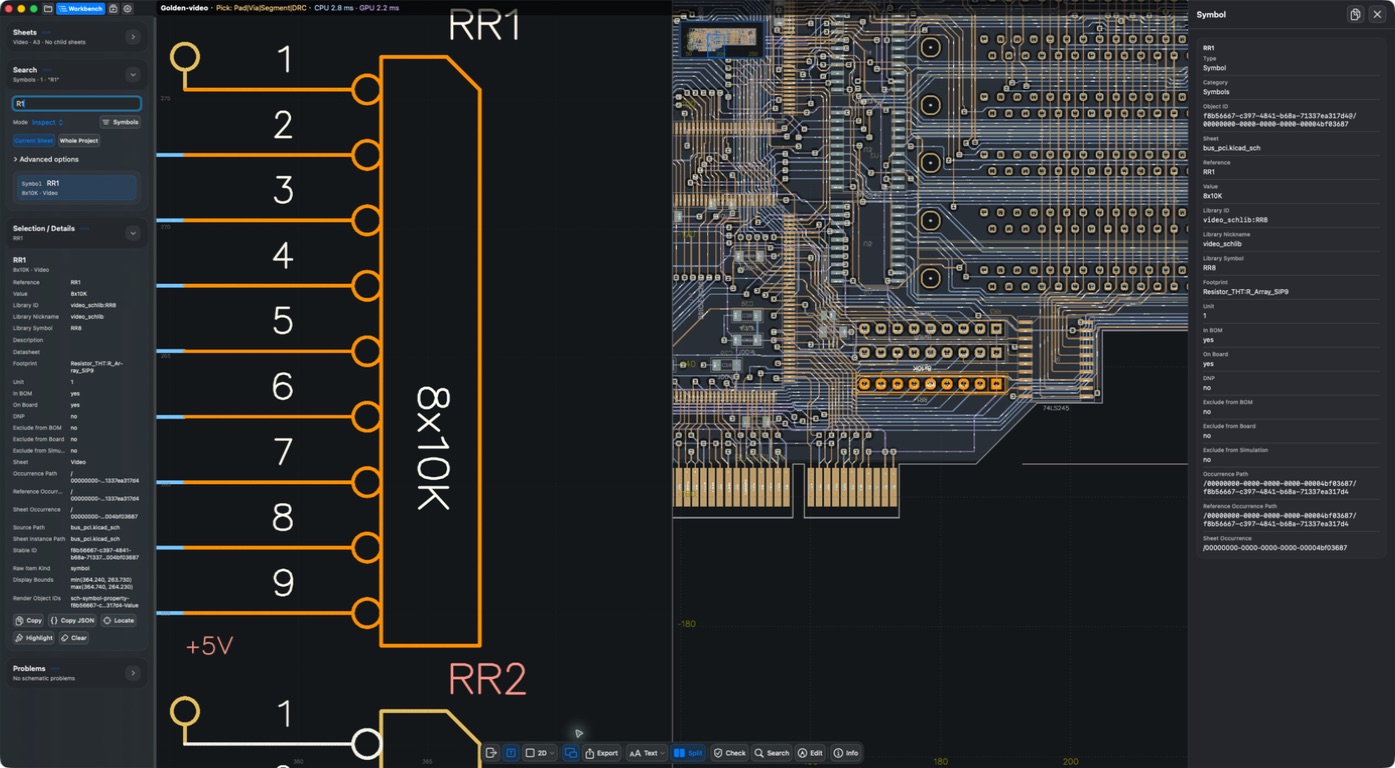
Info berada di kanan pada tata letak lebar dan di atas kanvas pada tata letak sempit. Panel dapat diperluas, diciutkan, atau ditutup; salin dengan klik ganda pada isi, bukan tombol salin khusus. Tanpa objek terpilih, Info menampilkan informasi papan, dokumen, revisi, dan diagnostik. Tangkapan layar lama di bawah mungkin menunjukkan posisi panel yang berbeda.
Mini view dan bilah status
Gunakan More → Show Mini Viewer untuk menampilkan atau menyembunyikan tampilan mini; secara default aktif. Ruang yang terbatas atau Info yang terbuka dapat menyembunyikannya sementara; ketika ruang tersedia, status sakelar semula tetap berlaku.
Bilah status menampilkan dokumen, koordinat garis panduan, dan pilihan. Settings → Canvas → Status Bar mengatur desimal koordinat (0–6, default 1), informasi CPU/GPU, dan memori. Angka ini menggambarkan keadaan saat ini, bukan tolok ukur kinerja umum.
More juga menyediakan label tombol, Refresh Thumbnail, Scene Info, Export, serta Reading layout dan Highlight overlapping text untuk skematik. Scene Info dapat membaca atau menerapkan teks kamera yang kompatibel; pastikan desain dan revisinya sama sebelum membagikannya.
Tampilan dan teks
Inspect → Display → Layers mengatur visibilitas, warna, dan lapisan aktif; kisi tembaga berisi Pours, Tracks, Vias, dan Pads. Objects mengatur kategori dan opasitas. Zones mengatur isian tembaga dan garis tepi sekaligus. Kontrol Filled Shapes yang ganda beserta perkalian opasitas tambahannya telah dihapus; isian grafis biasa seperti panah tetap diatur melalui Text. Pengaturan Filled Shapes lama divalidasi lalu dibuang saat dibaca, sementara pengaturan Zones dipertahankan.
Apple / Android: Opaque active nonaktif secara default dan membuat konten yang terlihat pada lapisan aktif sepenuhnya opak, termasuk zona tembaga. Objects menggunakan rentang 5%–100%: nilai awal Tracks adalah 80%, Text/Zones 15%, dan kontrol opasitas lainnya 100%. Nilai tersimpan yang valid tetap dipertahankan dan dibatasi ke rentang ini. Saat digeser, persentase saat ini ditampilkan di atas penggeser. Warna hanya menyediakan RGB; alfa sumber, lapisan, dan preset tidak mengalikan opasitas objek. Text mengontrol teks sumber PCB dan isian grafis biasa; label yang dibuat otomatis dan teks skematik mempertahankan aturan tersendiri.
Apple: Teks sumber PCB digambar bersama geometri sesuai urutan lapisan, diikuti masker bor. Label otomatis tersembunyi di bawah 6 piksel logis dan langsung muncul mulai 6, tanpa pemudaran saat zoom; Retina menggunakan ambang logis yang sama. Label terpilih atau tersorot melewati aturan penyembunyian teks kecil, tetapi bayangan terkunci tidak. Teks skematik mempertahankan aturan gambarnya.
Teks skematik selalu mengikuti skala kanvas secara alami, tanpa disembunyikan atau dipudarkan berdasarkan ukuran di layar. Sakelar “tampilkan semua teks pada setiap tingkat zoom” telah dihapus.
Tautan PCB dan skema
- Buka proyek KiCad yang berisi PCB dan skema.
- Di Project, pilih lembar target; di Inspect → Search skema, masukkan referensi, lalu pilih hasil.
- Simbol / pin yang terkait secara tepat melokalkan dan menyorot footprint / pad PCB. Pada operasi langsung putaran ini, mencari
R1lalu memilihRR1melokalkan bagian itu di kedua kanvas. - Gunakan Split untuk beralih antara kanvas tunggal dan ganda. Kanvas ganda di jendela tinggi dan sempit dapat ditumpuk vertikal; jendela lebar dapat menempatkannya berdampingan.
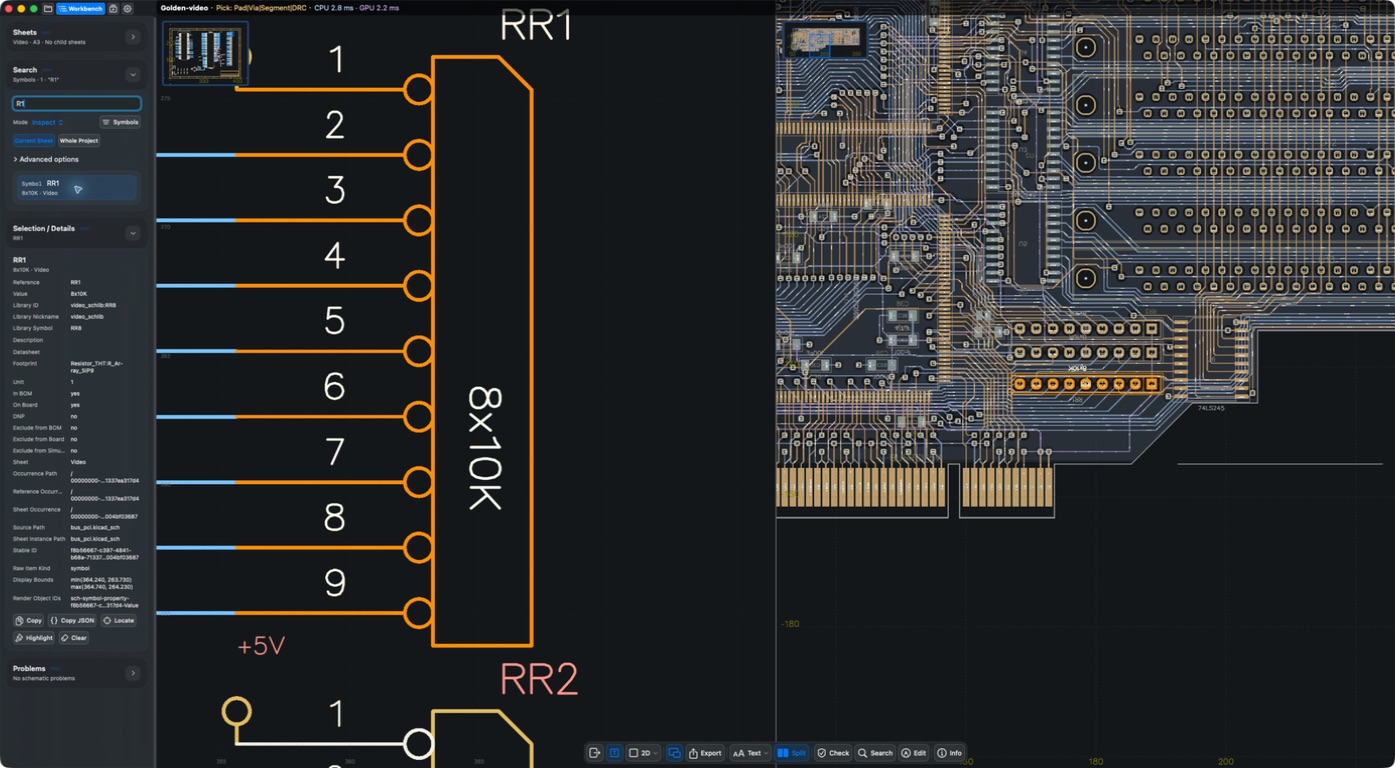
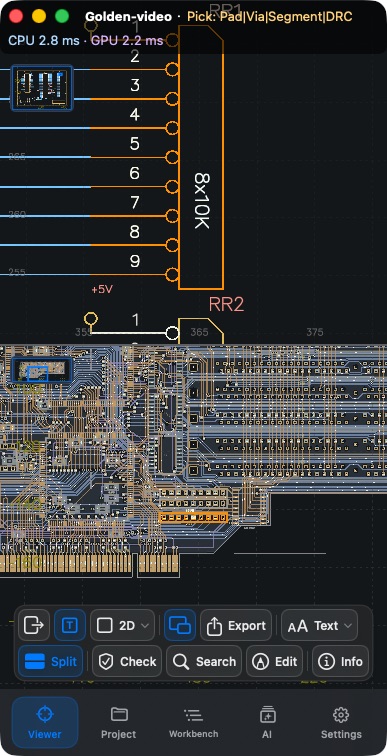
Cross-probe bergantung pada hubungan yang tepat di proyek. Objek tanpa entitas papan, tautan yang hilang, atau hubungan yang ambigu tidak ditebak berdasarkan nama. Tautan net juga tidak berarti mengklik sembarang track PCB secara otomatis meloncat ke label skema dengan nama yang sama.
Hasil
Anda dapat mengidentifikasi objek saat ini, membaca detailnya, dan memeriksa PCB terhadap skema dalam proyek dengan tautan yang tepat.
FAQ
Mengapa framing berubah setelah jendela menjadi lebih sempit?
Ukuran kanvas yang tersedia berubah. Mempertahankan kamera tidak sama dengan mempertahankan batas tangkapan layar sebelumnya. Gunakan Fit All lagi ketika Anda membutuhkan tampilan keseluruhan.
Mengapa tidak ada tombol edit?
Tombol berubah sesuai objek dan kemampuan pengeditan. Detail yang dapat dibaca tidak berarti objek dapat diedit. Lihat Pengeditan dasar.
Terakhir diverifikasi
2026-09-11: operasi langsung pada build lokal macOS 1.1.2; platform lain tidak diuji ulang di perangkat pada putaran ini.
2026-10-13: petunjuk dan terjemahan disesuaikan dengan sumber saat ini; tangkapan layar lama mempertahankan tanggal pengambilan. Peninjauan dokumentasi ini bukan pengujian baru pada perangkat fisik atau pembelian toko.