2D 查看、对象详情与跨探针
Android: Layers 顶部提供“活动层不透明”(Opaque active),默认不勾选。勾选后活动层的可见内容完全不透明(铺铜为 100%);取消后恢复原有不透明度,非活动层不额外淡化。Text 支持显隐及原始 PCB 文字透明度(默认 15%,自动标签独立),PNG/PDF 使用相同设置。自动网络名和针脚编号始终显示,不按字号隐藏或渐显。铜层网格按面板宽度调整列宽,图层名单行显示。宽壳浮动工具栏隐藏 Inspect 按钮,仍可从侧栏打开;tab 使用 iOS 的分组样式,选中项以淡色底标识,无逐项外框。丝印填充遵循 Text 不透明度,原理图文字缩小后仍显示。 Project 入口仅在项目文档中显示。
Android 面板: 临时面板与下方面板使用相同外边距,可从标题或箭头折叠、展开。Info 字段取消固定左右分栏,短值紧跟标签,长值使用全宽自然换行。透明度滑条使用细轨道和小圆形滑块。
Android: Visibility 与悬浮工具栏共用应用自定义菜单。确认弹窗按钮等宽纵向排列,长标签自动换行,避免文字裁切。
适用平台
Apple 版:macOS 14+、iOS / iPadOS 17+。本文截图来自 macOS;窄壳截图表示窗口布局,不是 iPhone 真机截图。
适用对象
需要在 PCB 或原理图中定位问题的用户。
前置条件
打开文档并等待画布准备完成。
操作步骤
- 以 2D 画布进行缩放、平移和点选。
- 使用工具栏 Fit All 重置取景;选中对象时可在 More 中找到它。坐标轴在 Settings → Canvas → Display → Show Axis 设置。
- 点击对象,工具栏显示 Info 和当前可用的编辑动作。
- 打开 Info 核对类型、网络、图层或原理图属性;双击正文复制完整详情,再次点击 Info 收起。
- 点不到对象时,打开 Inspect → Selection & Focus 检查类型过滤和 Pick Candidates。显隐与可选类型是独立控制。
测量两个对象(Apple 版 PCB 2D)
- 在画布工具栏或 View 菜单选择 测量 / Measure。
- 依次点击两个元件或对象;重叠时在结果卡的候选行切换,Mac 也可按 Tab。
- 黄色连线标出最近点,卡片显示最短间距、参考点距离、ΔX/ΔY,并同时显示 mm 和 mil。
- 点击 重新测量 开始下一组;点击 完成 或在 Mac 按 Esc 退出,清除本组标注。
最短间距按当前可见焊盘和实体图形计算,不包含位号、文字和飞线。元件参考点是放置原点, 焊盘/过孔用中心,其他对象用几何包围盒中心;卡片会标明基准。跨层测量是二维投影, 不是三维空间距离或 DRC 结论。缺少几何或参考点时会显示错误,不用点击位置估算。
方向框选(Apple 版 PCB 2D)
- 选择工具栏或 View 菜单的 框选 / Box Select。
- iPhone/iPad 单指拖动;Mac 用鼠标左键拖动,或使用系统辅助功能中已启用的三指拖移。
- 从左到右:实线框,只选择完全包含的对象。从右到左:虚线框,选择与框接触或在框内的对象。
- 松手后替换当前选择,可继续重画;点击 完成 或按 Esc 退出,保留最后选择。
双指继续用于导航。加入第二根手指会取消正在绘制的选择框,导航后重新起框。 隐藏图形不参与框选,孔洞内的空白不算接触。框选沿用点击的类型过滤:Segment 按独立线段选择,Track 按整条对象选择;可以同时选中多条独立线段。原 Mac Shift 拖动与移动端双指长按框选入口已取消。 测量和框选不修改设计文件,首版不用于原理图或 3D。
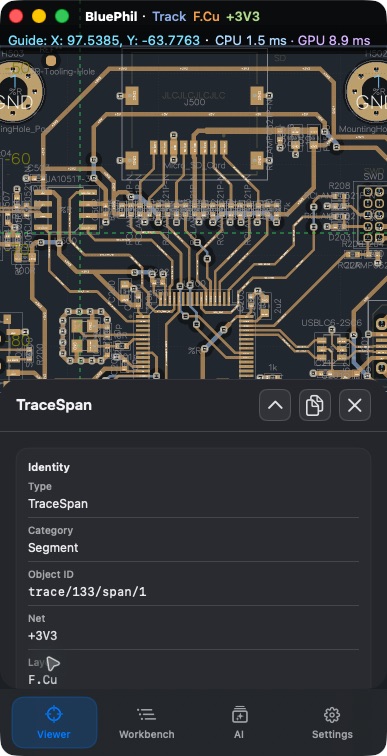
宽壳和窄壳的详情位置
宽壳 Info 位于右侧,窄壳在画布顶部显示浮层。可展开、收起或关闭;复制使用双击正文,而不是独立复制按钮。未选中对象时,Info 提供板级、文档、修订及诊断信息。下方是历史截图,面板位置可能不同。
迷你视图与状态栏
通过 More → Show Mini Viewer 显示或隐藏迷你视图,默认开启。空间不足或 Info 打开时,它可能暂时隐藏;恢复空间后仍遵循原开关状态。
状态栏显示文档、导航线坐标和选择信息。Settings → Canvas → Status Bar 控制坐标小数位数(0~6,默认 1)及 CPU/GPU、内存信息。这些数值用于观察当前状态,不是通用性能基准。
More 还提供按钮文字开关、Refresh Thumbnail、Scene Info、Export,以及原理图的 Reading layout 和 Highlight overlapping text。Scene Info 可读取或应用兼容相机文本;共享前确认设计及修订一致。
显示与文字
Inspect → Display → Layers 控制图层显隐、颜色和活动层;铜层网格包含 Pours、Tracks、Vias、Pads。Objects 控制对象类别与不透明度。Zones 统一控制铺铜及轮廓,已移除重复的 Filled Shapes 控件及其透明度叠加;箭头等普通图形填充继续由 Text 控制。旧 Filled Shapes 设置在读取时校验后移除,保留 Zones 设置。
Apple / Android: Opaque active 默认关闭,开启后活动层的可见内容完全不透明,包含铺铜。Objects 范围统一为 5%–100%:Tracks 默认 80%,Text/Zones 默认 15%,其他透明度控件默认 100%。有效的已保存值继续保留,并限制在新范围内。拖动时在滑块上方显示当前百分比。颜色仅提供 RGB,源数据、图层和预设的 alpha 不再叠乘对象透明度。Text 控制 PCB 源文字和普通图形填充;自动标签与原理图文字保持独立规则。
Apple: 源 PCB 文字按图层顺序与图形一起绘制,钻孔遮罩随后绘制。自动标签低于 6 个逻辑像素时隐藏,达到 6 时直接显示,不随缩放渐隐;Retina 屏幕使用相同逻辑门槛。选中或高亮时豁免小字隐藏,锁定阴影不豁免。原理图文字保持原有绘制规则。
原理图文字始终随画布自然缩放,不再按屏幕字号隐藏或渐隐;“所有缩放级别显示全部文字”开关已移除。
PCB 与原理图联动
- 打开同时包含 PCB 和原理图的 KiCad 项目。
- 在 Project 选择目标图纸;在原理图 Inspect → Search 输入位号,选择结果。
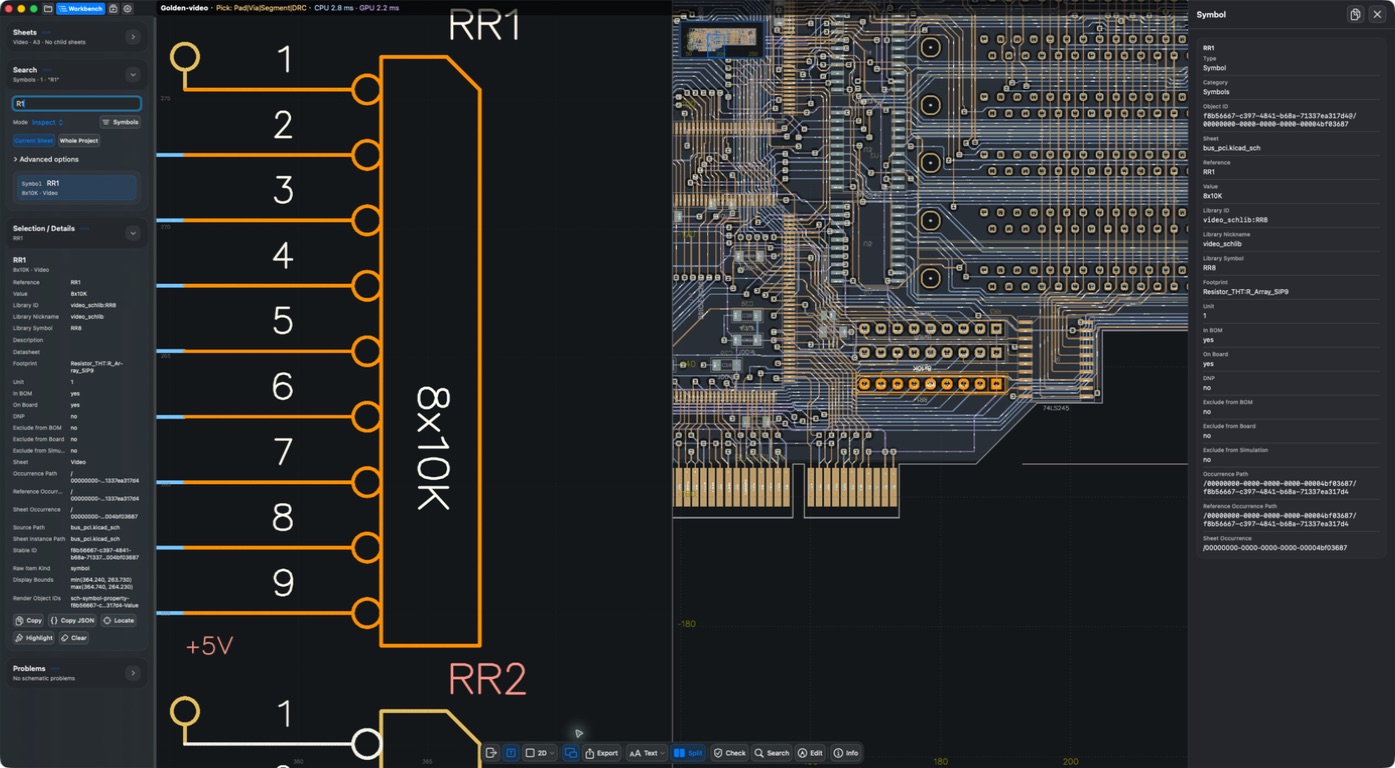
- 精确关联的符号/引脚会定位并高亮 PCB 封装/焊盘。此次实操搜索
R1后选择RR1,两幅画布都定位到该器件。 - 使用 Split 切换单/双画布;狭长窗口的双画布可上下排列,宽窗口可左右排列。
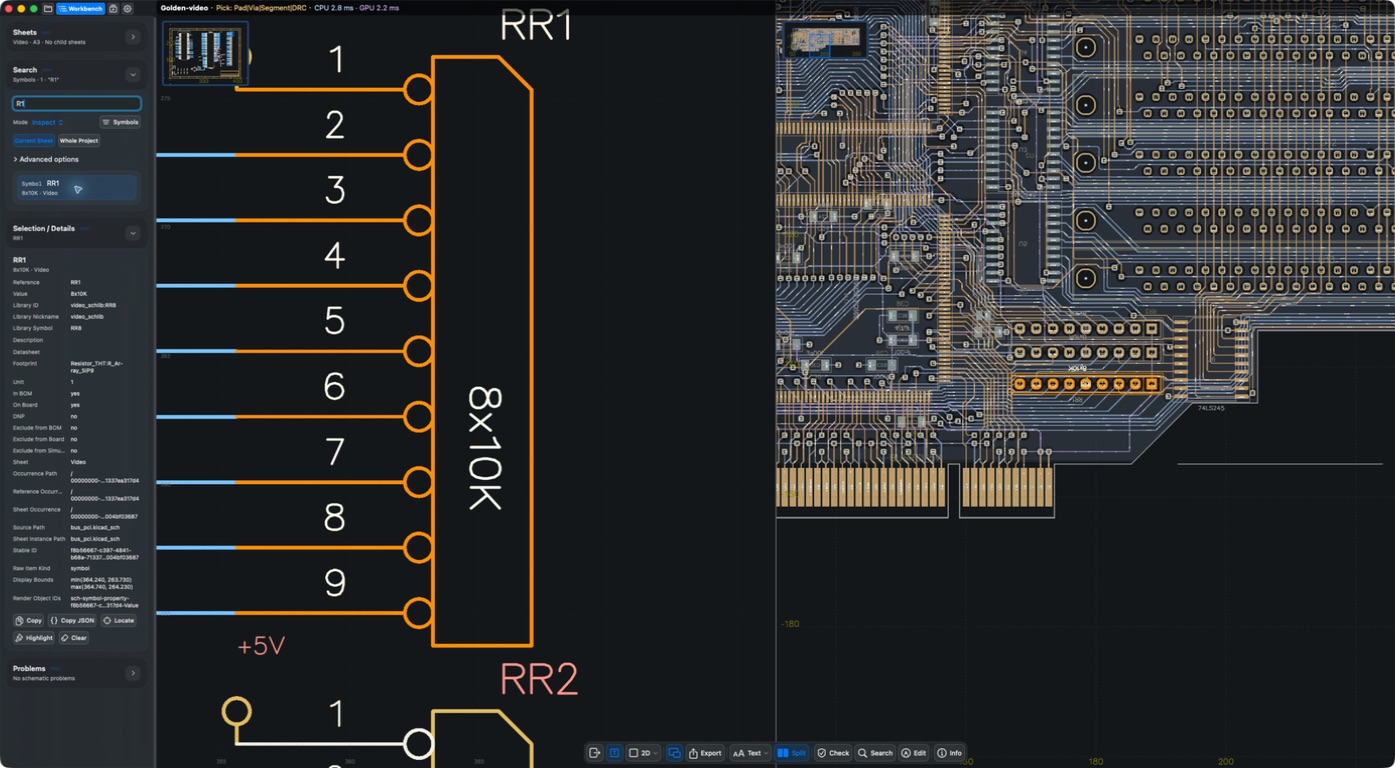
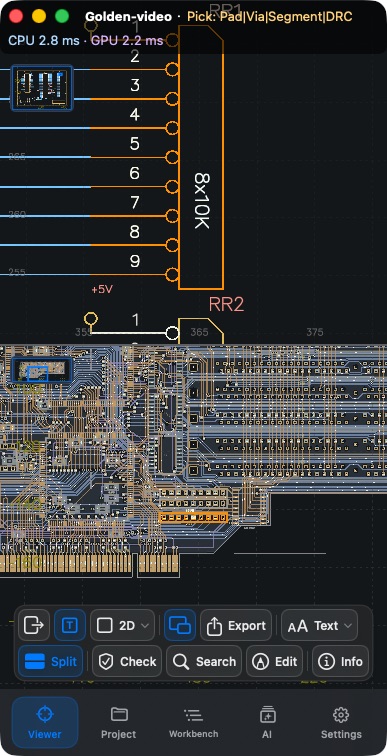
跨探针依赖项目中的精确关系。没有板上实体、缺失关联或关系有歧义的对象不会按名称猜测对应目标。网络联动也不等于任意点击一条 PCB 走线就自动跳到某个同名原理图标签。
结果
可以确定当前对象、阅读详情,并在有精确关联的项目中核对 PCB 与原理图。
常见问题
窗口变窄后为什么取景变了?
可用画布尺寸发生变化,保持相机不等于保持原来的截图边界。需要整体查看时重新 Fit All。
为什么没有编辑按钮?
按钮随对象与编辑能力变化;详情可读不等于对象可编辑。见基础编辑。
最近验证日期
2026-09-11:macOS 1.1.2 本地构建实操;其他平台未在本轮真机复测。
2026-10-13:按当前源码维护操作说明与翻译;历史截图保留原拍摄日期。本次文档核对不代表新增真机或商店购买验收。