文档版本
v2026.10.17.0
下载 PDF
首次导入与新建项目
适用平台
Apple 版:macOS 14+、iOS / iPadOS 17+。本文截图来自 macOS;窄壳截图表示窗口布局,不是 iPhone 真机截图。
适用对象
准备打开 PCB、原理图或制造资料的用户。
前置条件
准备完整来源文件;项目依赖、子图纸和模型应一并保留。
操作步骤
- 在 Apple 版资料库顶部点击 +,选择 导入文件(File) 或 导入文件夹(Folder)。各入口下方直接显示支持的格式、文件后缀和文件夹要求;较矮窗口可滚动查看完整说明。
- 单文件或受支持压缩包使用 File;含有效
.kicad_pro的完整 KiCad 项目目录使用 Folder。 - 在系统选择器里选中来源。IPC-2581 会进一步询问按设计还是制造资料导入。
- 等待导入和首帧准备。项目可能分为原理图和 PCB 两步;完成前不要把加载页当成空白设计。
- 打开结果,核对来源、画面与修订。完整项目可从 Project → Source Documents 切换 PCB 和原理图。
| 来源 | 选择入口 | 注意事项 |
|---|---|---|
Allegro PCB(.brd;Android 1.2.4 起) |
File | 按设计资料导入;不支持 Board Diff 或原格式写回,同名扩展的其他格式不受支持。 |
DSN(.dsn)、KiCad PCB(.kicad_pcb)、独立 KiCad 原理图(.kicad_sch 或旧式 .sch)、Altium PCB/库(.PcbDoc、.PcbLib)、IPC-2581(.xml)、PCB Binary(.pcbbin) |
File | 独立原理图不能引用未随附的子图纸 |
PDF 文档(.pdf)、BOM 表格(.csv) |
File | 按文件内容识别与导入 |
KiCad、ODB++、Gerber / Drill 的受支持压缩包(.zip、.tar、.tar.gz、.tgz、.gz) |
File | 是否可打开取决于包内结构,不能只看扩展名 |
| 完整 KiCad 项目目录 | Folder | 必须有有效 .kicad_pro 及关联的 .kicad_pcb 和/或 .kicad_sch;多页原理图须包含全部子页,不要只选项目文件本身 |
| 制造资料目录 | 已有文档可用的 Add Manufacturing Revision | 资料库 Folder 新建入口不是通用制造目录入口 |
File 支持独立 .kicad_sch 和受支持的旧式 KiCad .sch;旧格式按内容检查并升级工作副本,同扩展名的其他 EDA 文件不因此获得支持。多图纸仍需完整依赖。ZIP 的重复路径分隔符会规范化,单一路径的多层包装目录可自动定位;目录越界、规范化后同名冲突和不完整项目会明确报错。
从空白原理图开始
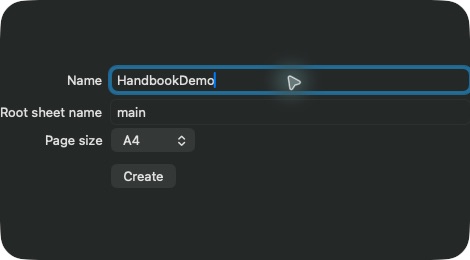
- 在 Apple 版资料库顶部点击 + → 新建原理图项目(New schematic project)。
- 填写 Name、Root sheet name,选择 Page size。
- 点击 Create。新文档打开后,Project 中出现根原理图。
- 从 2D 工具栏的 Edit 进入原理图编辑;使用方法及限制见基础编辑。
结果
资料进入资料库,并能打开对应 PCB 或原理图工作区。
常见问题
为什么目录导入失败?
Folder 用于有效 KiCad 项目。没有 .kicad_pro、缺少依赖或包含不可读取内容时,应修正来源,或改走匹配的 File 入口。
同名文件再次导入为什么没有新卡片?
同名同格式输入会检查原始内容;未变化时忽略,变化时可形成同一文档的新修订。参见资料库与修订。
最近验证日期
2026-09-11:实际核验 Library Guide、新建原理图、已有 KiCad 项目打开与图纸切换;未逐格式重新导入。
2026-10-13:按当前源码维护操作说明与翻译;历史截图保留原拍摄日期。本次文档核对不代表新增真机或商店购买验收。
2026-10-16:移除已下线的问号帮助入口说明,对齐“+”菜单中的后缀列表和 KiCad 工程文件夹要求;本次为源码与文案核对,不代表逐格式重新导入或真机验收。