3D 查看
Android: 轻点元件可高亮并查看来源信息,3D 选择独立于 2D。窄屏 viewer 区域保持 1:1,标题和可滚动控制栏另计高度。Capture 保存 PNG,Export Model 导出 GLB。下文 macOS 历史验证记录保持原有范围。
Android: 横屏宽布局将 3D Viewer 标题和关闭按钮固定在右侧设置面板顶部,画布使用完整高度。下方设置可滚动,视图操作与 Info/Capture/Export Model 分组排布;弹窗保持沉浸模式。
适用平台
Apple 版:macOS 14+、iOS / iPadOS 17+。本文截图来自 macOS;窄壳截图表示窗口布局,不是 iPhone 真机截图。
适用对象
需要核对板形和空间关系的用户。
前置条件
打开具有板级几何的文档;原理图本身不提供板级 3D。
操作步骤
- 点击工具栏 3D,等待模态窗口准备完成;关闭窗口返回 2D。
- 使用 Top / Bottom / Isometric、Fit 与正交/透视投影调整视角。宽窗口控制区在右侧,窄窗口在画布下方并可滚动。 宽窗口的 3D 标题和关闭按钮位于右侧控制栏顶部;窄窗口位于画布上方。关闭按钮使用紧凑的面板尺寸。
- 分别控制上下表面元件、板体、铜、阻焊及丝印。3D 显隐独立于 2D,切换时保留相机;需要重新居中时使用 Fit。
- macOS 按住 Shift 三指拖拽平移,不按 Shift 时旋转。
- 打开 Info,按位号或封装名搜索,查看外形类别、尺寸来源、可见状态及模型诊断,并定位元件。
- Capture 生成 PNG 后通过文件分享交付;Export Model(GLB) 导出当前可见对象,macOS 可选择保存位置,iOS/iPadOS 使用系统分享。
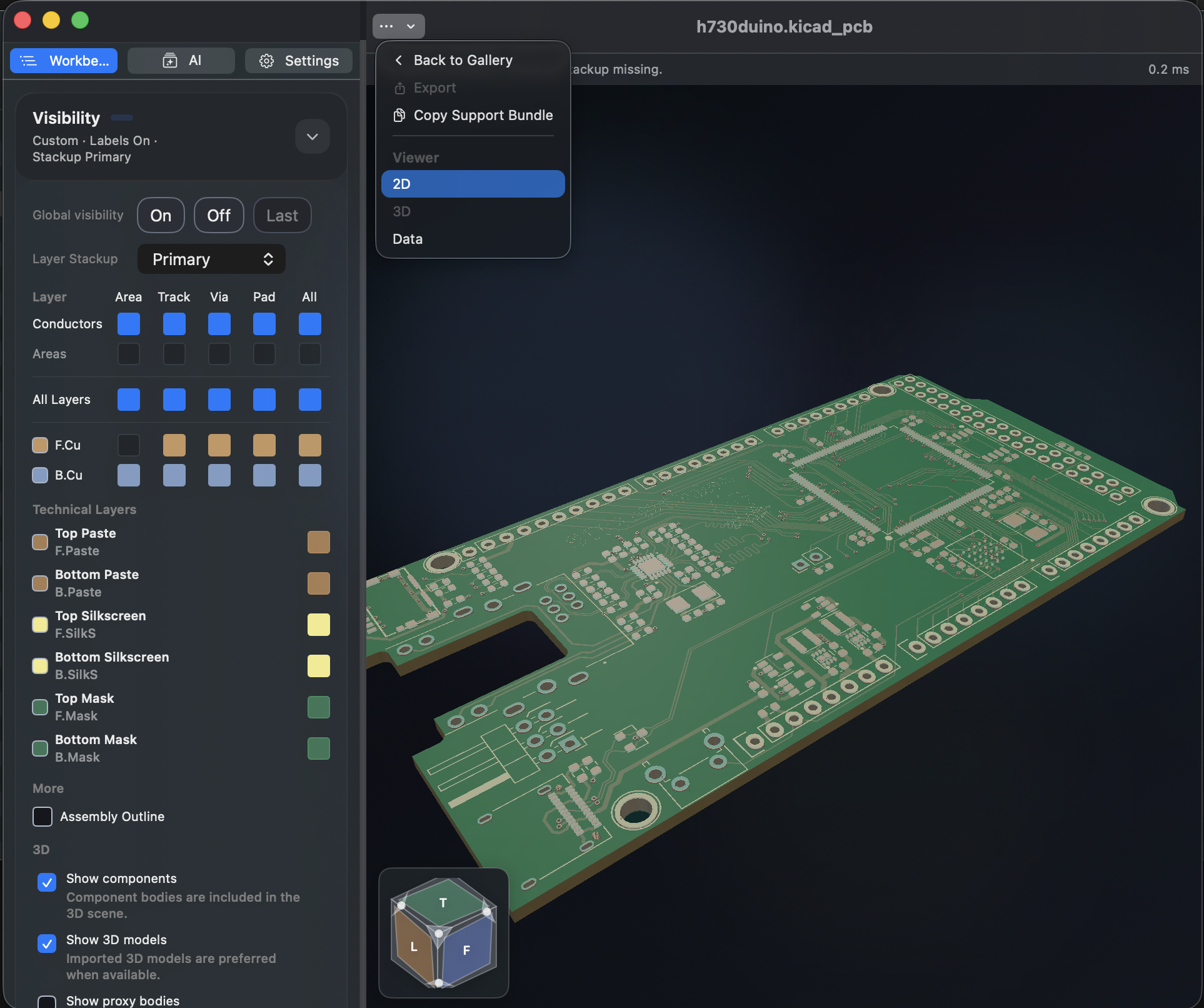
元件外形优先根据封装事实自动生成;缺少外部目录、变量或模型文件仅保留来源记录,不产生缺失资源警告。真实模型解析失败、不支持的格式或无效层叠会明确说明。自动外形和推断层厚不是机械尺寸或制造参数。
缺少 Fab/Courtyard 时,可依据有效焊盘布局估算常见元件或通用体形,Info 会标注来源;DNP、裸测试点、安装孔、标识、焊桥及明确隐藏模型按来源策略处理。上下表面保留丝印;钻孔按实际层范围显示贯穿、盲孔或埋孔。
GLB 包含可见对象的三角网格、颜色和位置,不包含坐标辅助线等交互叠加层。它是 glTF 2.0 网格交付,不是参数化 CAD 或制造文件;估算外形仍具有近似性质。
结果
能够查看板级空间结构,并识别来源缺失导致的显示限制。
常见问题
为什么没有元件实体?
先检查显示元件总开关和上下表面开关。DNP 或表面特征可能没有独立实体;Info 会说明实际无法生成的原因。无需配置外部模型目录,也没有 proxy 方盒开关。
能从 3D 导出吗?
可以使用 Capture 或 Export Model(GLB)。导出前通过显隐开关选择对象;板级制造输出仍从 2D 的 More → Export 发起。
最近验证日期
2026-09-11:macOS 1.1.2 本地构建实操;其他平台未在本轮真机复测。
2026-10-13:按当前源码维护操作说明与翻译;历史截图保留原拍摄日期。本次文档核对不代表新增真机或商店购买验收。