3D-Ansicht
Android: Tippen Sie auf eine Komponente, um sie hervorzuheben und ihre Herkunftsinformationen anzuzeigen; die 3D-Auswahl ist unabhängig von 2D. Auf schmalen Bildschirmen bleibt der Viewer quadratisch; Kopfzeile und scrollbar bedienbare Steuerelemente erhalten zusätzliche Höhe. Capture speichert PNG, Export Model exportiert GLB. Die historischen macOS-Prüfhinweise behalten ihren ursprünglichen Geltungsbereich.
Android: Im breiten Querformat stehen 3D Viewer und Schließen fest über den rechten Einstellungen; die Zeichenfläche nutzt die volle Höhe. Einstellungen scrollen darunter, Ansicht und Info/Capture/Export Model bleiben gruppiert. Der Dialog verwendet immersive Systemleisten.
Unterstützte Plattformen
Apple-Version: macOS 14+, iOS / iPadOS 17+. Die Screenshots auf dieser Seite stammen von macOS. Screenshots der schmalen Shell zeigen das Fensterlayout, kein iPhone-Gerät.
Zielgruppe
Benutzer, die Platinenform und räumliche Beziehungen prüfen müssen.
Voraussetzungen
Öffnen Sie ein Dokument mit Geometrie auf Board-Ebene. Ein Schaltplan allein liefert kein 3D auf Board-Ebene.
Schritte
- Klicken Sie auf 3D in der Werkzeugleiste und warten Sie auf das modale Fenster; schließen Sie es für die Rückkehr zu 2D.
- Nutzen Sie Top / Bottom / Isometric, Fit und orthografische/perspektivische Projektion. Bedienelemente liegen bei breiten Fenstern rechts und bei schmalen scrollbar unter der Zeichenfläche. In breiten Fenstern stehen 3D-Titel und Schließen-Schaltfläche oberhalb der rechten Steuerelemente, in schmalen Fenstern oberhalb der Zeichenfläche. Die Schließen-Schaltfläche verwendet die kompakte Panelgröße.
- Steuern Sie obere/untere Bauteile, Platinenkörper, Kupfer, Lötstoppmaske und Bestückungsdruck getrennt. 3D-Sichtbarkeit ist unabhängig von 2D und behält die Kamera; Fit zentriert neu.
- Unter macOS verschiebt Ziehen mit drei Fingern bei gedrückter Shift-Taste die Ansicht; ohne Shift dreht sie sich.
- Suchen Sie in Info nach Referenz oder Footprint, prüfen Sie Formfamilie, Maßquelle, Sichtbarkeit und Modelldiagnose und springen Sie zum Bauteil.
- Capture erzeugt ein PNG zur Dateifreigabe. Export Model (GLB) exportiert sichtbare Objekte; wählen Sie unter macOS ein Speicherziel oder unter iOS/iPadOS die Systemfreigabe.
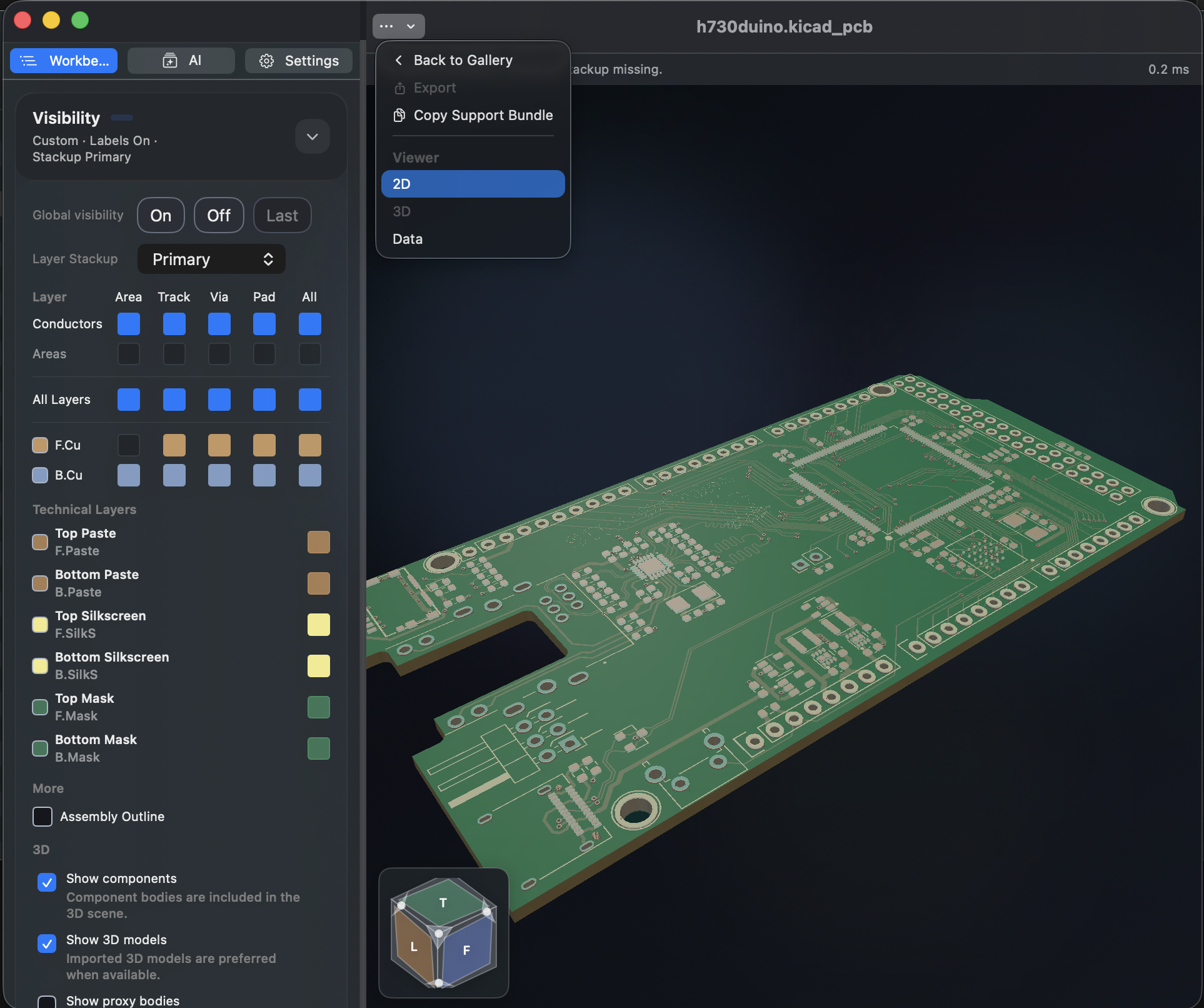
Bauteilformen werden vorrangig aus Footprint-Fakten erzeugt. Fehlende externe Verzeichnisse, Variablen oder Modelldateien bleiben als Herkunft vermerkt, ohne Warnung über fehlende Ressourcen. Tatsächliche Analysefehler, nicht unterstützte Formate und ungültige Lagenaufbauten werden gemeldet. Automatische Formen und abgeleitete Dicken sind keine bestätigten mechanischen Maße oder Fertigungsparameter.
Ohne Fab/Courtyard-Geometrie können gültige Pad-Anordnungen übliche oder allgemeine Körper schätzen; Info nennt die Quelle. DNP, freie Testpunkte, Befestigungslöcher, Kennzeichnungen, Lötbrücken und ausdrücklich ausgeblendete Modelle folgen der Quellrichtlinie. Beide Seiten behalten ihren Bestückungsdruck; Bohrungen nutzen ihren tatsächlichen Lagenbereich für Durchgangs-, Blind- und vergrabene Löcher.
GLB enthält sichtbare Dreiecksnetze, Farben und Positionen, aber keine interaktiven Überlagerungen wie Koordinatenhilfen. Es ist ein glTF-2.0-Netz, kein parametrisches CAD- oder Fertigungsformat; geschätzte Körper bleiben Näherungen.
Ergebnis
Sie können die räumliche Struktur auf Board-Ebene prüfen und Anzeigegrenzen erkennen, die durch fehlende Quelldaten entstehen.
Häufige Fragen
Warum fehlt ein Bauteilkörper?
Prüfen Sie zuerst den Hauptschalter und die Schalter für Ober-/Unterseite. DNP oder Oberflächenmerkmale können ohne eigenen Körper vorliegen; tatsächliche Erzeugungsfehler erklärt Info. Ein externes Modellverzeichnis ist nicht nötig, einen Proxy-Box-Schalter gibt es nicht.
Kann ich aus 3D exportieren?
Verwenden Sie Capture oder Export Model (GLB). Wählen Sie vorher die Objekte über die Sichtbarkeitssteuerung aus. Fertigungsdaten der Platine exportieren Sie weiterhin in 2D über More → Export.
Zuletzt geprüft
2026-09-11: praktische Prüfung am lokalen macOS-Build 1.1.2; andere Plattformen wurden in diesem Durchgang nicht erneut auf dem Gerät geprüft.
2026-10-13: Anleitungen und Übersetzungen am aktuellen Quellstand geprüft; historische Screenshots behalten ihr Aufnahmedatum. Diese Dokumentationsprüfung ist keine neue Geräte- oder Store-Kaufabnahme.