Visualização 3D
Android: Toque em um componente para destacá-lo e ver suas informações de origem; a seleção 3D é independente da 2D. Em telas estreitas, o viewer permanece quadrado, com altura adicional para o cabeçalho e os controles roláveis. Capture salva PNG e Export Model exporta GLB. As notas históricas de verificação no macOS mantêm seu escopo original.
Android: Em paisagem larga, 3D Viewer e Fechar ficam fixos no topo do painel direito; o canvas usa toda a altura. Os ajustes rolam abaixo; vista e Info/Capture/Export Model ficam agrupados. O diálogo mantém o modo imersivo.
Plataformas compatíveis
Builds Apple: macOS 14+, iOS / iPadOS 17+. As capturas desta página são do macOS. As capturas da shell estreita mostram o layout da janela, não um iPhone.
Público-alvo
Usuários que precisam conferir a forma da placa e as relações espaciais.
Pré-requisitos
Abra um documento que tenha geometria em nível de placa. Um esquemático sozinho não fornece 3D em nível de placa.
Passos
- Clique em 3D na barra e aguarde a janela modal; feche-a para voltar ao 2D.
- Use Top / Bottom / Isometric, Fit e projeção ortográfica/perspectiva. Os controles ficam à direita em janelas largas e abaixo da tela, com rolagem, nas estreitas. Em janelas largas, o título 3D e o botão de fechar ficam acima dos controles à direita; em janelas estreitas, acima da tela. O botão de fechar usa o tamanho compacto do painel.
- Controle separadamente componentes superiores/inferiores, corpo, cobre, máscara de solda e serigrafia. A visibilidade 3D é independente da 2D e mantém a câmera; use Fit para recentralizar.
- No macOS, mantenha Shift e arraste com três dedos para deslocar; sem Shift, gira.
- Em Info, pesquise por referência ou footprint, confira família de forma, origem das dimensões, visibilidade e diagnósticos e localize componentes.
- Capture gera um PNG para compartilhar como arquivo. Export Model (GLB) exporta os objetos visíveis; escolha o destino no macOS ou use o compartilhamento do sistema no iOS/iPadOS.
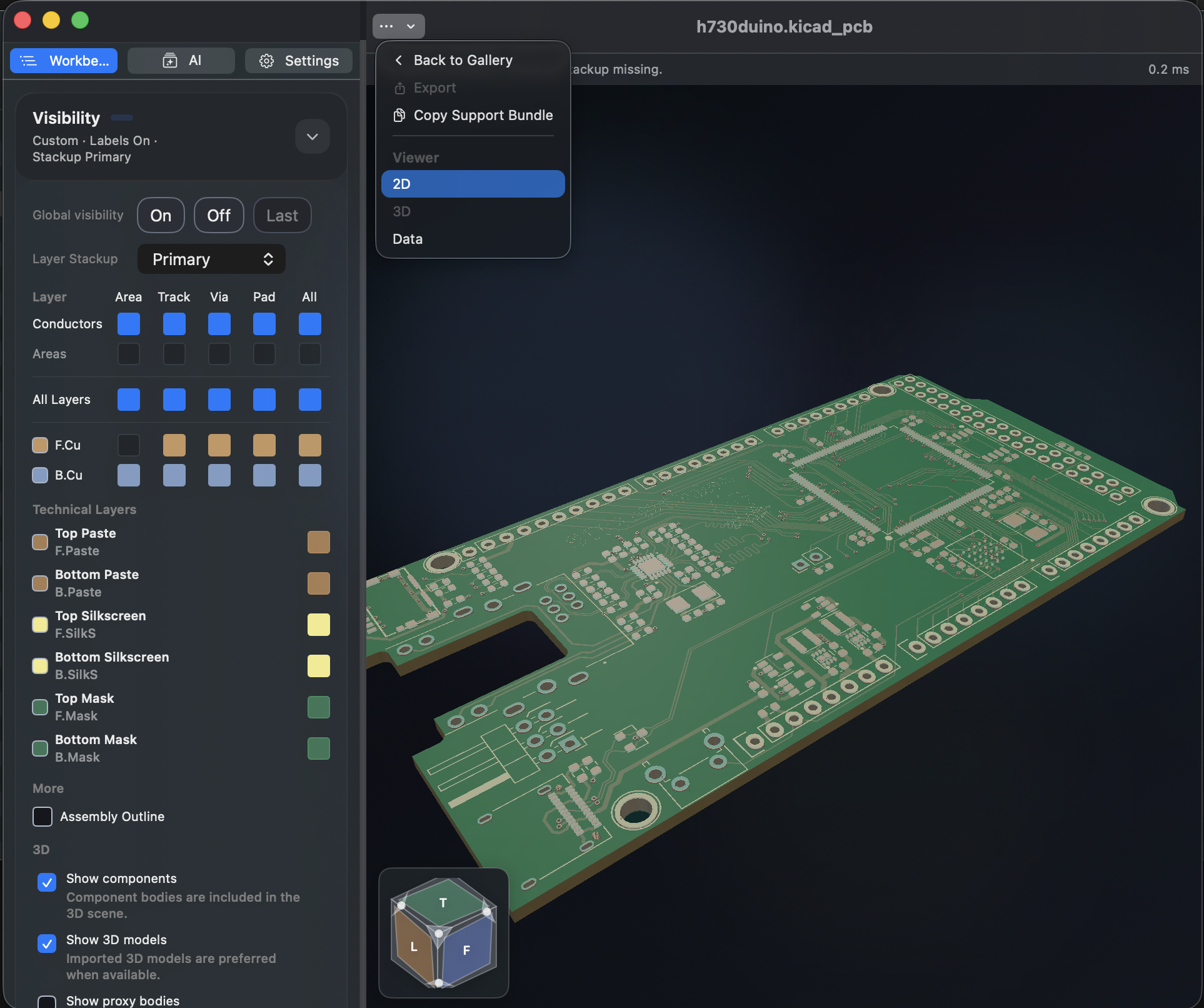
As formas dos componentes são geradas principalmente a partir dos dados do footprint. Diretórios, variáveis ou arquivos de modelo externos ausentes ficam registrados como origem, sem alertas de recurso faltante. Falhas reais de leitura, formatos incompatíveis e empilhamentos inválidos são informados. Formas automáticas e espessuras inferidas não são dimensões mecânicas ou parâmetros de fabricação certificados.
Sem Fab/Courtyard, arranjos válidos de pads podem estimar corpos comuns ou genéricos, com a origem indicada em Info. DNP, pontos de teste simples, furos de montagem, marcas, pontes de solda e modelos explicitamente ocultos seguem a política da origem. As duas faces mantêm a serigrafia; os furos usam o alcance real de camadas para representar passantes, cegos e enterrados.
GLB contém malhas triangulares visíveis, cores e posições, sem sobreposições interativas como guias de coordenadas. É uma entrega de malha glTF 2.0, não CAD paramétrico nem arquivo de fabricação; corpos estimados continuam aproximados.
Resultado
Você pode inspecionar a estrutura espacial em nível de placa e reconhecer limites de exibição causados por dados de origem ausentes.
Perguntas frequentes
Por que falta o corpo de um componente?
Confira primeiro o controle geral de componentes e os controles superior/inferior. DNP ou elementos de superfície podem não ter corpo independente; Info explica falhas reais de geração. Não é necessário configurar diretório externo de modelos, e não há controle de caixas proxy.
Posso exportar a partir do 3D?
Use Capture ou Export Model (GLB). Selecione os objetos pelos controles de visibilidade antes de exportar. As saídas de fabricação da placa continuam em More → Export, no 2D.
Última verificação
2026-09-11: verificado na prática no build local do macOS 1.1.2; os demais sistemas não foram retestados em dispositivo nesta rodada.
2026-10-13: instruções e traduções revisadas conforme o código atual; capturas antigas preservam suas datas. Esta revisão documental não representa novos testes em dispositivos físicos ou de compras na loja.