Biblioteca e revisões
Android: Gallery não tem mais o botão Empty Project. Check for Updates, à direita, mostra atualizações disponíveis e abre o destino de download.
Plataformas compatíveis
Builds Apple: macOS 14+, iOS / iPadOS 17+. As capturas desta página são do macOS. As capturas da shell estreita mostram o layout da janela, não um iPhone.
Público-alvo
Usuários que precisam gerenciar várias versões do mesmo projeto.
Pré-requisitos
A biblioteca contém pelo menos um documento.
Passos
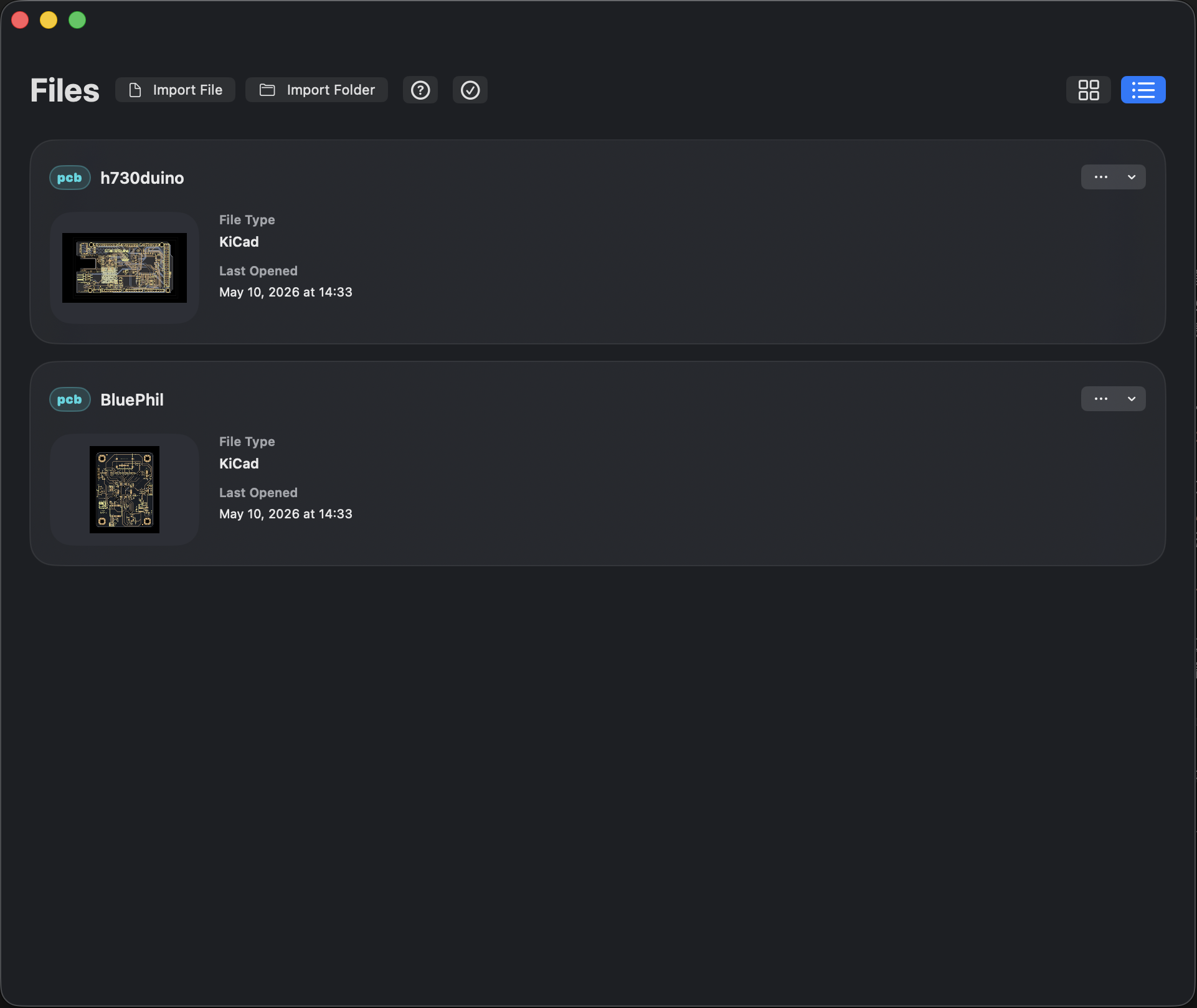
- Use o botão no canto superior direito para escolher o layout de grade ou lista. Janelas estreitas suportam os dois layouts; a lista costuma ser mais fácil para navegação contínua.
- Clique em … em um cartão ou linha da lista para abrir Document Actions. O menu mostra as ações disponíveis para o documento atual: acrescentar uma revisão de projeto, renomear, duplicar, Information, Share, Pin, Remove e itens semelhantes. A entrada de revisão de fabricação depende do contexto do documento.
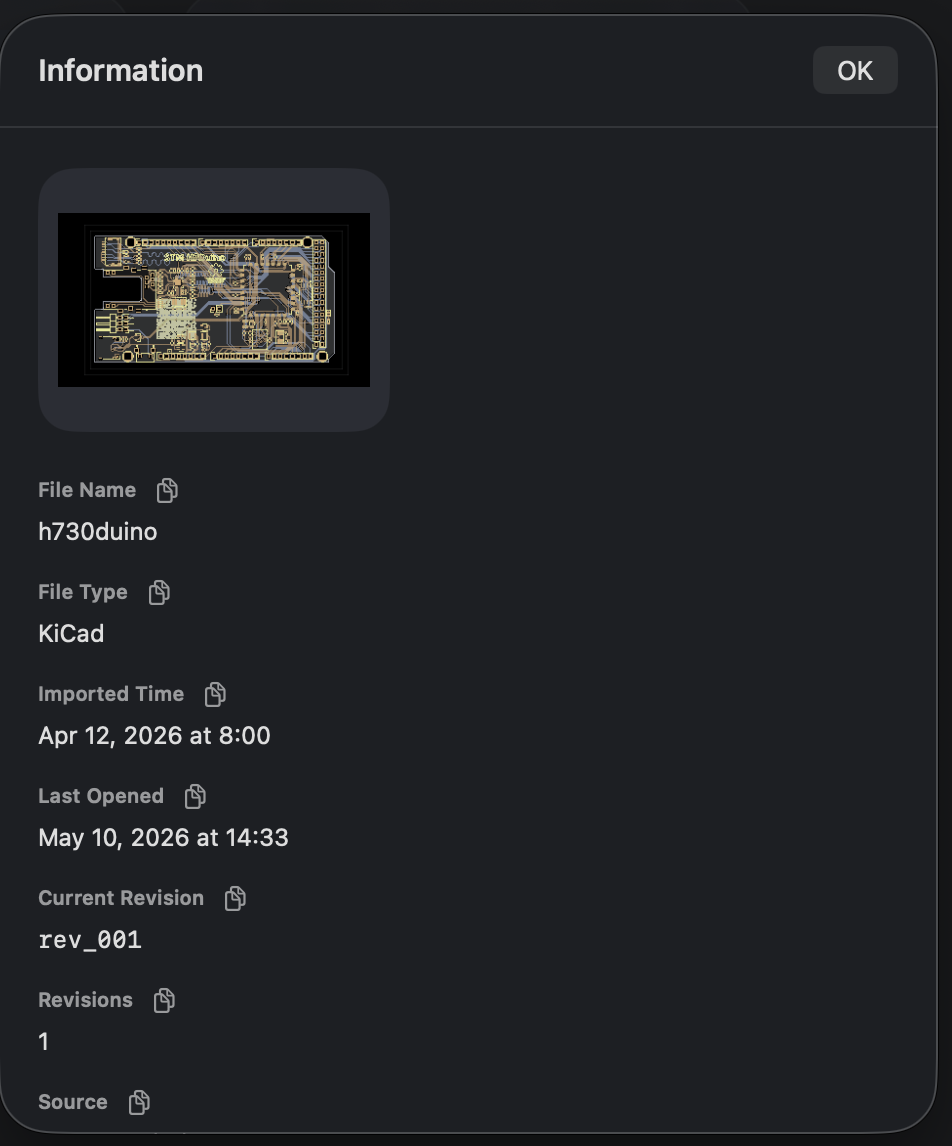
- Escolha Information para ler tipo, hora de importação, hora da última abertura e revisões. O botão de copiar ao lado de um campo copia esse valor.
- Para guardar a próxima versão, use Add Design Revision e escolha uma origem conforme o aviso. Use os rótulos de revisão para trocar a versão atual.
- Quando existirem pelo menos duas revisões aplicáveis, você pode usar Compare Revisions…. Veja Comparação de revisões.
Um documento é a entrada do projeto na biblioteca; uma revisão é uma versão do conteúdo; a revisão atual decide qual versão abre em seguida. Duplicar um documento serve para uma cópia de experimento independente; acrescentar uma revisão serve para manter a evolução do mesmo projeto.
Onde os arquivos de projeto ficam armazenados?
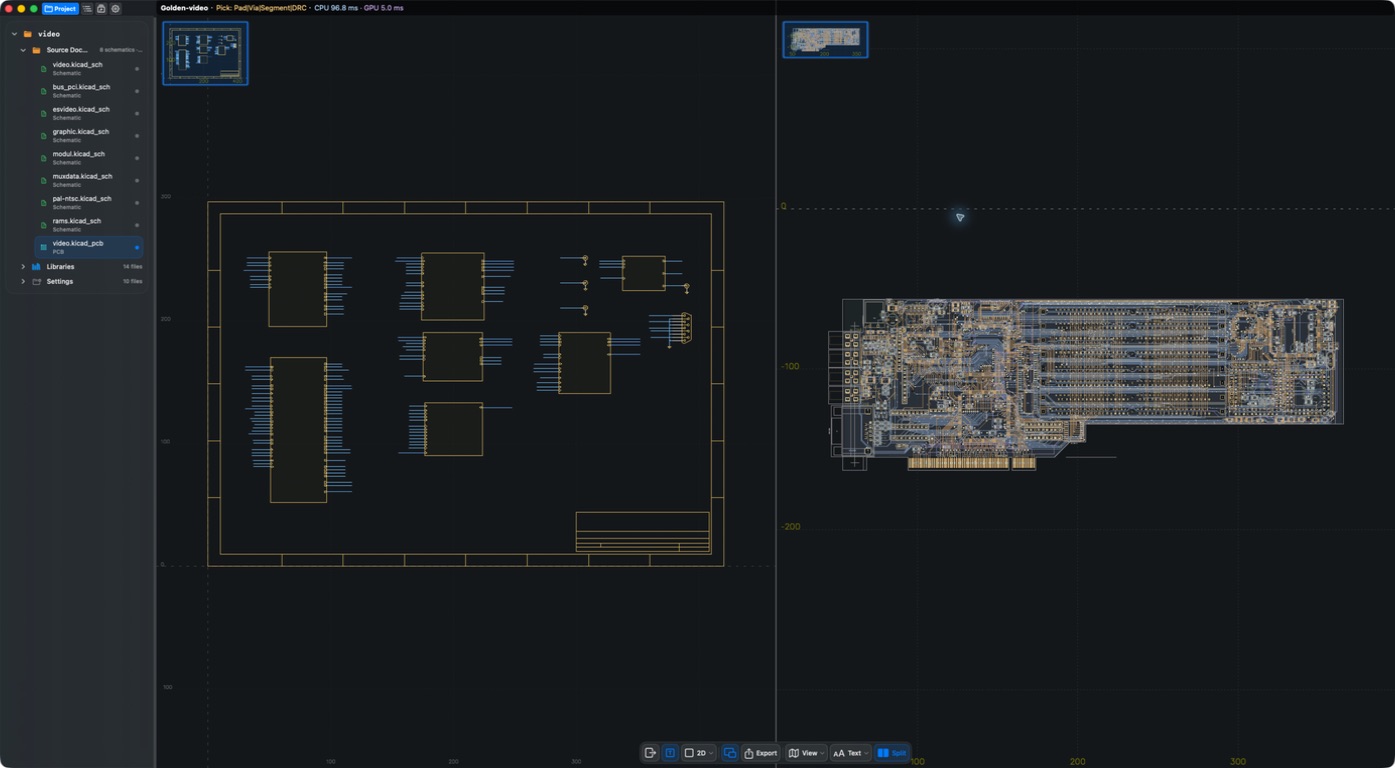
Abra a árvore do projeto por Project na barra, ou More durante uma seleção. Os arquivos são agrupados em Source Documents / Libraries / Settings. Selecione um esquema para trocar a folha ou uma PCB para trocar o contexto da placa. O painel fica à direita no layout largo e acima da tela no estreito.
Resultado
Você encontra a revisão atual e escolhe se vai acrescentar uma revisão, duplicar de forma independente ou comparar.
Perguntas frequentes
Remove é adequado para limpar dados de teste?
Confirme se o documento e as revisões ainda precisam ser mantidos, e leia a confirmação de exclusão do aplicativo. Não esvazie a biblioteca para corrigir problemas de exibição ou permissão.
Qual é a diferença entre Share e Export?
Share envia materiais do documento a partir da biblioteca. Export gera ou entrega a saída no espaço de trabalho no formato escolhido. Não trate os dois como a mesma ação.
Última verificação
2026-09-11: verificado na prática no build local do macOS 1.1.2; os demais sistemas não foram retestados em dispositivo nesta rodada.
2026-10-13: instruções e traduções revisadas conforme o código atual; capturas antigas preservam suas datas. Esta revisão documental não representa novos testes em dispositivos físicos ou de compras na loja.