Bibliothèque et révisions
Android: Gallery ne propose plus le bouton Empty Project. Check for Updates, à droite, affiche les mises à jour disponibles et ouvre la destination de téléchargement.
Plateformes prises en charge
Versions Apple : macOS 14+, iOS / iPadOS 17+. Les captures de cette page proviennent de macOS. Les captures du shell étroite montrent une disposition de fenêtre, et non un iPhone réel.
Public concerné
Utilisateurs qui doivent gérer plusieurs versions d’une même conception.
Prérequis
La bibliothèque contient au moins un document.
Étapes
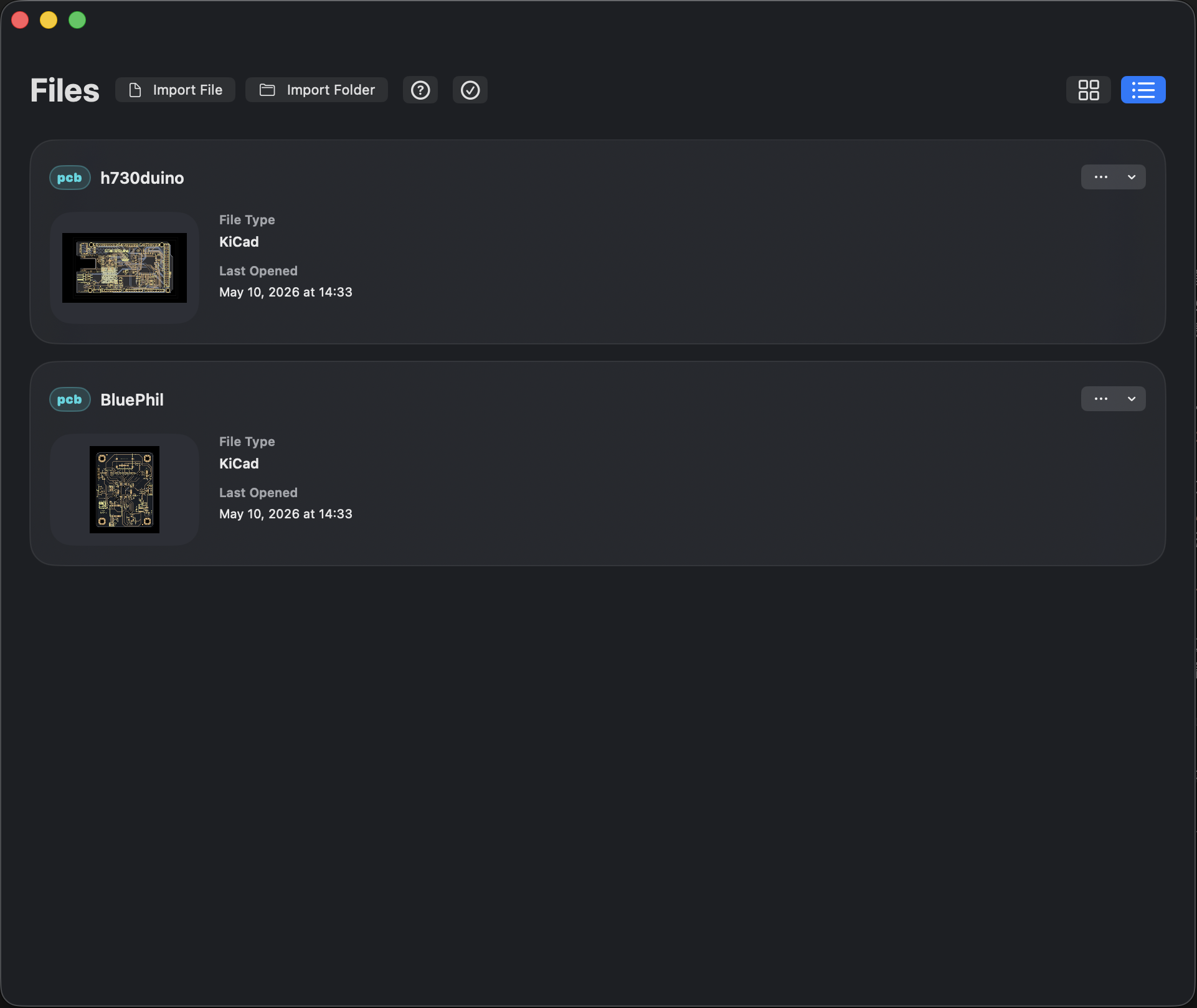
- Utilisez le bouton en haut à droite pour choisir la disposition grille ou liste. Les fenêtres étroites prennent aussi en charge les deux dispositions ; la liste est en général plus pratique pour un parcours continu.
- Cliquez sur … sur une carte ou une ligne de liste pour ouvrir Document Actions. Le menu affiche les actions disponibles pour le document courant : ajouter une révision de conception, renommer, dupliquer, Information, Share, Pin, Remove, et des éléments similaires. L’entrée de révision de fabrication dépend du contexte du document.
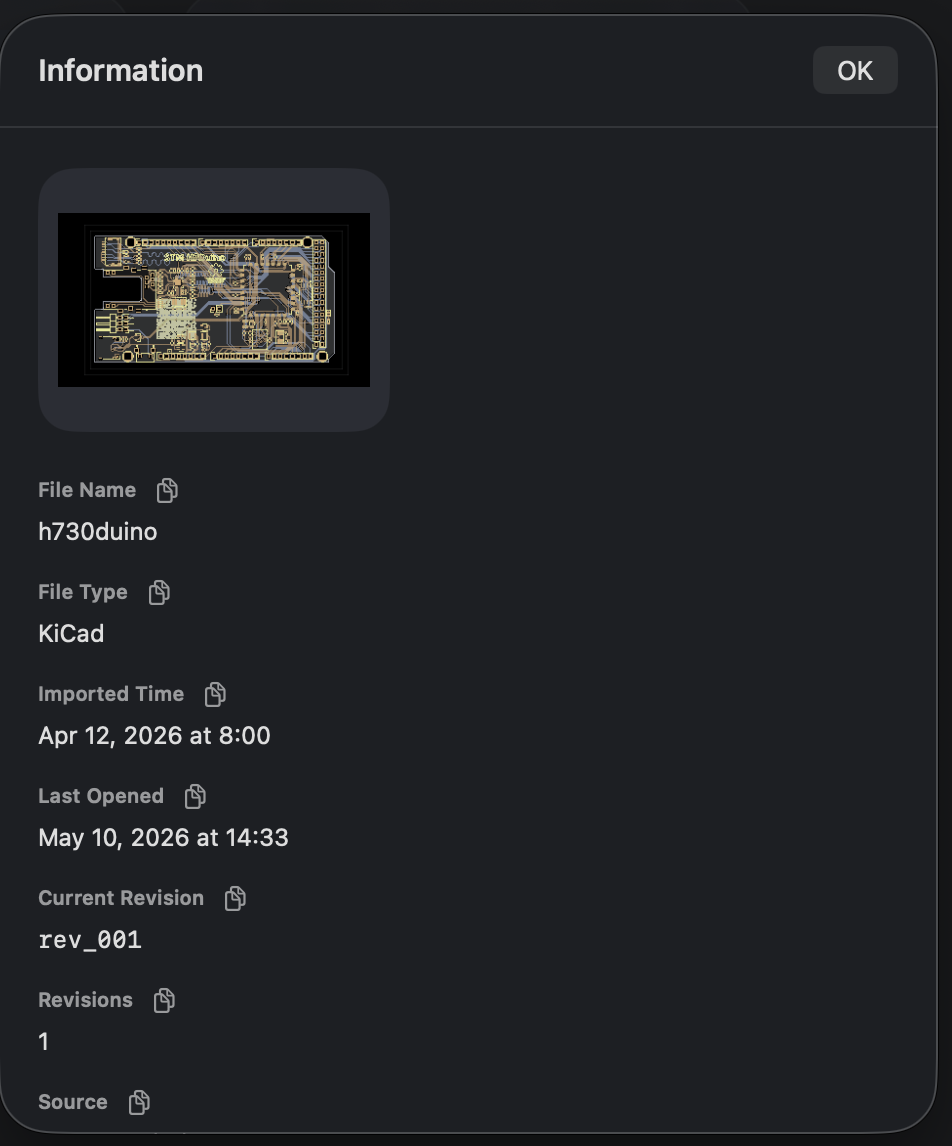
- Choisissez Information pour lire le type, l’heure d’import, la dernière ouverture et les révisions. Le bouton de copie à côté d’un champ copie cette valeur.
- Pour conserver la version suivante, utilisez Add Design Revision et choisissez une source comme demandé. Utilisez les libellés de révision pour basculer la version courante.
- Lorsqu’il existe au moins deux révisions applicables, vous pouvez utiliser Compare Revisions…. Voir Comparaison de révisions.
Un document est l’entrée de projet dans la bibliothèque ; une révision est une version de son contenu ; la révision courante décide quelle version s’ouvre ensuite. Dupliquer un document convient à une copie d’expérience indépendante ; ajouter une révision convient au suivi de l’évolution du même projet.
Où sont stockés les fichiers de projet ?
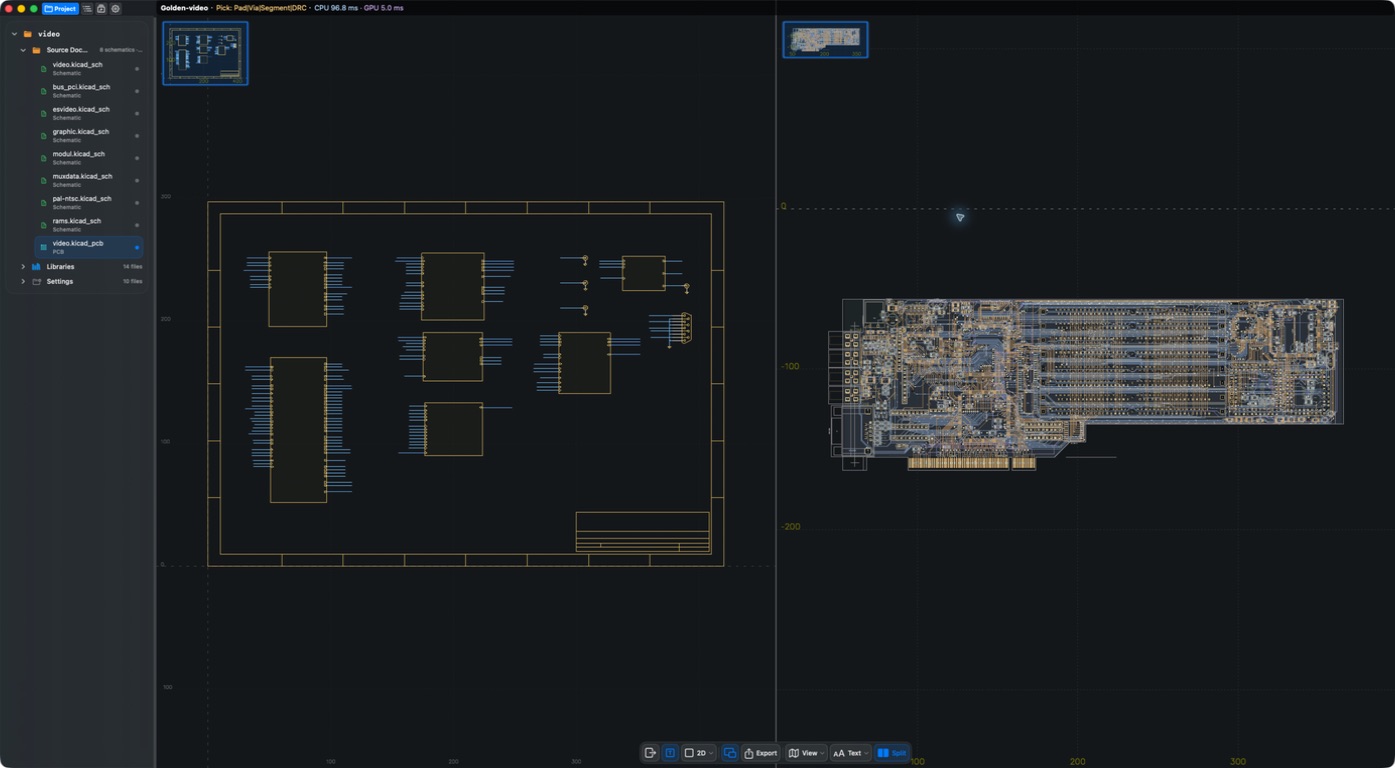
Ouvrez l’arborescence via Project dans la barre, ou More pendant une sélection. Les fichiers sont regroupés dans Source Documents / Libraries / Settings. Choisissez un schéma pour changer de feuille ou un PCB pour changer le contexte de carte. Le panneau apparaît à droite en disposition large et au-dessus du canevas en disposition étroite.
Résultat
Vous pouvez trouver la révision courante et choisir d’ajouter une révision, de dupliquer de façon indépendante ou de comparer.
FAQ
Remove convient-il pour nettoyer des données de test ?
Confirmez d’abord si le document et les révisions doivent encore être conservés, et lisez la confirmation de suppression de l’application. Ne videz pas la bibliothèque pour résoudre un problème d’affichage ou d’autorisation.
Quelle est la différence entre Share et Export ?
Share envoie des fichiers du document depuis la bibliothèque. Export génère ou livre une sortie dans l’espace de travail pour le format choisi. Ne les traitez pas comme la même action.
Dernière vérification
2026-09-11 : manipulation réelle sur la construction locale macOS 1.1.2 ; les autres plateformes n’ont pas été retestées sur appareil dans cette passe.
2026-10-13 : instructions et traductions vérifiées avec le code actuel ; les anciennes captures conservent leurs dates. Cette révision documentaire ne constitue pas une nouvelle validation sur appareil physique ou des achats en boutique.