Visualisation 2D, détails d’objet et sondage croisé
Android : Active opaque se trouve en haut de Layers, décoché par défaut. L’activer rend opaque le contenu visible de la couche active (cuivre : 100 %) ; le désactiver rétablit l’opacité normale sans atténuer les autres couches. Text contrôle la visibilité et l’opacité du texte PCB source (15 % par défaut, indépendante des étiquettes générées) ; PNG/PDF suivent ce réglage. Les noms de réseaux et numéros de broches restent visibles à tout zoom, sans seuil ni fondu. Les colonnes de cuivre s’adaptent au panneau et les noms de couches restent sur une ligne. La barre flottante large masque Inspect, accessible dans le panneau latéral ; les onglets suivent le groupe iOS avec sélection teintée sans cadres individuels. Les remplissages de sérigraphie suivent l’opacité de Text et le texte du schéma visible en dézoomant. Project apparaît uniquement pour les documents de projet.
Panneaux Android : Les panneaux temporaires et inférieurs partagent les marges. Le titre ou le chevron replie et déplie le panneau temporaire. Info place les valeurs courtes après leurs libellés et les valeurs longues sur toute la largeur. Les curseurs d’opacité ont une piste fine et une petite poignée ronde.
Android : Visibility et la barre flottante partagent les mêmes menus de l’application. Les boutons de confirmation sont empilés à largeur égale ; les longs libellés passent à la ligne sans être coupés.
Plateformes prises en charge
Versions Apple : macOS 14+, iOS / iPadOS 17+. Les captures de cette page proviennent de macOS. Les captures du shell étroite montrent une disposition de fenêtre, et non un iPhone réel.
Public concerné
Utilisateurs qui doivent localiser des problèmes dans un PCB ou un schéma.
Prérequis
Ouvrez un document et attendez que le canevas soit prêt.
Étapes
- Utilisez le canevas 2D pour zoomer, déplacer la vue et sélectionner des objets.
- Réinitialisez le cadrage avec Fit All, disponible dans More pendant une sélection. Réglez les axes dans Settings → Canvas → Display → Show Axis.
- Sélectionnez un objet pour afficher Info et les actions d’édition disponibles.
- Dans Info, vérifiez le type, le réseau, la couche ou les propriétés du schéma ; double-cliquez sur le contenu pour copier tous les détails et cliquez de nouveau sur Info pour le replier.
- Si la sélection échoue, ouvrez Inspect → Selection & Focus et vérifiez les filtres de type et Pick Candidates. Visibilité et types sélectionnables sont indépendants.
Où apparaissent les détails dans le shell large et le shell étroite
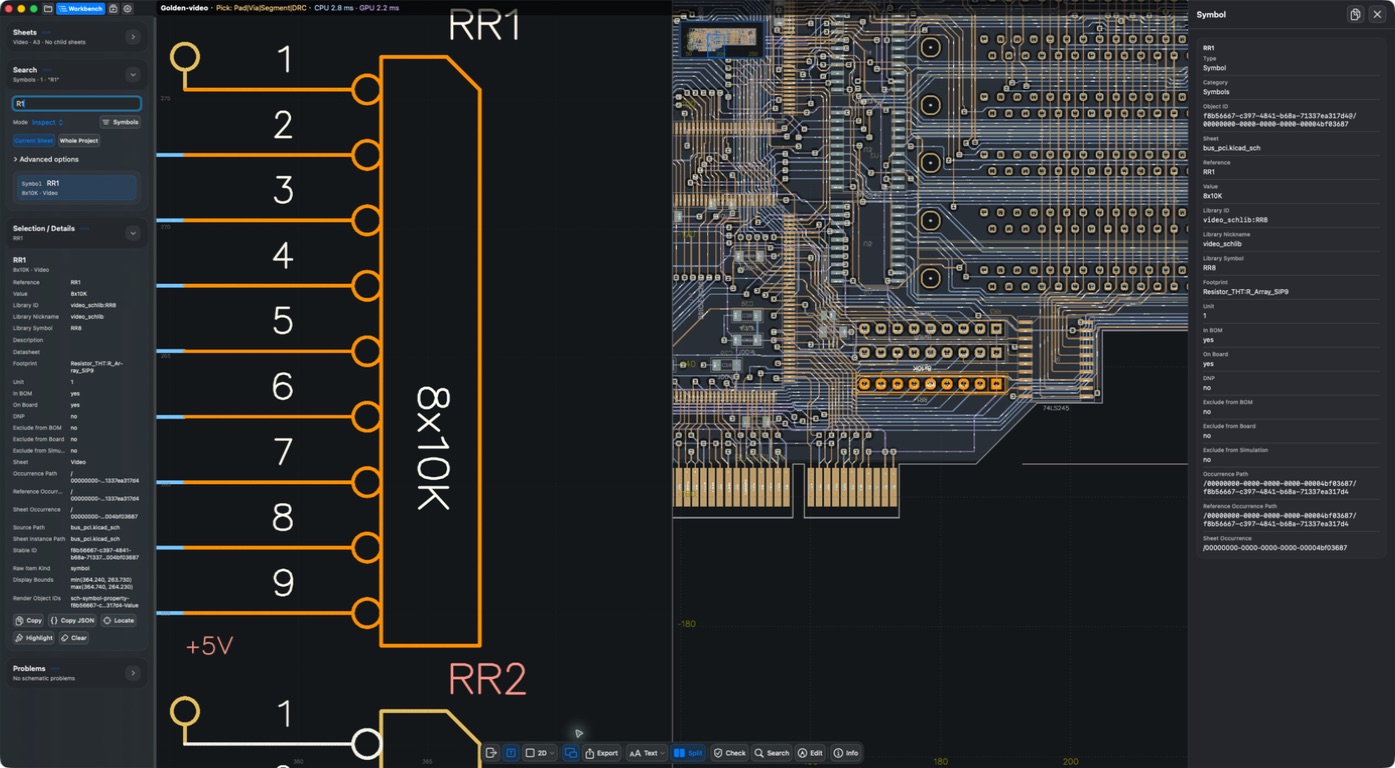
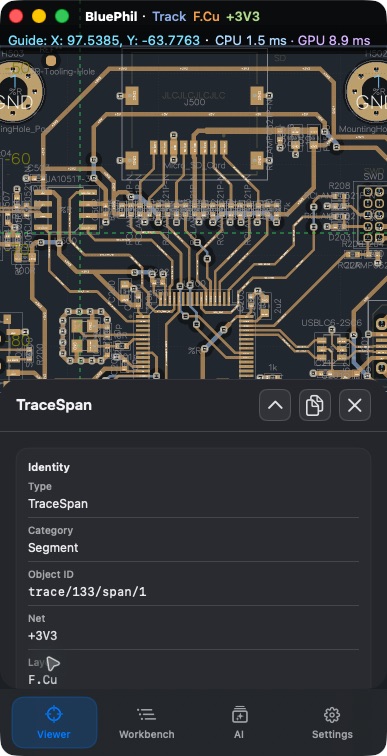
Info apparaît à droite en disposition large et au-dessus du canevas en disposition étroite. Vous pouvez l’agrandir, le replier ou le fermer ; la copie se fait par double-clic dans le contenu, sans bouton dédié. Sans sélection, Info présente la carte, le document, la révision et les diagnostics. Les anciennes captures ci-dessous peuvent montrer d’autres positions.
Mini-vue et barre d’état
Affichez ou masquez la miniature avec More → Show Mini Viewer, activé par défaut. Le manque de place ou l’ouverture d’Info peut la masquer temporairement ; son réglage reste appliqué quand la place revient.
La barre d’état indique le document, les coordonnées du guide et la sélection. Settings → Canvas → Status Bar règle les décimales des coordonnées (0–6, 1 par défaut), les informations CPU/GPU et la mémoire. Ces valeurs décrivent l’activité courante, pas une performance universelle.
More propose aussi les libellés des boutons, Refresh Thumbnail, Scene Info, Export, ainsi que Reading layout et Highlight overlapping text pour les schémas. Scene Info lit ou applique un texte de caméra compatible ; vérifiez le même dessin et la même révision avant de le partager.
Affichage et texte
Inspect → Display → Layers contrôle la visibilité, les couleurs et la couche active ; la grille cuivre contient Pours, Tracks, Vias et Pads. Objects contrôle les catégories et l’opacité. Zones contrôle ensemble les remplissages de cuivre et leurs contours. Le contrôle redondant Filled Shapes et sa multiplication d’opacité ont été supprimés ; les remplissages graphiques ordinaires, comme les flèches, restent sous Text. Les anciens paramètres Filled Shapes sont vérifiés puis abandonnés à la lecture ; les paramètres Zones sont conservés.
Apple / Android : Opaque active est désactivé par défaut et rend entièrement opaque le contenu visible de la couche active, zones de cuivre comprises. Objects utilise une plage de 5 %–100 % : Tracks vaut initialement 80 %, Text/Zones 15 % et les autres réglages d’opacité 100 %. Les valeurs enregistrées valides sont conservées et limitées à cette plage. Le pourcentage apparaît au-dessus du curseur pendant le déplacement. Les couleurs fournissent uniquement le RGB ; l’alpha de la source, de la couche ou du préréglage ne multiplie pas l’opacité de l’objet. Text contrôle le texte PCB source et les remplissages graphiques ordinaires ; les étiquettes générées et le texte du schéma gardent leurs règles indépendantes.
Apple: Le texte PCB source suit l’ordre des couches avec la géométrie, puis les masques de perçage. Les étiquettes générées sont masquées sous 6 pixels logiques et apparaissent directement à 6, sans fondu lié au zoom ; Retina utilise le même seuil logique. La sélection ou l’accentuation contourne le masquage des petits textes, mais pas les ombres verrouillées. Le texte du schéma conserve ses règles de rendu.
Le texte des schémas suit toujours naturellement le zoom du canevas, sans masquage ni fondu lié à sa taille à l’écran. L’option « afficher tout le texte à tous les niveaux de zoom » a été supprimée.
Liaison PCB et schéma
- Ouvrez un projet KiCad qui contient à la fois un PCB et un schéma.
- Dans Project, choisissez la feuille cible ; dans le schéma Inspect → Search, saisissez une référence, puis choisissez un résultat.
- Les symboles / broches précisément liés localisent et mettent en surbrillance l’empreinte / le pad PCB. Dans cette passe réelle, la recherche de
R1puis le choix deRR1ont localisé le composant sur les deux canevas. - Utilisez Split pour basculer entre canevas unique et double. Les doubles canevas d’une fenêtre haute et étroite peuvent s’empiler verticalement ; une fenêtre large peut les placer côte à côte.
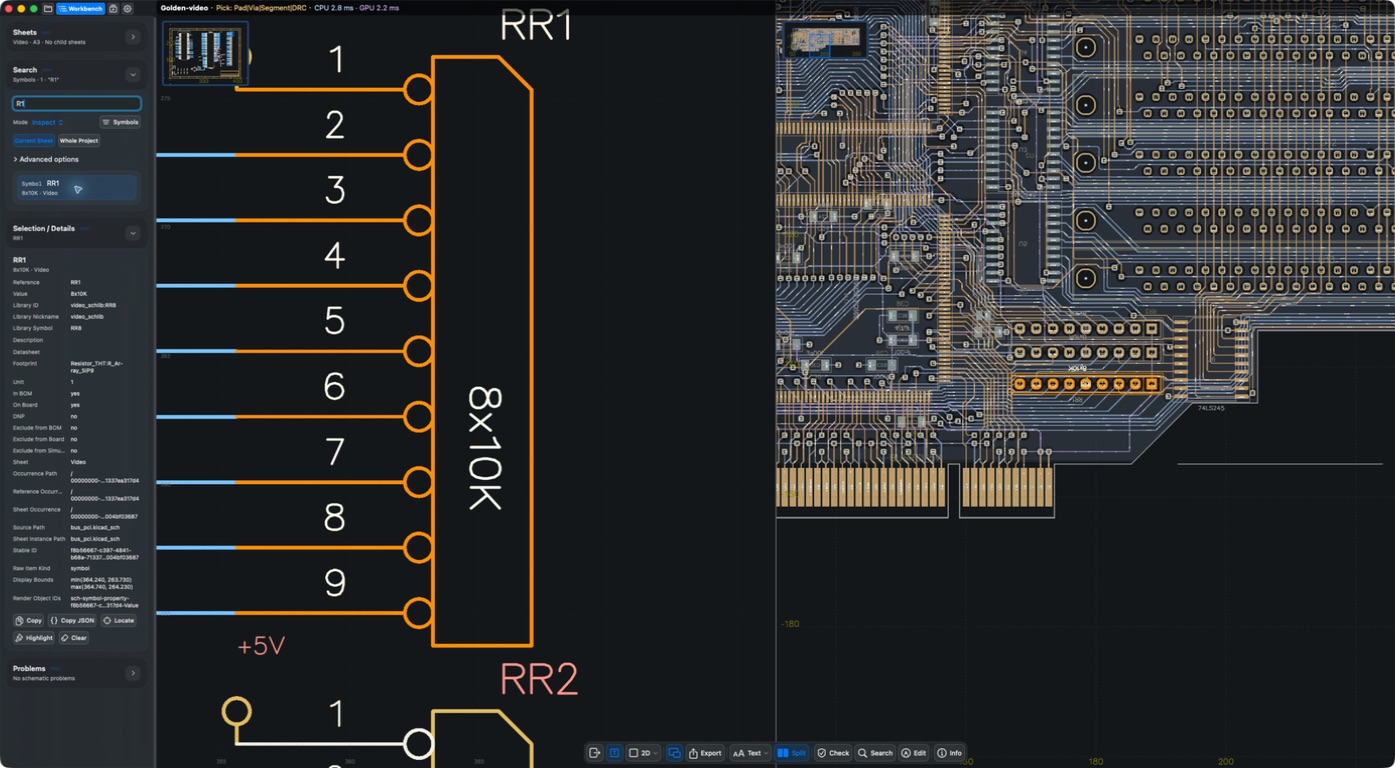
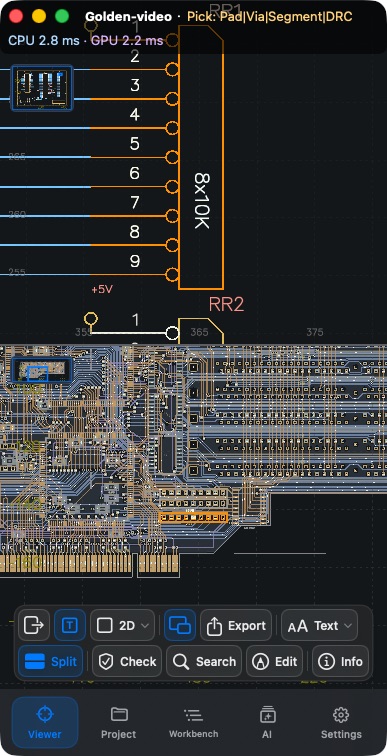
Le sondage croisé dépend de relations précises dans le projet. Les objets sans entité de carte, sans liaison ou dont la relation est ambiguë ne sont pas devinés par le nom. La liaison de net ne signifie pas non plus qu’un clic sur n’importe quelle piste PCB saute automatiquement à une étiquette de schéma du même nom.
Résultat
Vous pouvez identifier l’objet courant, lire ses détails, et contrôler le PCB par rapport au schéma dans un projet aux liaisons précises.
FAQ
Pourquoi le cadrage a-t-il changé après que la fenêtre est devenue plus étroite ?
La taille de canevas disponible a changé. Conserver la caméra n’est pas la même chose que conserver les bords de la capture précédente. Utilisez à nouveau Fit All lorsque vous avez besoin d’une vue d’ensemble.
Pourquoi n’y a-t-il pas de boutons d’édition ?
Les boutons changent selon l’objet et la capacité d’édition. Des détails lisibles ne signifient pas que l’objet est éditable. Voir Édition de base.
Dernière vérification
2026-09-11 : manipulation réelle sur la construction locale macOS 1.1.2 ; les autres plateformes n’ont pas été retestées sur appareil dans cette passe.
2026-10-13 : instructions et traductions vérifiées avec le code actuel ; les anciennes captures conservent leurs dates. Cette révision documentaire ne constitue pas une nouvelle validation sur appareil physique ou des achats en boutique.