2D 檢視、物件詳情與跨探針
Android: Layers 頂部提供「作用中層不透明」(Opaque active),預設不勾選。勾選後作用中圖層的可見內容完全不透明(鋪銅為 100%);取消後恢復原有不透明度,其他圖層不額外淡化。Text 支援顯示與來源 PCB 文字不透明度(預設 15%,自動標籤獨立),PNG/PDF 使用相同設定。自動網路名稱和接腳編號始終顯示,不依字級隱藏或漸顯。銅層網格依面板寬度調整欄寬,圖層名稱以單行顯示。寬版浮動工具列隱藏 Inspect 按鈕,仍可從側欄開啟;tab 採用 iOS 分組樣式,選取項以淡色背景表示,沒有逐項外框。絲印填滿遵循 Text 不透明度,原理圖文字縮小後仍顯示。 Project 入口僅在專案文件中顯示。
Android 面板: 臨時面板與下方面板使用相同外邊距,可從標題或箭頭收合、展開。Info 欄位取消固定左右分欄,短值緊接標籤,長值以全寬自然換行。透明度滑桿使用細軌道與小圓形滑塊。
Android: Visibility 與浮動工具列共用應用程式自訂選單。確認彈窗按鈕等寬垂直排列,長標籤自動換行,避免文字裁切。
適用平台
Apple 版:macOS 14+、iOS / iPadOS 17+。本文截圖來自 macOS;窄殼截圖表示視窗配置,不是 iPhone 真機截圖。
適用對象
需要在 PCB 或原理圖中定位問題的使用者。
前置條件
開啟文件並等待畫布準備完成。
操作步驟
- 在 2D 畫布縮放、平移及選取物件。
- 使用工具列 Fit All 重設取景;選取物件時可在 More 中找到它。座標軸在 Settings → Canvas → Display → Show Axis 設定。
- 點選物件後,工具列顯示 Info 與可用的編輯動作。
- 開啟 Info 核對類型、網路、圖層或原理圖屬性;按兩下內文複製完整詳情,再次點選 Info 收合。
- 無法選取物件時,開啟 Inspect → Selection & Focus 檢查類型篩選與 Pick Candidates。顯示狀態與可選類型是獨立控制。
寬殼和窄殼的詳情位置
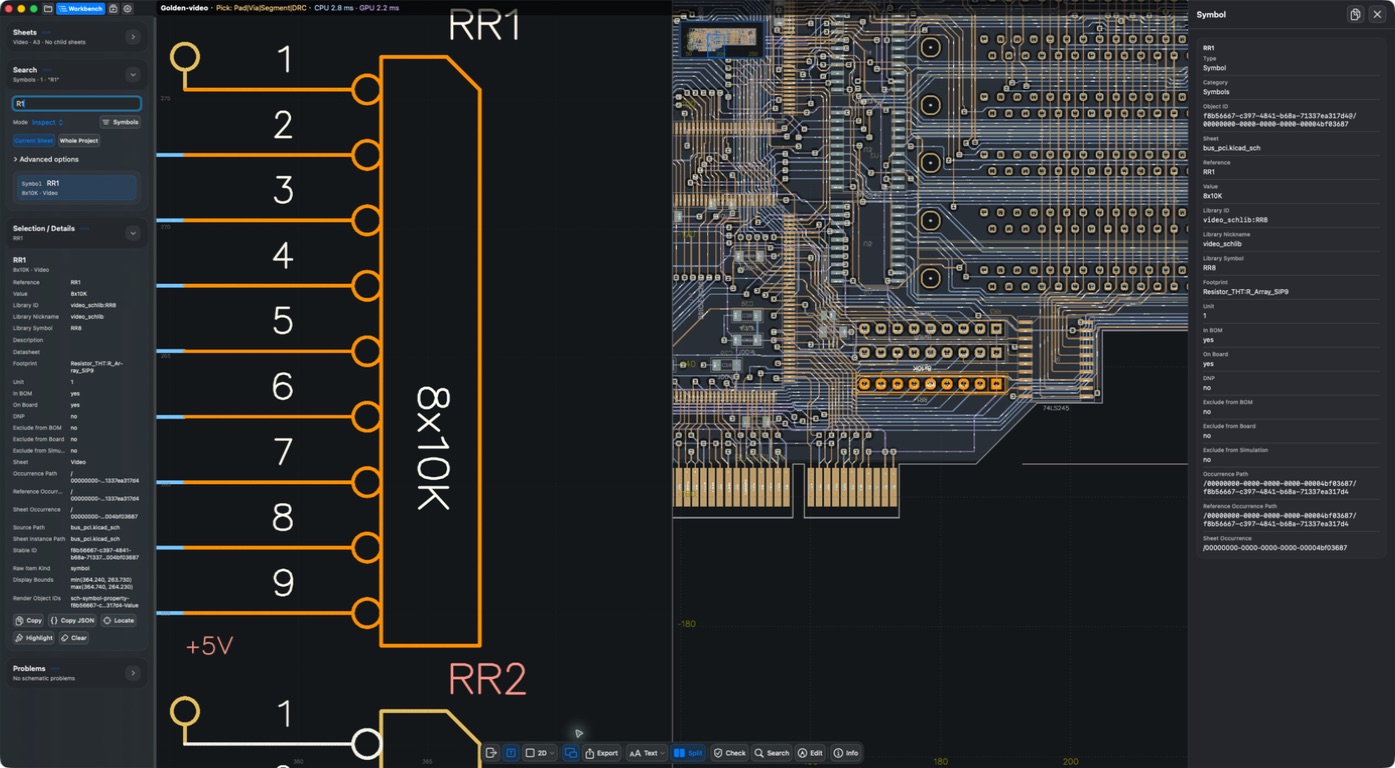
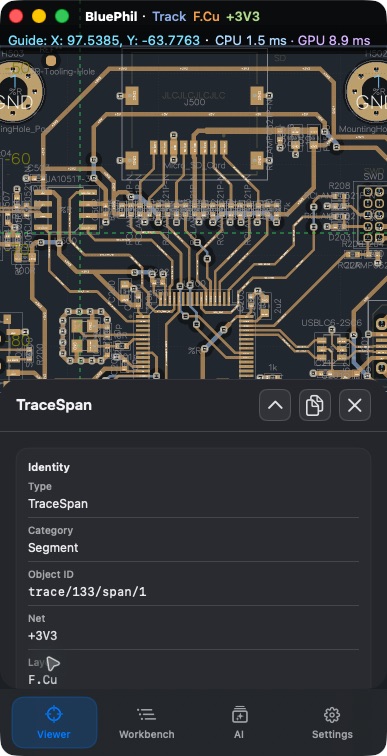
寬版 Info 位於右側,窄版在畫布頂部顯示浮層。可展開、收合或關閉;複製使用按兩下內文,而非獨立複製按鈕。未選取物件時,Info 提供電路板、文件、修訂及診斷資訊。下方歷史截圖的面板位置可能不同。
迷你檢視與狀態列
透過 More → Show Mini Viewer 顯示或隱藏迷你視圖,預設開啟。空間不足或 Info 開啟時,它可能暫時隱藏;空間恢復後仍依原開關狀態顯示。
狀態列顯示文件、導覽線座標與選取資訊。Settings → Canvas → Status Bar 控制座標小數位數(0~6,預設 1)、CPU/GPU 及記憶體資訊。這些數值反映目前狀態,並非通用效能基準。
More 還提供按鈕文字、Refresh Thumbnail、Scene Info、Export,以及原理圖的 Reading layout 和 Highlight overlapping text。Scene Info 可讀取或套用相容的相機文字;共用前請確認設計與修訂相同。
顯示與文字
Inspect → Display → Layers 控制圖層顯隱、顏色與作用中圖層;銅層網格包含 Pours、Tracks、Vias、Pads。Objects 控制物件類別與不透明度。Zones 統一控制鋪銅與輪廓,已移除重複的 Filled Shapes 控件及其不透明度疊加;箭頭等一般圖形填充仍由 Text 控制。舊 Filled Shapes 設定讀取時驗證後移除,保留 Zones 設定。
Apple / Android: Opaque active 預設關閉,開啟後作用中圖層的可見內容完全不透明,包含鋪銅。Objects 範圍統一為 5%–100%:Tracks 預設 80%,Text/Zones 預設 15%,其他透明度控制項預設 100%。有效的已儲存值繼續保留,並限制在新範圍內。拖曳時在滑桿上方顯示目前百分比。色彩僅提供 RGB,來源資料、圖層和預設的 alpha 不再乘上物件透明度。Text 控制 PCB 來源文字和一般圖形填滿;自動標籤與原理圖文字維持獨立規則。
Apple: PCB 來源文字依圖層順序與圖形一同繪製,鑽孔遮罩隨後繪製。自動標籤低於 6 個邏輯像素時隱藏,達到 6 時直接顯示,不隨縮放漸隱;Retina 螢幕使用相同邏輯門檻。選取或強調時豁免小字隱藏,鎖定陰影不豁免。原理圖文字維持原有繪製規則。
原理圖文字始終隨畫布自然縮放,不再按螢幕字級隱藏或淡出;「所有縮放級別顯示全部文字」開關已移除。
PCB 與原理圖連動
- 開啟同時包含 PCB 和原理圖的 KiCad 專案。
- 在 Project 選擇目標圖紙;在原理圖 Inspect → Search 輸入位號,選擇結果。
- 精確關聯的符號/接腳會定位並醒目提示 PCB 封裝/焊盤。此次實操搜尋
R1後選擇RR1,兩幅畫布都定位到該器件。 - 使用 Split 切換單/雙畫布;狹長視窗的雙畫布可上下排列,寬視窗可左右排列。
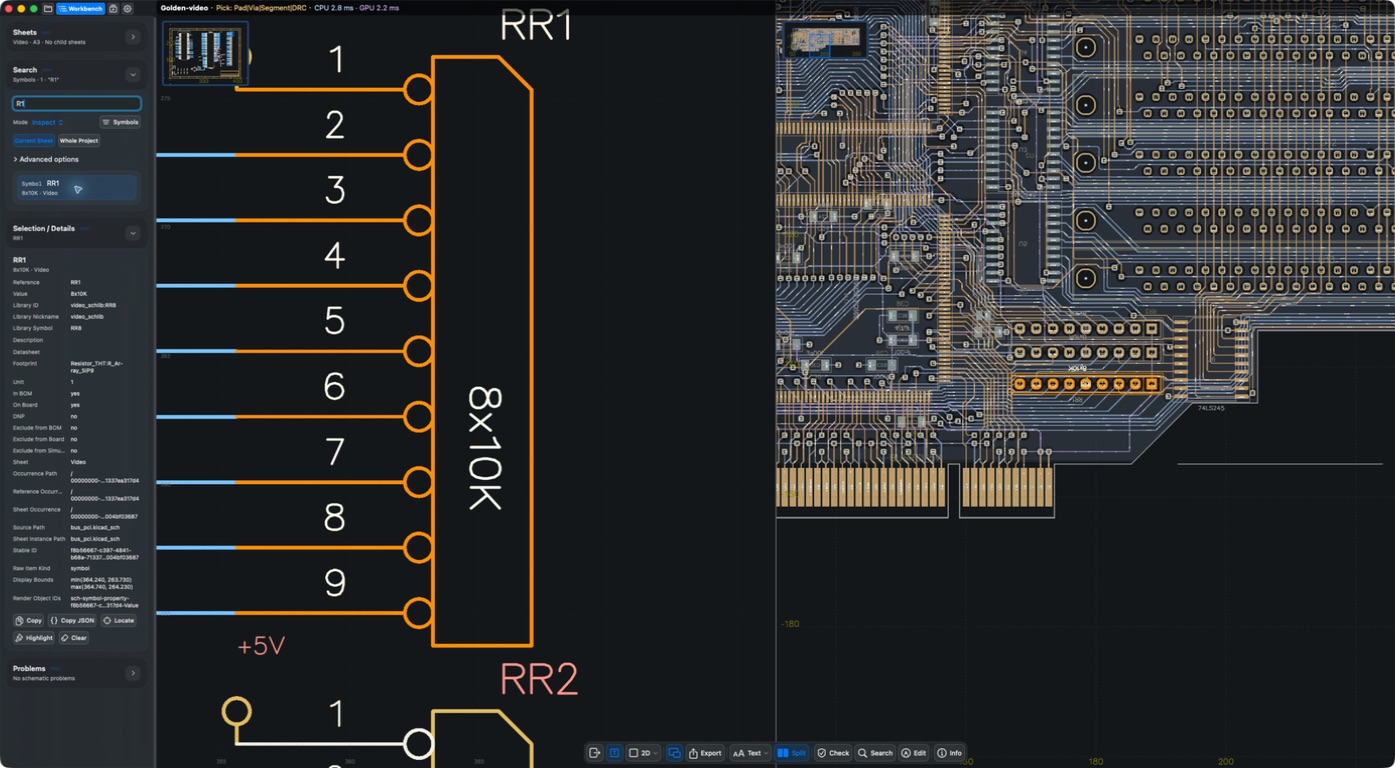
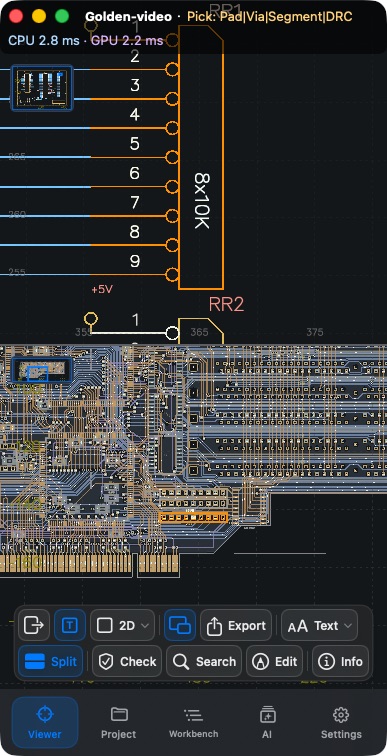
跨探針依賴專案中的精確關係。沒有板上實體、缺失關聯或關係有歧義的物件不會按名稱猜測對應目標。網路連動也不等於任意點擊一條 PCB 走線就自動跳到某個同名原理圖標籤。
結果
可以確定目前物件、閱讀詳情,並在有精確關聯的專案中核對 PCB 與原理圖。
常見問題
視窗變窄後為什麼取景變了?
可用畫布尺寸發生變化,保持相機不等於保持原來的截圖邊界。需要整體查看時重新 Fit All。
為什麼沒有編輯按鈕?
按鈕隨物件與編輯能力變化;詳情可讀不等於物件可編輯。見基礎編輯。
最近驗證日期
2026-09-11:macOS 1.1.2 本地構建實操;其他平台未在本輪真機複測。
2026-10-13:依目前原始碼維護操作說明與翻譯;歷史截圖保留原拍攝日期。本次文件核對不代表新增真機或商店購買驗收。