文件版本
v2026.10.17.0
下載 PDF
安裝與啟動
適用平台
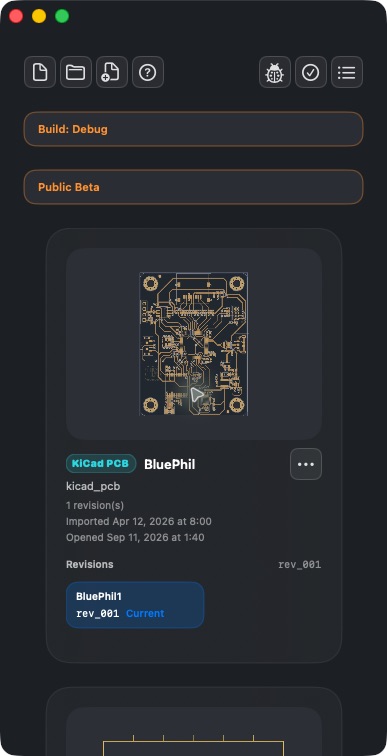
Apple 版:macOS 14+、iOS / iPadOS 17+。本文截圖來自 macOS;窄殼截圖表示視窗配置,不是 iPhone 真機截圖。
適用對象
首次使用 PCBAtlas 的使用者。
前置條件
從對應平台渠道安裝 PCBAtlas。
操作步驟
- Apple 裝置使用 App Store。Android 使用 官網 APK。
- 啟動應用,進入資料庫。已有資料庫會顯示先前儲存的文件。
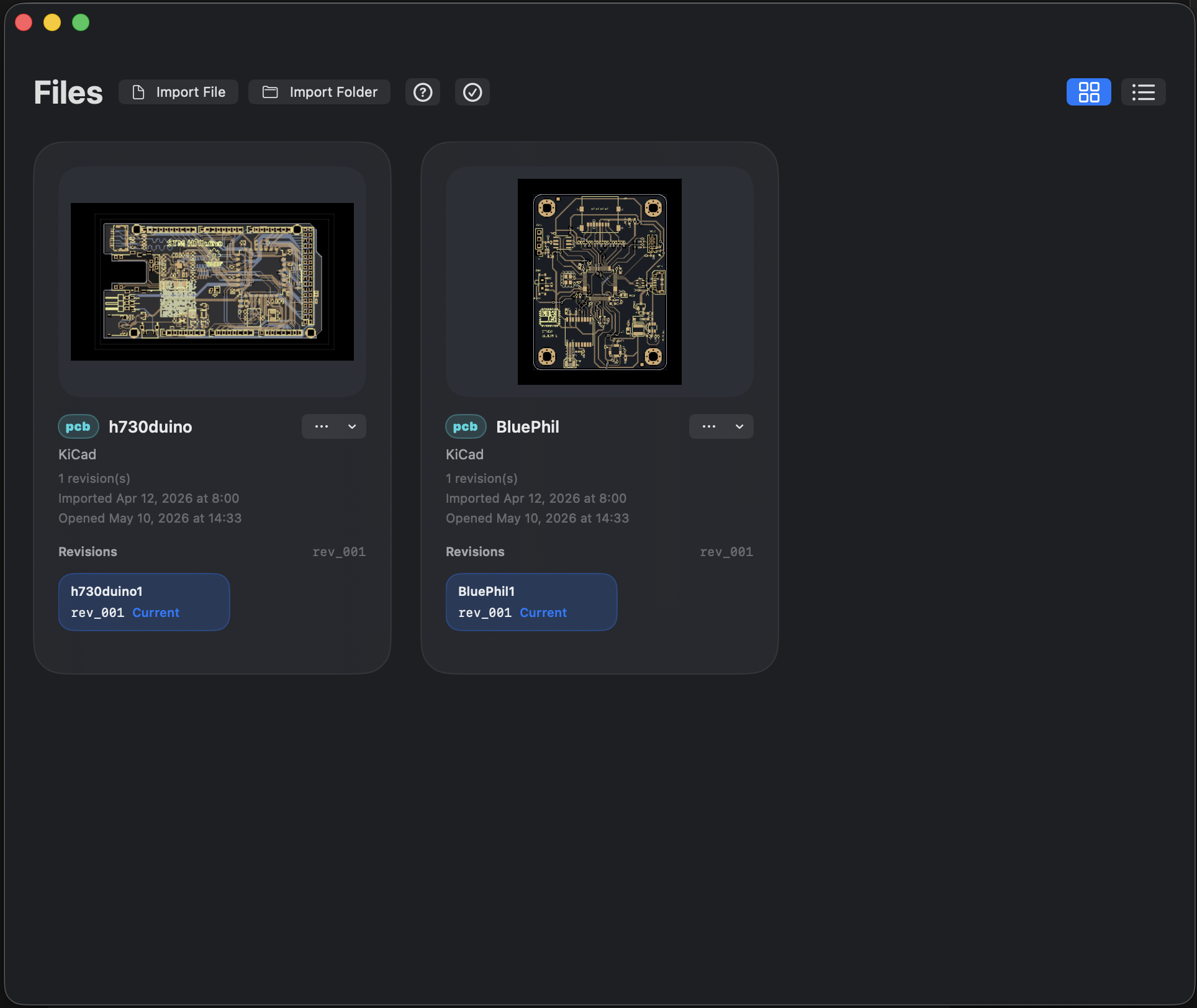
- 點擊右上角網格/列表按鈕切換瀏覽方式;點擊文件縮圖開啟。
- 沒有可用資料時,從頂部檔案按鈕匯入,見首次匯入。
本輪手冊核驗的是 Apple 版。Android 有獨立實作,不能僅憑 macOS 截圖判斷 Android 的具體按鈕和能力。
結果
可以開啟資料庫、切換瀏覽方式並開啟文件。
常見問題
截圖裡的 Debug / Public Beta 是什麼?
這是本輪本地構建的標識,正式商店版本可能不顯示。它不代表所有使用者都處於公測,也不能據此判斷商店版購買權限。
啟動後沒有範例怎麼辦?
先確認是否已有資料庫記錄。可以直接匯入自己的檔案;不要為了恢復範例清空資料庫。
最近驗證日期
2026-09-11:macOS 1.1.2 本地構建實操;其他平台未在本輪真機複測。