文件版本
v2026.10.17.0
下載 PDF
Workbench:顯隱、過濾和搜尋
適用平台
Apple 版:macOS 14+、iOS / iPadOS 17+。本文截圖來自 macOS;窄殼截圖表示視窗配置,不是 iPhone 真機截圖。
適用對象
需要減少畫面干擾、查找網路或圖紙物件的使用者。
前置條件
已開啟 PCB 或原理圖文件。
操作步驟
- 從浮動工具列開啟 Inspect,查看目前設計的 Workbench;選取物件時從 More 進入。
- 展開所需區段,分別調整顯示狀態、可選類型與搜尋。
- 寬版面板與畫布並排;窄版位於畫布頂部,再次點選 Inspect 收合後繼續操作畫布。
PCB 分區
| 分區 | 用途 |
|---|---|
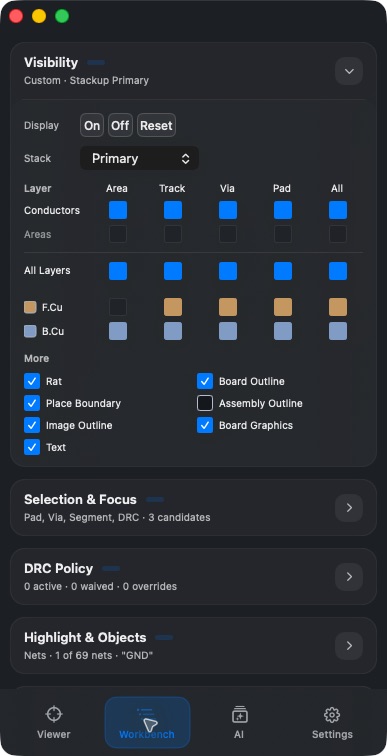
| Display | Layers 控制銅層及技術/輔助層;Objects 控制物件顯隱與不透明度 |
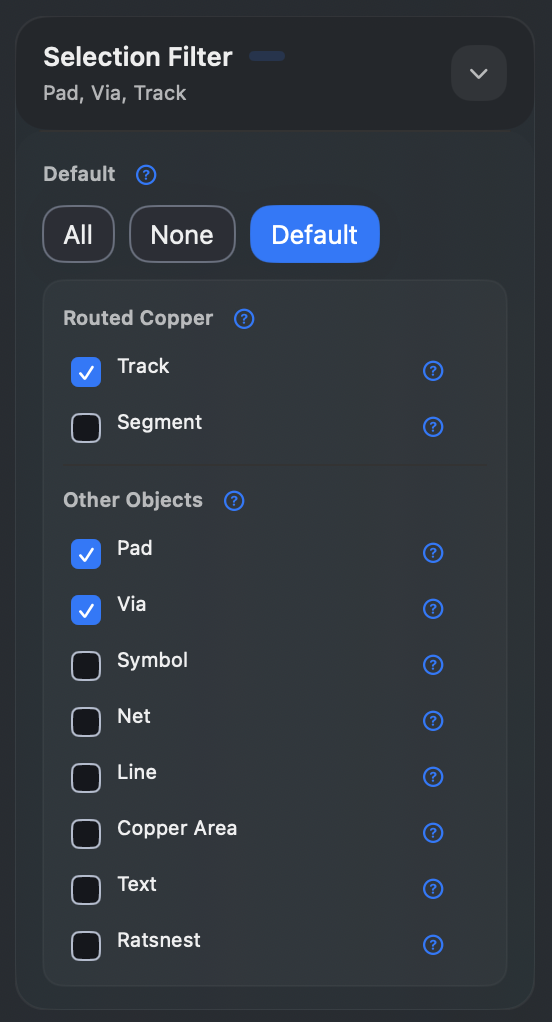
| Selection & Focus | 選擇可點選類型,提供 All / None / Default、類型說明和 Pick Candidates |
| DRC Policy | 查看規則策略、豁免和覆蓋狀態;零條目不等於板已通過全部規則檢查 |
| Highlight & Objects | 在 Nets / Layers / Padstacks / RuleClasses 中搜尋並執行物件動作 |
| Review Issues | 查看已有審閱問題;未產生報告時可為空 |
| Board Problems | 查看匯入診斷及問題 |
Display 只控制 2D,使用 Layers / Objects 兩個頁籤。銅層網格只包含 Pours、Tracks、Vias、Pads,技術/輔助層另行列出;圖層列可設定顯隱、顏色與作用中圖層,Objects 提供物件開關和不透明度。3D 顯隱在 3D 面板中獨立設定。下方截圖保留舊版配置,目前控制項以本段說明為準;舊實作日期不表示已重新驗證新配置。
查找並醒目提示網路
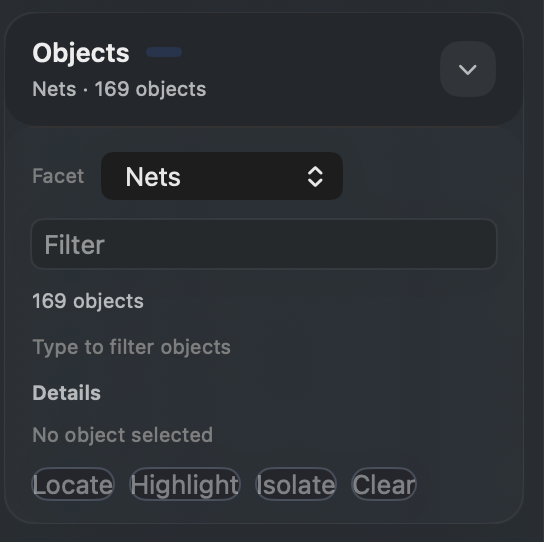
- 展開 Highlight & Objects,選擇 Nets。
- 在 Filter 輸入網路名,例如
GND。 - 點擊結果,核對物件數和圖層。
- Locate 定位,Highlight 醒目提示,Clear 清除選擇/醒目提示。Details 開啟可用的更詳細資訊;其中的動作以實際物件能力為準。
原理圖分區
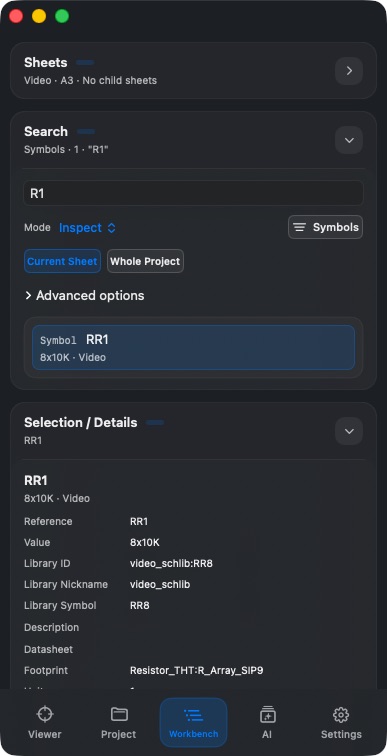
原理圖使用 Sheets / Search / Selection / Details / Problems。Search 提供 Current Sheet 和 Whole Project 範圍,以及物件類別和進階選項。搜尋結果可顯示位號、值和圖紙;點擊後更新詳情並定位。
結果
完成顯隱、類型過濾和物件搜尋,並能在 Viewer 檢查定位結果。
常見問題
能看到物件卻選不中?
檢查 Selection & Focus 是否允許該類型,以及是否命中了重疊候選。Display 只決定畫不畫,不等於允許選擇。
舊手冊的 Objects / Selection Filter 在哪裡?
目前 PCB 頁面對應分區為 Highlight & Objects / Selection & Focus。
為什麼 Workbench 內容突然不同?
它跟隨目前編輯器上下文。PCB 與原理圖的分區不同,在雙畫布中先確認目前操作的是哪幅圖。
最近驗證日期
2026-09-11:macOS 1.1.2 本地構建實操;其他平台未在本輪真機複測。
2026-10-13:依目前原始碼維護操作說明與翻譯;歷史截圖保留原拍攝日期。本次文件核對不代表新增真機或商店購買驗收。