Workbench: visibilidad, filtrado y búsqueda
Plataformas compatibles
Versiones Apple: macOS 14+, iOS / iPadOS 17+. Las capturas de esta página son de macOS. Las capturas de la shell estrecha muestran la disposición de la ventana, no un iPhone.
Destinatarios
Usuarios que necesitan menos interferencia visual, o que necesitan encontrar redes u objetos de hoja.
Requisitos previos
Ya hay abierto un documento PCB o de esquema.
Pasos
- Abra Inspect en la barra flotante para acceder al Workbench del diseño actual; use More si hay un objeto seleccionado.
- Expanda las secciones necesarias y ajuste por separado visibilidad, tipos seleccionables y búsqueda.
- El panel está junto al lienzo en la disposición ancha y encima en la estrecha. Pulse Inspect de nuevo para contraerlo y continuar en el lienzo.
Secciones PCB
| Sección | Uso |
|---|---|
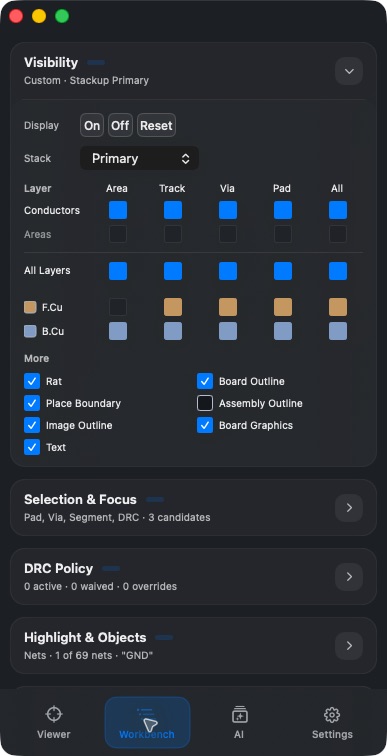
| Display | Layers controla las capas de cobre y técnicas/auxiliares; Objects controla la visibilidad y opacidad de los objetos |
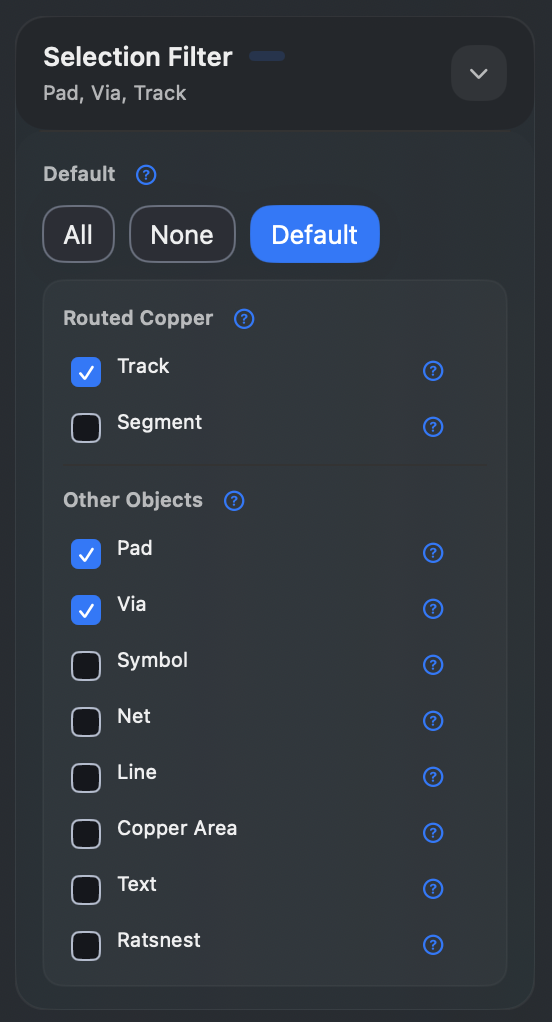
| Selection & Focus | Elegir tipos seleccionables, con All / None / Default, ayuda de tipos y Pick Candidates |
| DRC Policy | Inspeccionar la política de reglas, exenciones y el estado de override; cero entradas no significa que la placa haya superado todas las comprobaciones de reglas |
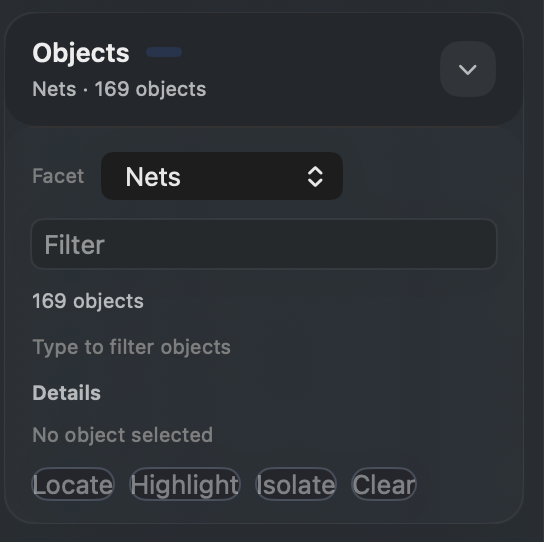
| Highlight & Objects | Buscar en Nets / Layers / Padstacks / RuleClasses y ejecutar acciones de objeto |
| Review Issues | Inspeccionar problemas de revisión existentes; la lista puede estar vacía si no se ha generado un informe |
| Board Problems | Inspeccionar diagnósticos de importación y problemas |
Display solo controla 2D, con las pestañas Layers / Objects. La tabla de cobre solo contiene Pours, Tracks, Vias y Pads; las capas técnicas/auxiliares aparecen por separado. Las filas de capas controlan la visibilidad, el color y la capa activa; Objects ofrece interruptores de objetos y opacidad. La visibilidad 3D se configura de forma independiente en el panel 3D. La captura inferior conserva el diseño anterior; consulta este párrafo para los controles actuales. La fecha de prueba práctica anterior no significa que se haya vuelto a verificar el nuevo diseño.
Buscar y resaltar una red
- Expande Highlight & Objects y elige Nets.
- Escribe un nombre de red en Filter, por ejemplo
GND. - Haz clic en un resultado y comprueba el recuento de objetos y las capas.
- Locate lo encuadra, Highlight lo resalta y Clear borra la selección / el resaltado. Details abre más información cuando está disponible; las acciones de ahí siguen la capacidad real del objeto.
Secciones de esquema
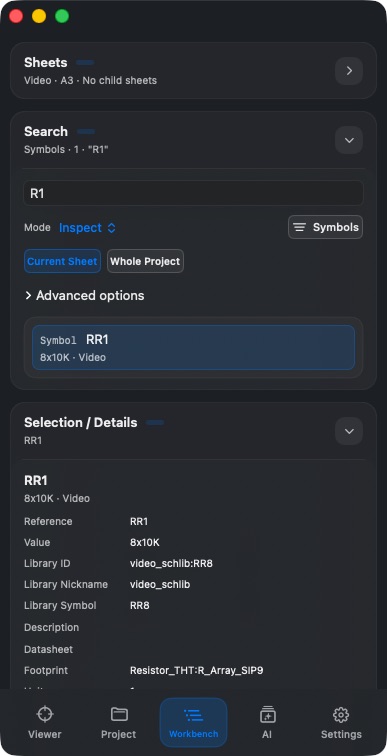
El esquema usa Sheets / Search / Selection / Details / Problems. Search ofrece los alcances Current Sheet y Whole Project, además de clases de objeto y opciones avanzadas. Los resultados pueden mostrar referencia, valor y hoja; al hacer clic en un resultado se actualizan los detalles y se localiza el objeto.
Resultado
Completaste la visibilidad, el filtrado de tipos y la búsqueda de objetos, y puedes inspeccionar los resultados de localización en Viewer.
Preguntas frecuentes
¿Veo un objeto pero no puedo seleccionarlo?
Comprueba si Selection & Focus permite ese tipo, y si se acertó un candidato superpuesto. Display solo decide si algo se dibuja, no si se puede seleccionar.
¿Dónde están Objects / Selection Filter de los manuales antiguos?
En la página PCB actual, las secciones correspondientes son Highlight & Objects / Selection & Focus.
¿Por qué cambió de pronto el contenido de Workbench?
Sigue el contexto del editor actual. Las secciones de PCB y de esquema son distintas. En un lienzo dual, confirma primero sobre qué dibujo estás operando.
Última verificación
2026-09-11: operación práctica en la compilación local de macOS 1.1.2; las demás plataformas no se volvieron a probar en dispositivo físico en esta pasada.
2026-10-13: instrucciones y traducciones contrastadas con el código actual; las capturas históricas conservan sus fechas. Esta revisión documental no equivale a nuevas pruebas en dispositivos físicos ni de compras en la tienda.