Edición básica de PCB y esquemas
Android: Los esquemas compatibles permiten colocar símbolos, modificar propiedades, usar Undo / Redo, Save y volver a abrir el documento; no todos los esquemas KiCad son editables. Las notas históricas de verificación en macOS que aparecen a continuación conservan su alcance original.
Plataformas compatibles
Versiones Apple: macOS 14+, iOS / iPadOS 17+. Las capturas de esta página son de macOS. Las capturas de la shell estrecha muestran la disposición de la ventana, no un iPhone.
Destinatarios
Usuarios que necesitan cambios de alcance reducido durante la revisión.
Requisitos previos
Trabaja en una copia que puedas modificar y conserva los originales importantes. Que exista una entrada de edición no significa que todos los objetos se puedan escribir.
Pasos
PCB: primero selecciona, después edita
- Abre un PCB KiCad editable y quédate en 2D.
- En Selection & Focus, permite los tipos que necesites, como Pad, Via y Segment; selecciona el objetivo.
- El segmento de pista actual puede mostrar Slide / Width / Delete; una vía puede mostrar acciones de mover o eliminar equivalentes. Los botones cambian con la selección y con si es editable.
- Width abre Track Width. Introduce un valor en milímetros, revísalo y pulsa Apply; usa Cancel si no lo vas a cambiar.
- Cuando una acción de arrastre muestra una vista previa, comprueba la posición y la cuadrícula, y luego confirma o cancela. Usa Undo si está disponible para revertir; al terminar, Save, y vuelve a abrir la revisión para comprobar el resultado.
Al seleccionar un objeto PCB, la barra muestra Info, Clear, las acciones de edición disponibles y More. Clear elimina la selección; cambiarla normalmente no cierra los paneles. Durante comandos interactivos como Slide, quedan confirmar/cancelar y More, mientras los paneles auxiliares y Export no están disponibles. Volver a la biblioteca cancela las vistas previas sin confirmar, pero conserva las ediciones confirmadas; una aplicación no cancelable debe terminar.
Mover una vía no redistribuye automáticamente las pistas adyacentes. Eliminar una Track completa no es lo mismo que eliminar un segmento geométrico; comprueba el nombre de la acción y la vista previa antes de continuar. Los objetos que no se pueden identificar con precisión, que están fijos o que no se admiten deben tratarse como indique el aviso.
Esquema: creación y entrada de edición
- En la biblioteca, haz clic en New schematic project, completa el nombre, la hoja raíz y el tamaño de página, y luego Create.
- Haz clic en Edit en la barra de herramientas 2D para abrir Edit schematic.
- Usa Symbols para inspeccionar la selección; usa Symbol library para inspeccionar símbolos incrustados, o introduce un Library namespace y usa Open symbol library…. Search e Include power symbols filtran el contenido de la biblioteca.
- Mientras editas, observa el estado Saved / no guardado, además de Undo y Redo. Sigue el Save check de la aplicación antes de guardar. Si se rechaza la edición, registra el error y conserva el original.
Undo/Redo actúa primero sobre el historial del campo de texto enfocado; si está vacío, no pasa a deshacer el circuito. Fuera del texto, solo afecta al borrador o historial del editor enfocado, nunca a otro documento. Aplique Apply o Cancel a los cambios de propiedades pendientes. Las propiedades sin modificar se actualizan con el historial y las entradas pendientes se conservan. El panel permanece abierto cuando Save actualiza la revisión.
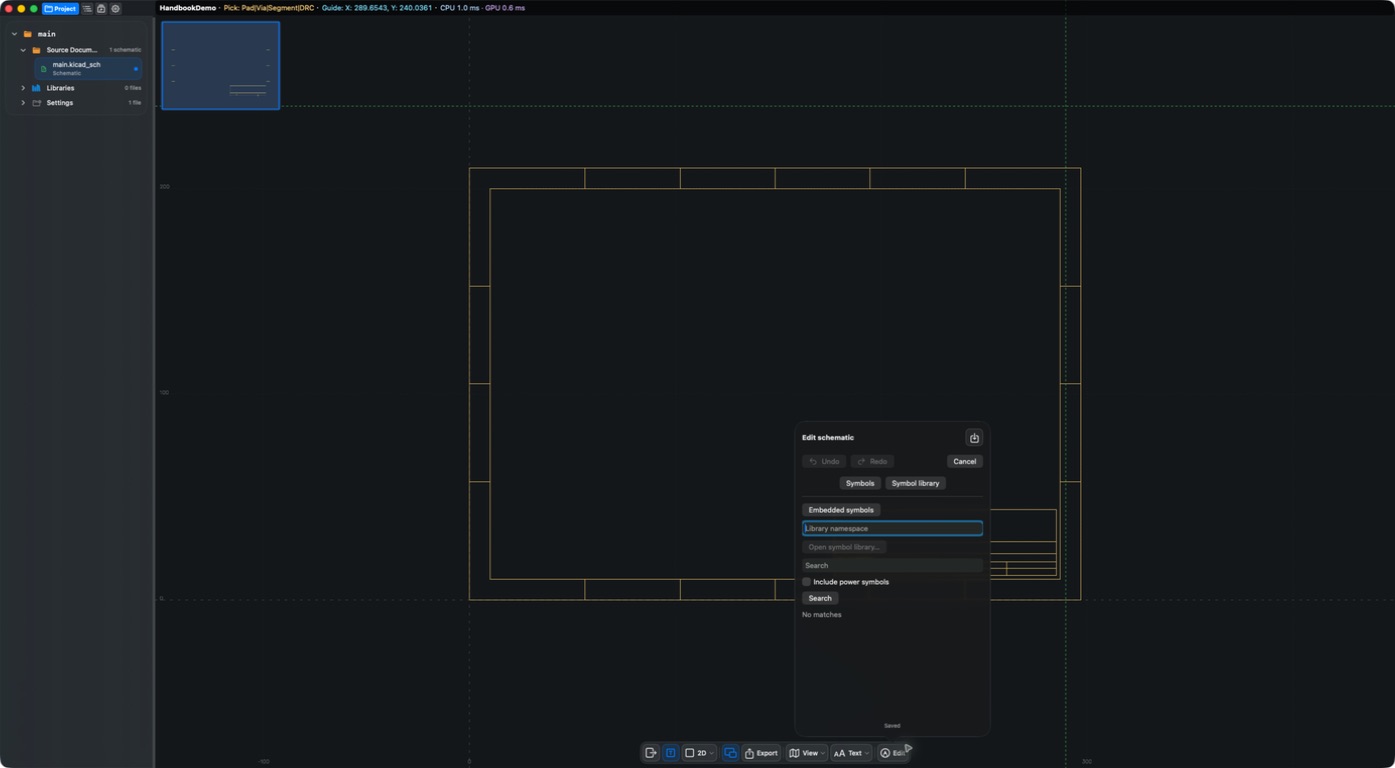
Los esquemas tienen entradas de creación y edición. Un proyecto de prueba de una hoja en macOS ha verificado cambios de Value, Undo/Redo, Save explícito y reapertura en frío. La colocación de símbolos, los proyectos de varias hojas/jerárquicos y las interacciones ECO completas requieren validación separada; no significa que todo esquema KiCad sea editable.
Disposición y validación de edición
Las barras y paneles se adaptan al espacio disponible. Si el contenido se desborda, un error queda truncado o la comprobación de guardado rechaza una operación, conserve el error completo y una copia de la entrada, y compare las disposiciones ancha y estrecha. No omita la validación para escribir. Los problemas de capturas históricas no demuestran un defecto de la versión actual.
Resultado
Conoces las acciones de edición de PCB y la entrada de edición de esquemas, y puedes confirmar la capacidad actual y el estado de guardado antes de cambiar nada.
Marca de cambio de formato para KiCad antiguo
En Apple, migrar una PCB compatible de KiCad 6–9 marca el documento como modificado aunque no se haya editado geometría. Save guarda la revisión actualizada en la biblioteca; antes de guardar se conserva el origen, y el archivo seleccionado externamente no se sobrescribe. Deshacer geometría no revierte la migración. Si descarta y vuelve a abrir el origen antiguo, se migra de nuevo.
Preguntas frecuentes
¿Por qué puedo abrir los detalles pero no editar?
Ver y escribir de vuelta tienen requisitos distintos. La edición también necesita un objeto preciso y un origen que se pueda guardar.
¿Para qué sirven Cancel y Save?
Cancel abandona la operación actual o cierra el flujo correspondiente. Save almacena el resultado de la edición. Revisa los avisos de cambios no guardados antes de salir; cerrar una hoja no sustituye la confirmación de guardado.
Última verificación
2026-09-11: comprobación práctica de PCB Width y luego cancelar, esquema nuevo y el panel Edit; no se escribieron cambios en placas existentes.
2026-10-13: instrucciones y traducciones contrastadas con el código actual; las capturas históricas conservan sus fechas. Esta revisión documental no equivale a nuevas pruebas en dispositivos físicos ni de compras en la tienda.