Pengeditan dasar PCB dan skema
Platform yang didukung
Versi Apple: macOS 14+, iOS / iPadOS 17+. Tangkapan layar di halaman ini berasal dari macOS. Tangkapan layar shell sempit menunjukkan tata letak jendela, bukan perangkat iPhone.
Untuk siapa
Pengguna yang perlu suntingan kecil selama peninjauan.
Prasyarat
Bekerja pada salinan yang dapat diubah, dan simpan asli yang penting. Entri pengeditan yang tersedia tidak berarti setiap objek dapat ditulis.
Langkah
PCB: pilih dulu, lalu edit
- Buka KiCad PCB yang dapat diedit dan tetap di 2D.
- Di Selection & Focus, izinkan tipe yang Anda butuhkan, misalnya Pad, Via, dan Segment; pilih target.
- Segmen track saat ini dapat menampilkan Slide / Width / Delete; via dapat menampilkan tindakan pindah atau hapus yang sesuai. Tombol berubah sesuai pilihan dan apakah objek dapat diedit.
- Width membuka Track Width. Masukkan nilai milimeter, tinjau, lalu Apply; gunakan Cancel jika tidak mengubahnya.
- Ketika tindakan bergaya seret menampilkan pratinjau, periksa posisi dan kisi, lalu konfirmasi atau batalkan. Gunakan Undo yang tersedia untuk membalikkan; setelah selesai, Save, dan buka ulang revisi untuk memeriksa hasilnya.
Setelah objek PCB dipilih, bilah alat menampilkan Info, Clear, tindakan pengeditan yang tersedia, dan More. Clear menghapus pilihan; pergantian pilihan biasa tidak menutup panel alat. Perintah interaktif seperti Slide tetap menyediakan konfirmasi/batal dan More, sementara panel tambahan dan Export tidak tersedia. Kembali ke pustaka membatalkan pratinjau yang belum dikonfirmasi; perubahan yang sudah dikonfirmasi tetap tersimpan dalam sesi, dan penerapan yang tidak dapat dibatalkan harus ditunggu hingga selesai.
Memindahkan via tidak secara otomatis merutekan ulang track yang berdekatan untuk Anda. Menghapus seluruh Track tidak sama dengan menghapus satu segmen geometri; periksa nama tindakan dan pratinjau sebelum lanjut. Objek yang tidak dapat diidentifikasi secara tepat, bersifat tetap, atau tidak didukung harus ditangani sesuai petunjuk.
Skema: buat dan entri pengeditan
- Di pustaka, klik New schematic project, isi nama, lembar akar, dan ukuran halaman, lalu Create.
- Klik Edit pada toolbar 2D untuk membuka Edit schematic.
- Gunakan Symbols untuk meninjau pilihan; gunakan Symbol library untuk meninjau simbol tertanam, atau masukkan Library namespace lalu gunakan Open symbol library…. Search dan Include power symbols memfilter isi pustaka.
- Saat mengedit, perhatikan status Saved / unsaved plus Undo dan Redo. Ikuti Save check aplikasi sebelum menyimpan. Jika pengeditan ditolak, catat kesalahan dan simpan aslinya.
Undo/Redo terlebih dahulu menangani riwayat kolom teks yang aktif; riwayat teks kosong tidak beralih ke pembatalan rangkaian. Di luar input teks, hanya draf atau riwayat dokumen editor aktif yang terpengaruh, bukan dokumen lain. Selesaikan properti tertunda dengan Apply atau Cancel. Properti yang belum diubah diperbarui sesuai riwayat, sedangkan input yang belum diterapkan dipertahankan. Panel editor tetap terbuka ketika Save memperbarui revisi.
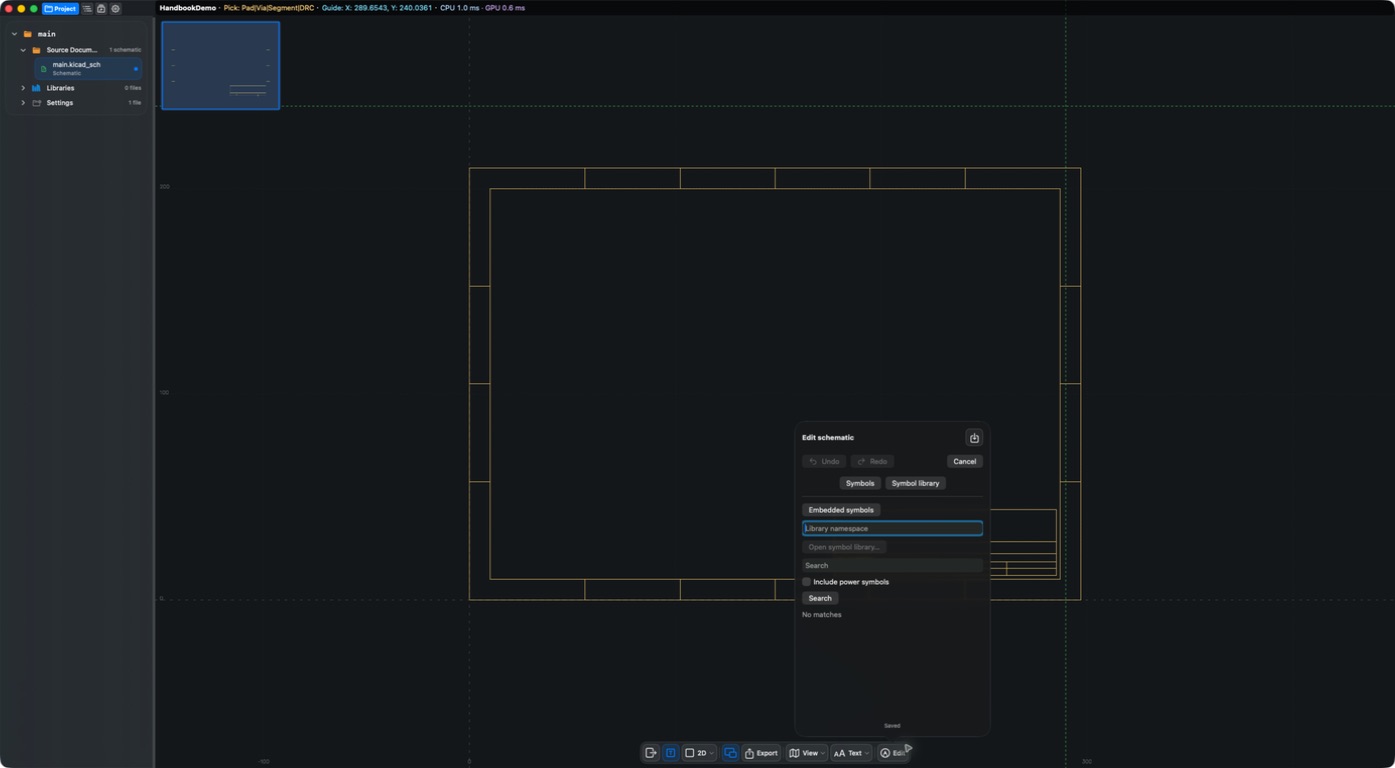
Skematik memiliki akses pembuatan dan pengeditan. Proyek uji satu lembar pada macOS telah memverifikasi perubahan Value, Undo/Redo, Save eksplisit, dan pembukaan ulang dari awal. Penempatan simbol, proyek multilembar/hierarkis, serta interaksi ECO lengkap masih memerlukan penerimaan terpisah; tidak semua skematik KiCad menjadi dapat diedit.
Tata letak dan pemeriksaan pengeditan
Bilah alat dan panel menyesuaikan ruang yang tersedia. Jika konten meluap, pesan kesalahan terpotong, atau pemeriksaan simpan menolak operasi, simpan pesan lengkap dan salinan input, lalu bandingkan tata letak lebar/sempit. Jangan melewati validasi untuk menulis kembali. Masalah pada tangkapan layar lama tidak membuktikan cacat pada versi sekarang.
Hasil
Anda mengetahui tindakan pengeditan PCB dan entri pengeditan skema, serta dapat mengonfirmasi kemampuan saat ini dan status simpan sebelum mengubah apa pun.
Penanda perubahan format KiCad lama
Pada Apple, migrasi PCB KiCad 6–9 yang didukung menandai dokumen sebagai berubah meskipun geometri belum diedit. Save menyimpan revisi pustaka yang ditingkatkan; sumber asli dipertahankan sebelum penyimpanan, dan berkas eksternal yang dipilih tidak ditimpa. Undo geometri tidak membatalkan migrasi format. Membuang perubahan lalu membuka sumber lama akan memigrasikannya kembali.
FAQ
Mengapa saya dapat membuka detail tetapi tidak dapat mengedit?
Peninjauan dan penulisan kembali memiliki persyaratan berbeda. Pengeditan juga membutuhkan objek yang tepat dan sumber yang dapat disimpan.
Untuk apa Cancel dan Save?
Cancel membatalkan operasi saat ini atau menutup alur yang sesuai. Save menyimpan hasil edit. Periksa petunjuk unsaved sebelum keluar; menutup sheet bukan pengganti konfirmasi simpan.
Terakhir diverifikasi
2026-09-11: pemeriksaan langsung Width PCB lalu batal, skema baru, dan panel Edit; tidak ada penulisan ke papan yang sudah ada.
2026-10-13: petunjuk dan terjemahan disesuaikan dengan sumber saat ini; tangkapan layar lama mempertahankan tanggal pengambilan. Peninjauan dokumentasi ini bukan pengujian baru pada perangkat fisik atau pembelian toko.