PCB와 회로도 기본 편집
Android: 호환되는 회로도에서는 심벌 배치, 속성 변경, Undo / Redo, Save 및 다시 열기를 지원합니다. 모든 KiCad 회로도를 편집할 수 있는 것은 아닙니다. 아래의 과거 macOS 검증 기록은 당시 범위를 유지합니다.
지원 플랫폼
Apple 버전: macOS 14+, iOS / iPadOS 17+. 이 페이지의 스크린샷은 macOS에서 촬영했습니다. 내로우 셸 스크린샷은 창 레이아웃을 나타내며 iPhone 실제 기기 스크린샷이 아닙니다.
대상 독자
검토 중에 작은 수정을 해야 하는 사용자.
사전 준비
수정할 수 있는 복사본에서 작업하고, 중요한 원본은 먼저 남겨 두세요. 편집 진입점을 쓸 수 있다고 모든 객체가 쓰기 가능한 것은 아닙니다.
단계
PCB: 먼저 선택한 뒤 편집
- 편집 가능한 KiCad PCB를 열고 2D에 머무릅니다.
- Selection & Focus에서 Pad, Via, Segment처럼 필요한 유형을 허용한 뒤 대상을 점 선택합니다.
- 현재 트랙 세그먼트에는 Slide / Width / Delete가 나타날 수 있고, 비아에는 해당하는 이동 또는 삭제 동작이 나타날 수 있습니다. 버튼은 선택과 편집 가능 여부에 따라 바뀝니다.
- Width는 Track Width를 엽니다. 밀리미터 값을 입력하고 확인한 뒤 Apply합니다. 바꾸지 않으면 Cancel을 사용합니다.
- 드래그 동작에 미리보기가 나타나면 위치와 그리드를 확인한 뒤 확정하거나 취소합니다. 사용할 수 있는 Undo로 되돌립니다. 끝나면 Save한 뒤 리비전을 다시 열어 결과를 확인합니다.
PCB 객체를 선택하면 Info, Clear, 사용 가능한 편집 작업, More가 표시됩니다. Clear는 선택을 해제하며, 일반적인 선택 변경은 도구 패널을 닫지 않습니다. Slide 같은 대화형 명령에서는 확정/취소와 More가 남고 보조 패널과 Export는 사용할 수 없습니다. 라이브러리로 돌아가면 미확정 미리보기를 취소하지만 확정된 편집은 유지됩니다. 취소할 수 없는 적용 작업은 완료를 기다려야 합니다.
비아를 옮겨도 인접 트랙을 자동으로 다시 배선해 주지는 않습니다. 트랙 전체를 삭제하는 일과 한 기하 세그먼트를 삭제하는 일은 다릅니다. 진행 전에 동작 이름과 미리보기를 확인하세요. 정확히 식별할 수 없거나, 고정되어 있거나, 지원되지 않는 객체는 안내대로 처리하세요.
회로도: 새로 만들기와 편집 진입점
- 라이브러리에서 New schematic project를 클릭하고 이름, 루트 시트, 용지 크기를 입력한 뒤 Create합니다.
- 2D 도구 모음에서 Edit를 클릭해 Edit schematic을 엽니다.
- Symbols로 선택을 보고, Symbol library로 포함된 심볼을 보거나 Library namespace를 입력한 뒤 Open symbol library…를 사용합니다. 검색과 Include power symbols는 라이브러리 내용을 거르는 데 씁니다.
- 수정할 때는 Saved/미저장 상태와 Undo, Redo를 봅니다. 저장 전에는 앱의 Save check를 따릅니다. 편집 진입이 거부되면 오류를 기록하고 원본을 남겨 두세요.
Undo/Redo는 먼저 포커스된 텍스트 입력의 기록을 처리하며, 기록이 비어 있어도 회로 편집을 되돌리지 않습니다. 텍스트 입력 밖에서는 현재 편집기의 초안 또는 문서 기록만 처리하고 다른 문서에는 영향을 주지 않습니다. 미적용 속성은 먼저 Apply 또는 Cancel을 선택하세요. 수정하지 않은 속성은 기록에 맞춰 새로 고쳐지고 미제출 입력은 유지됩니다. Save로 리비전이 바뀌어도 편집 패널은 열린 상태로 유지됩니다.
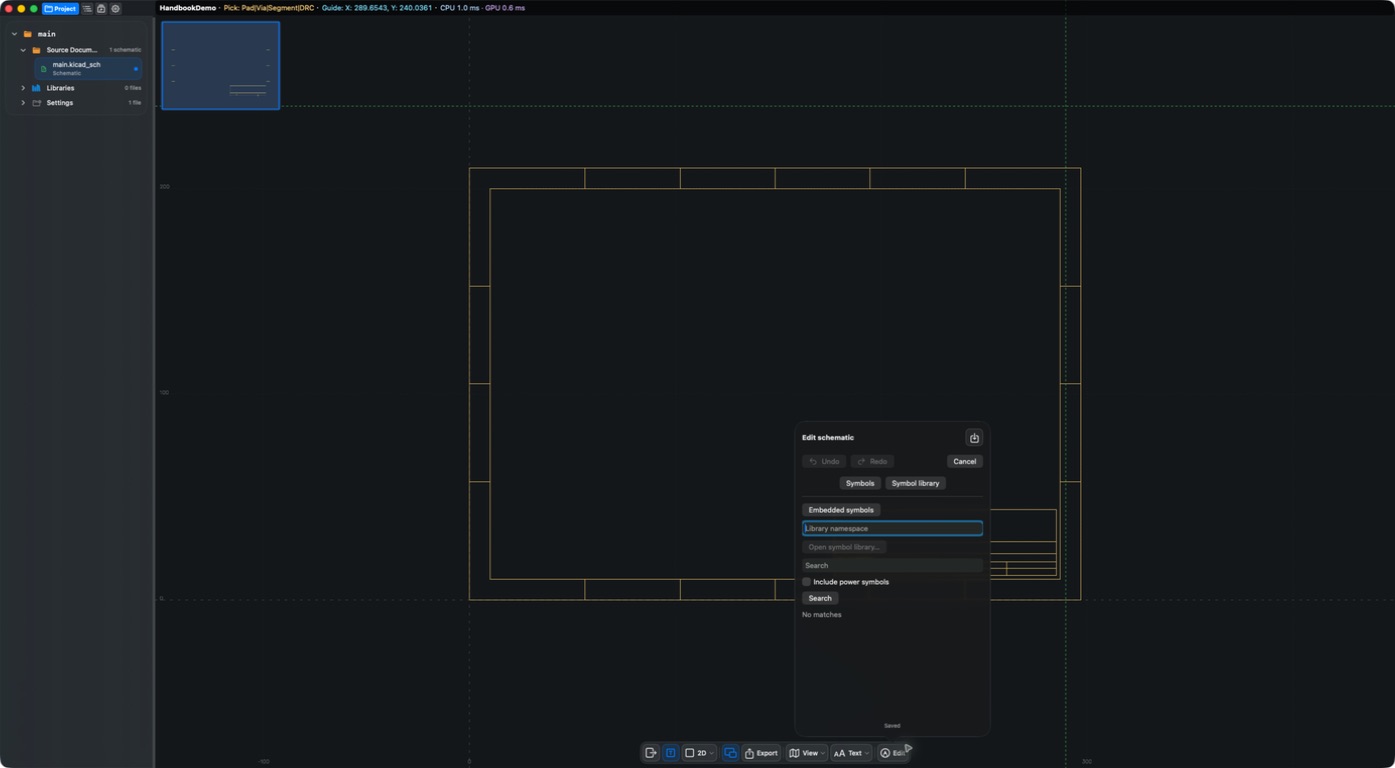
회로도에는 새로 만들기와 편집 진입점이 있습니다. macOS 단일 시트 테스트 프로젝트에서 Value 수정, Undo/Redo, 명시적 Save와 콜드 재열기를 검증했습니다. 심벌 배치, 다중 시트/계층 프로젝트, ECO의 전체 상호작용은 별도 검증이 필요하며, 모든 KiCad 회로도를 편집할 수 있다는 뜻은 아닙니다.
레이아웃과 편집 검사
도구 모음과 패널은 가용 공간에 맞춰 바뀝니다. 내용이 넘치거나 오류가 잘리거나 저장 검사에서 작업이 거부되면 전체 오류와 입력 사본을 보관하고 넓은/좁은 레이아웃을 비교하세요. 검사를 우회해 덮어쓰지 마세요. 이전 스크린샷의 표시 문제만으로 현재 버전의 결함을 단정할 수 없습니다.
결과
PCB 편집 동작과 회로도 편집 진입점을 알고, 바꾸기 전에 현재 능력과 저장 상태를 확인할 수 있습니다.
이전 KiCad 형식의 변경 표시
Apple 버전에서 지원하는 KiCad 6–9 PCB를 자동 마이그레이션하면 형상을 편집하지 않아도 변경 표시가 나타납니다. Save는 업그레이드된 라이브러리 리비전을 저장합니다. 저장 전 원본을 유지하며 외부에서 선택한 파일을 덮어쓰지 않습니다. 형상 Undo는 형식 업그레이드를 취소하지 않습니다. 변경을 버리고 이전 원본을 다시 열면 다시 마이그레이션합니다.
자주 묻는 질문
상세는 열리는데 왜 수정할 수 없나요?
보기와 쓰기 반영의 요구가 다릅니다. 편집에는 정확한 객체와 저장 가능한 원본도 필요합니다.
Cancel과 Save는 무엇에 쓰나요?
Cancel은 현재 작업을 포기하거나 해당 흐름을 닫습니다. Save는 편집 결과를 저장합니다. 떠나기 전에 미저장 안내를 확인하고, 시트를 닫는 일로 저장 확인을 대신하지 마세요.
최근 검증일
2026-09-11: PCB Width 후 취소, 새 회로도, Edit 패널을 실제로 확인했습니다. 기존 보드에는 수정을 쓰지 않았습니다.
2026-10-13: 현재 소스에 맞춰 조작 설명과 번역을 정비했습니다. 이전 스크린샷은 촬영 날짜를 유지합니다. 이번 문서 검토는 새로운 실제 기기 또는 스토어 구매 검증을 의미하지 않습니다.