처음 가져오기와 새 프로젝트
지원 플랫폼
Apple 버전: macOS 14+, iOS / iPadOS 17+. 이 페이지의 스크린샷은 macOS에서 촬영했습니다. 내로우 셸 스크린샷은 창 레이아웃을 나타내며 iPhone 실제 기기 스크린샷이 아닙니다.
대상 독자
PCB, 회로도 또는 제조 자료를 열 준비를 하는 사용자.
사전 준비
원본 파일을 빠짐없이 준비하세요. 프로젝트 의존성, 하위 시트, 모델은 함께 남겨 두어야 합니다.
단계
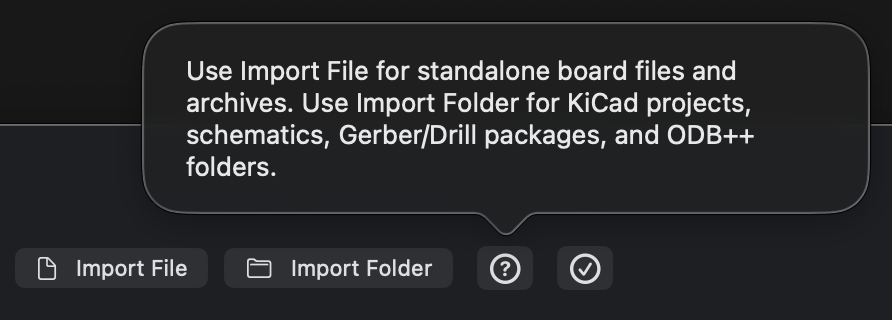
- 라이브러리 상단에서 파일 아이콘(
File…) 또는 폴더 아이콘(Folder…)을 선택합니다. 물음표 버튼은Library Guide를 열며, 먼저 입력 설명을 볼 수 있습니다. - 단일 파일이나 지원 아카이브는 File을 사용합니다. 유효한
.kicad_pro가 있는 전체 KiCad 프로젝트 디렉터리는 Folder를 사용합니다. - 시스템 선택기에서 원본을 고릅니다. IPC-2581은 설계 자료로 가져올지 제조 자료로 가져올지 추가로 묻습니다.
- 가져오기와 첫 프레임 준비를 기다립니다. 프로젝트는 회로도와 PCB를 두 단계로 나눌 수 있습니다. 끝나기 전에 로딩 페이지를 빈 설계로 보지 마세요.
- 결과를 열고 원본, 화면, 리비전을 확인합니다. 전체 프로젝트는 Project → Source Documents에서 PCB와 회로도를 전환할 수 있습니다.
| 원본 | 선택 진입점 | 주의 사항 |
|---|---|---|
Allegro PCB (.brd; Android 1.2.4 이상) |
File | 설계 데이터로 가져옵니다. Board Diff와 원본 형식으로 다시 쓰기는 지원하지 않습니다. 같은 확장자를 사용하는 다른 형식은 지원 대상이 아닙니다. |
| DSN, KiCad PCB, 독립 KiCad 회로도, Altium PCB/라이브러리, IPC-2581 XML / PCB Binary (.pcbbin) | File | 독립 회로도는 함께 제공되지 않은 하위 시트를 참조할 수 없습니다 |
| KiCad, ODB++, Gerber / Drill의 지원 아카이브 | File | 열 수 있는지는 패키지 내부 구조에 달려 있으며, 확장자만 보고 판단할 수 없습니다 |
| 전체 KiCad 프로젝트 디렉터리 | Folder | 유효한 .kicad_pro가 있어야 합니다. 프로젝트 파일만 고르지 마세요 |
| 제조 자료 디렉터리 | 기존 문서에서 사용할 수 있는 Add Manufacturing Revision | 라이브러리 Folder 새로 만들기 항목은 일반 제조 디렉터리 진입점이 아닙니다 |
File은 독립 .kicad_sch와 지원되는 이전 KiCad .sch를 받습니다. 이전 형식은 내용을 검사해 작업 사본을 업그레이드하며, 같은 확장자의 다른 EDA 형식까지 지원하는 것은 아닙니다. 다중 시트는 완전한 의존 파일이 필요합니다. ZIP의 반복 경로 구분자는 정규화하고 하나의 경로로 이어지는 중첩 폴더는 자동으로 찾아갑니다. 경로 이탈, 정규화 후 이름 충돌, 불완전한 프로젝트는 명시적 오류가 됩니다.
빈 회로도에서 시작하기
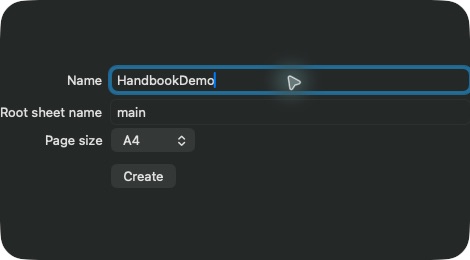
- 라이브러리 상단의 New schematic project(더하기가 있는 파일 아이콘)를 클릭합니다.
- Name, Root sheet name을 입력하고 Page size를 선택합니다.
- Create를 클릭합니다. 새 문서가 열리면 Project에 루트 회로도가 나타납니다.
- 2D 도구 모음의 Edit에서 회로도 편집으로 들어갑니다. 사용 방법과 제한은 기본 편집을 참고하세요.
결과
자료가 라이브러리에 들어가고, 해당하는 PCB 또는 회로도 워크스페이스를 열 수 있습니다.
자주 묻는 질문
디렉터리 가져오기가 실패한 이유는 무엇인가요?
Folder는 유효한 KiCad 프로젝트용입니다. .kicad_pro가 없거나, 의존성이 빠졌거나, 읽을 수 없는 내용이 있으면 원본을 고치거나 맞는 File 진입점을 사용하세요.
같은 이름 파일을 다시 가져왔는데 새 카드가 없는 이유는 무엇인가요?
같은 이름, 같은 형식 입력은 원본 내용을 검사합니다. 변하지 않았으면 무시하고, 변했으면 같은 문서의 새 리비전이 될 수 있습니다. 라이브러리와 리비전을 참고하세요.
최근 검증일
2026-09-11: Library Guide, 새 회로도, 기존 KiCad 프로젝트 열기, 시트 전환을 실제로 확인했습니다. 형식별 재가져오기는 하지 않았습니다.
2026-10-13: 현재 소스에 맞춰 조작 설명과 번역을 정비했습니다. 이전 스크린샷은 촬영 날짜를 유지합니다. 이번 문서 검토는 새로운 실제 기기 또는 스토어 구매 검증을 의미하지 않습니다.