Primer lanzamiento e importación
Objetivo
Le ayuda a completar un ciclo completo de primer uso: comience en la biblioteca, importe algo, ábralo y regrese a la biblioteca nuevamente.
Plataformas compatibles
iOSmacOS
Público objetivo
- Nuevos usuarios que quieran completar su primer ciclo de importación
- Probadores que validan el comportamiento de importación desde la biblioteca al espacio de trabajo
Requisitos previos
- PCBAtlas ya puede iniciarse en la biblioteca
- Tiene listo uno de los ejemplos integrados o sus propios archivos fuente de diseño/fabricación.
Pasos
- Comience desde la biblioteca y elija
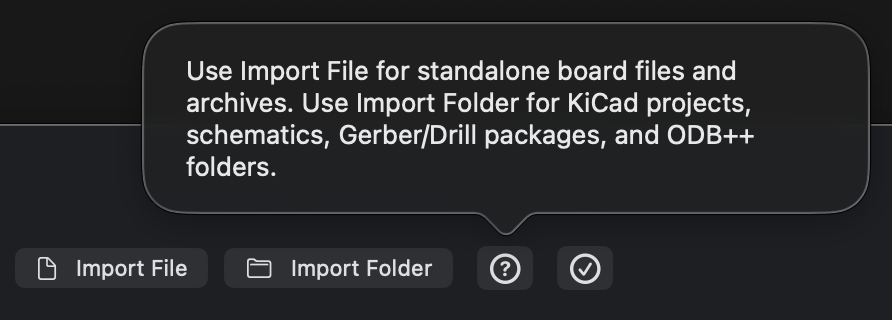
Import FileoImport Foldersegún la fuente. - Si la fuente es
IPC-2581 XML, elija la intención de importación cuando se le solicite. - Espere a que se complete el banner de progreso de la biblioteca y luego abra el documento resultante.
- Confirme que las fuentes PCB independientes se abran en PCB Viewer; las fuentes de esquemas y los proyectos KiCad que contienen un esquema se abran en Schematic Workbench, y que las revisiones se actualicen como se esperaba.
Resultado
- La fuente se importa a la biblioteca como documento o revisión nueva, y el espacio de trabajo abre el PCB Viewer o Schematic Workbench correspondiente.
Contenido predeterminado en el primer lanzamiento en frío
Cuando la biblioteca está vacía, la aplicación la inicializa automáticamente con tres documentos de muestra que se pueden abrir de inmediato:
h730duino(datos de fabricación ODB++)BluePhil(placa de diseño KiCad)WooKey Mainboard(proyecto KiCad que contiene PCB y esquemas jerárquicos)
Si solo desea conocer el flujo de interacción, abra primero uno de estos ejemplos. Si desea validar sus propios datos, continúe con el flujo de importación a continuación.
Rutas de importación actuales
Import File
- un
DSN,KiCad .kicad_pcb,KiCad .kicad_schoIPC-2581 XMLindependiente - un
.zipKiCad normal o un archivo de fabricación ODB++ / Gerber / Drill reconocido por la aplicación - un paquete de documento
.epcbdoc.zipcompatible
No importe .kicad_pro como archivo aislado. Un proyecto necesita sus esquemas, bibliotecas y ajustes del mismo directorio; use Import Folder. Un .kicad_sch independiente solo se puede importar directamente si no referencia sheets secundarios. Un esquema con varias sheets también debe importarse mediante su carpeta de proyecto; la aplicación no muestra un segundo selector de archivos para obtener permiso de directorio.
Import Folder
- un directorio de proyecto KiCad con un
.kicad_proválido, incluidos los proyectos solo de esquemas
Selección de fuentes en carpetas y archivos
Import Folder acepta únicamente proyectos KiCad: PCBAtlas debe encontrar un .kicad_pro válido. Si no existe un archivo de proyecto o el proyecto no se puede volver a abrir, la importación falla directamente en lugar de degradarse a una importación .kicad_pcb o .kicad_sch. Si encuentra varios proyectos, exige que elija explícitamente en lugar de escoger uno de forma silenciosa. Tras una importación correcta, todos los archivos normales del directorio seleccionado se conservan en la misma revisión con su ruta relativa original, incluidas notas o salidas de fabricación fuera del cierre del proyecto. Un archivo ilegible, enlace simbólico u otra entrada de directorio no admitida hace fallar toda la importación, sin guardar solo una parte.
Al elegir un directorio de proyecto desde Files, iCloud Drive o un proveedor de archivos de terceros, la aplicación prepara primero el directorio completo como instantánea temporal local y después comprueba la entrada del proyecto. Directorios históricos como .history se conservan en la revisión con sus rutas originales, pero el PCB o esquema dentro de ellos es material de soporte histórico y no compite por la entrada de apertura con el diseño actual junto a .kicad_pro.
En un proyecto que aún conserva esquemas KiCad 5 .sch, si el .kicad_pro apunta a un .kicad_sch del mismo nombre que ya no existe pero hay un .sch exactamente del mismo nombre en el directorio, PCBAtlas reconoce ese .sch y sus sheets secundarios como el esquema del proyecto y permite abrir lienzos duales de PCB y esquema. No selecciona un .sch no relacionado. Los directorios de proyectos antiguos con solo .pro y sin .kicad_pro siguen fuera del alcance admitido de Import Folder.
Al abrir un proyecto KiCad, la aplicación abre primero el esquema con el mismo nombre que el proyecto; si no hay uno con ese nombre, selecciona un esquema disponible por orden de ruta. Si el proyecto contiene PCB y esquema, prepara dos lienzos en la misma etapa de progreso y muestra lienzos duales de forma predeterminada al terminar. Si solo hay una fuente de diseño, muestra un lienzo único y el botón de cambio de lienzo no está disponible.
Comportamiento especial para IPC-2581
Cuando selecciona un IPC-2581 XML, la aplicación no asume si debe tratarse como datos del lado del diseño o del lado de la fabricación. En cambio, muestra un cuadro de diálogo de confirmación para que pueda elegir:
- importar como datos de diseño
- importar como datos de fabricación
Pasos recomendados
- Haga clic en
Import FileoImport Folderen la página de inicio de la biblioteca. - Use
Import Filepara archivos independientes y archivos comprimidos; useImport Folderpara un directorio de proyecto KiCad completo que contenga.kicad_pro. - Después de seleccionar un archivo, si es
IPC-2581 XML, elija la intención de importación. - Espere a que avance el banner de progreso de la importación en la parte superior de la biblioteca.
- Cuando finaliza la importación, aparece una nueva tarjeta de documento o aumenta el recuento de revisiones del documento de destino.
- Abra el documento y confirme que un proyecto con PCB y esquema muestra lienzos duales de forma predeterminada; un documento con una sola fuente de diseño muestra un lienzo único. Confirme también que el contenido de
Project / Dataesté completo.


Qué comentarios verás
- La parte superior de la biblioteca muestra un banner en progreso con un título, detalles de la etapa y porcentaje.
- Al abrir un proyecto, los diseños verticales o compactos permanecen en la página de progreso del Viewer. El contenido interactivo se muestra directamente solo después de preparar los lienzos; la interfaz no cambia antes a
Project. - Si abre manualmente otro documento durante la importación, la tarea aún se completa, pero no fuerza el foco nuevamente al documento recién importado.
- Si coloca un nuevo archivo de placa en el espacio de trabajo mientras hay otro documento abierto, la aplicación primero pregunta si desea reemplazar el contenido actual.
Después de importar un KiCad Project o esquema
Después de importar .kicad_pro mediante Import Folder o un .zip KiCad normal, PCBAtlas guarda los archivos de proyecto KiCad relacionados dentro de la revisión de la biblioteca y muestra una página Project en el espacio de trabajo. Import Folder también conserva otros archivos normales del directorio seleccionado. Agrupa el contenido en Source Documents / Libraries / Settings para confirmar qué archivos de placa, esquemas, bibliotecas y ajustes se capturaron. Un .kicad_sch independiente entra directamente al espacio de trabajo de esquema mediante Import File sin solicitar su directorio padre.
Al abrir un esquema, el espacio de trabajo sigue usando el lienzo 2D, pero el Workbench derecho cambia a la estructura específica de esquemas:
Sheets: inspecciona jerarquía, breadcrumb y child sheets que se pueden abrir.Search: buscaSymbols / Nets / Labels / Text / MarkersenCurrent SheetoWhole Project.Selection / Details: muestra el objeto elegido desde resultados de búsqueda o pick del lienzo.Problems: muestra resúmenes de problemas de importación, elementos no admitidos y mensajes claros de problema cuando el Workbench de esquemas no está disponible.
El lienzo de esquemas permite seleccionar symbol / pin / wire / bus / label / text / junction / marker. La selección, los detalles y el resaltado permanecen sincronizados, los candidatos superpuestos se pueden recorrer y un objeto seleccionado que no sea una red se enmarca con un localizador naranja. Cuando existe una ruta al PCB, la vista de un solo lienzo ofrece Ver en PCB; esta acción cambia al PCB, selecciona la huella o el pad correspondiente cuando es posible, en caso contrario resalta la red conectada y ajusta la vista al objetivo. La vista dividida mantiene el cross-probe enlazado entre ambos lienzos. La edición del diseño sigue realizándose en una herramienta EDA dedicada.
Acciones relacionadas con la revisión
Desde el menú de acciones de una tarjeta de documento, puede:
- añadir una revisión de diseño
- añadir una revisión de fabricación
Eso significa que la importación no es sólo para crear nuevos documentos. También es la forma en que se mantiene el historial de revisiones en curso para el mismo proyecto.
Regla actual para volver a importar el mismo nombre y formato
Cuando una fuente regresa con el mismo nombre de documento y el mismo formato, la implementación actual lo trata como otra ronda de entrada para el mismo documento en lugar de crear automáticamente una nueva tarjeta de nivel superior:
- Si la fuente original recién importada es idéntica en bytes a la revisión actual, la aplicación informa que nada cambió e ignora la importación.
- Si la fuente original es diferente, la aplicación la almacena como una nueva revisión en ese documento y cambia a la última revisión.
- Las etiquetas de revisión se muestran dinámicamente como
A1 / A2 / ...según el nombre del documento.
Recomendaciones
- Para una primera pasada de validación, comience con un único archivo
DSNoKiCad. - Para los datos de fabricación, confirme que el archivo o directorio esté completo antes de importar.
- Para actualizaciones iterativas del mismo proyecto, prefiera agregar revisiones en lugar de crear varios documentos casi idénticos.
Preguntas comunes
¿Por qué la aplicación vuelve a preguntar después de seleccionar IPC-2581?
Porque el mismo IPC-2581 XML puede tratarse como datos del lado del diseño o del lado de la fabricación, y la implementación actual le pide que elija explícitamente.
¿Por qué las intenciones de diseño y fabricación del mismo IPC-2581 a veces parecen casi idénticas después de la importación?
Eso es normal en la versión actual. Para IPC-2581, la principal diferencia hoy en día es la intención de importación del lado de la biblioteca y la clasificación de documentos, no una diferencia visual inmediatamente obvia en el espacio de trabajo.
- Si elige la intención de diseño, el documento se gestiona como material del lado del diseño.
- Si elige la intención de fabricación, el documento se gestiona como material del lado de fabricación.
- Esa clasificación afecta el comportamiento de administración posterior, como el tipo predeterminado de revisión añadida.
- Importar el mismo
IPC-2581con ambas intenciones generalmente crea dos documentos separados en lugar de fusionarlos automáticamente.
Al mismo tiempo, el canal de visualización actual aún no expresa con mucha fuerza la distinción entre diseño y fabricación una vez que se abre el archivo, por lo que el resultado visible aún puede parecer bastante similar.
¿Por qué el selector de importaciones no enumera todos los sufijos del paquete de fabricación?
La importación de fabricación acepta archivos, directorios y entradas de datos generales comunes. El resultado final depende de lo que el importador realmente pueda reconocer de la fuente seleccionada.