Aller au contenu
Version du document v2026.05.16.0
Télécharger le PDF

Premier lancement et importation

But

Vous aider à boucler une boucle complète de première utilisation : démarrer dans la bibliothèque, app quelque chose, l'ouvrir et revenir à nouveau à la bibliothèque.

Plateformes prises en charge

  • iOS
  • macOS

Public visé

  • Nouveaux utilisateurs souhaitant terminer leur première boucle d’importation
  • Testeurs validant le comportement d'importation de la bibliothèque vers l'espace de travail

Conditions préalables

  • PCBAtlas peut déjà se lancer dans la bibliothèque
  • Vous disposez soit de l'un des échantillons intégrés, soit de vos propres fichiers sources de conception/fabrication prêts.

Mesures

  1. Partez de la bibliothèque et choisissez le chemin d’importation de conception ou de fabrication qui correspond à votre source.
  2. Si la source est IPC-2581 XML, choisissez l’intention d’importation lorsque vous y êtes invité.
  3. Attendez que la bannière de progression de la bibliothèque soit terminée, puis ouvrez le document résultant.
  4. Confirmez que le contenu importé peut être affiché dans 2D / Data et que les révisions sont mises à jour comme prévu.

Résultat

  • La source est importée dans la bibliothèque en tant que nouveau document ou nouvelle révision, et l'espace de travail peut l'ouvrir avec succès.

Contenu par défaut lors du premier lancement à froid

Lorsque la bibliothèque est vide, l'application l'alimente automatiquement avec deux exemples de documents KiCad qui peuvent être ouverts immédiatement :

  • h730duino
  • BluePhil

Si vous souhaitez simplement connaître le flux d'interaction, ouvrez d'abord l'un de ces exemples. Si vous souhaitez valider vos propres données, poursuivez le flux d'importation ci-dessous.

Chemins d'importation actuels

Créer un nouveau document ou ajouter une révision

  • Chemin de conception : DSN, KiCad .kicad_pcb, IPC-2581 XML
  • Chemin de fabrication : entrées d'archive/répertoire IPC-2581 XML, ODB++ et répertoires de packages de fabrication reconnus par l'importateur

Importation nécessitant un contexte de document existant

  • SES : impossible de créer un nouveau document autonome ; il doit être lancé à partir d'un menu de document existant après avoir choisi une révision de base

Comportement spécial pour IPC-2581

Lorsque vous sélectionnez un IPC-2581 XML, l'application ne détermine pas s'il doit être traité comme des données côté conception ou côté fabrication. Au lieu de cela, il affiche une boîte de dialogue de confirmation afin que vous puissiez choisir :

  • app en tant que données de conception
  • app en tant que données de fabrication

Étapes recommandées

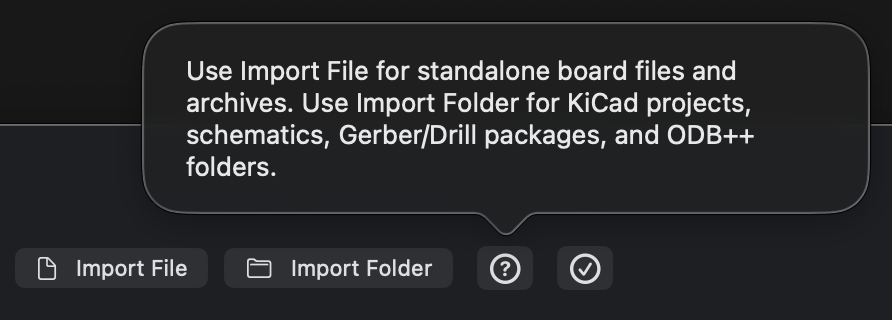
  1. Cliquez sur une entrée d'importation sur la page d'accueil de la bibliothèque.
  2. Choisissez le chemin de conception ou de fabrication en fonction des données sources disponibles.
  3. Après avoir sélectionné un fichier, s'il s'agit d'un IPC-2581 XML, choisissez l'intention d'importation.
  4. Attendez que la bannière de progression de l'importation en haut de la bibliothèque avance.
  5. Une fois l'importation terminée, une nouvelle fiche de document apparaît ou le nombre de révisions du document cible augmente.
  6. Ouvrez le document dans l'espace de travail et confirmez que 2D / Data peut être visualisé normalement.

Import file and import folder entry points

Import progress banner with stage and percentage

Quels commentaires vous verrez

  • Le haut de la bibliothèque affiche une bannière en cours avec un titre, des détails de l'étape et un pourcentage.
  • Si vous ouvrez manuellement un autre document pendant l'importation, la tâche se termine quand même, mais elle ne rétablit pas de force le focus sur le document nouvellement importé.
  • Si vous déposez un nouveau fichier de tableau dans l'espace de travail alors qu'un autre document est ouvert, l'application vous demande d'abord si elle doit remplacer le contenu actuel.

Après import d’un KiCad Project ou d’un schéma

Après import de KiCad .kicad_pro, PCB Atlas enregistre les fichiers source KiCad liés au répertoire de projet dans la révision de bibliothèque et expose une page Project dans l’espace de travail. Elle groupe le contenu sous Source Documents / Libraries / Settings pour confirmer les fichiers de carte, schémas, bibliothèques et réglages capturés.

Quand vous ouvrez un schéma, l’espace de travail utilise toujours le canevas 2D, mais le Workbench de droite passe à une structure propre aux schémas :

  • Sheets : inspecter la hiérarchie, le breadcrumb et les child sheets ouvrables.
  • Search : rechercher Symbols / Nets / Labels / Text / Markers dans Current Sheet ou Whole Project.
  • Selection / Details : afficher l’objet choisi depuis les résultats de recherche ou le pick du canevas.
  • Problems : afficher les détails de problèmes d’import, les éléments non pris en charge et les messages clairs de problème lorsque le Workbench schématique est indisponible.

Le canevas schématique prend actuellement en charge le pick en lecture seule. Sélectionner symbol / pin / wire / bus / label / text / junction / marker synchronise sélection, détails et surbrillance ; les candidats superposés peuvent être parcourus. La v1 ne modifie pas les schémas et ne fait pas de cross-probe automatique vers le PCB.

Actions liées aux révisions

À partir du menu d'actions d'une fiche de document, vous pouvez :

  • ajouter une révision de conception
  • ajouter une révision de fabrication
  • importez SES et choisissez une révision historique qui peut servir de base

Cela signifie que l’importation ne sert pas uniquement à créer de nouveaux documents. C'est également ainsi que l'historique des révisions en cours est conservé pour le même projet.

Règle actuelle pour la réimportation du même nom et du même format

Lorsqu'une source revient avec le même nom de document et le même format, l'implémentation actuelle la traite comme un autre cycle d'entrée pour le même document plutôt que de créer automatiquement une nouvelle carte de niveau supérieur :

  • si la source originale nouvellement importée est identique en octets à la révision actuelle, l'application signale que rien n'a changé et ignore l'importation
  • si la source d'origine est différente, l'application la stocke en tant que nouvelle révision sous ce document et passe à la dernière révision
  • les étiquettes de révision sont affichées dynamiquement sous la forme A1 / A2 / ... en fonction du nom du document

Recommandations

  • Pour une première passe de validation, commencez par un seul fichier DSN ou KiCad.
  • Pour les données de fabrication, vérifiez que l'archive ou le répertoire est complet avant l'importation.
  • Pour les mises à jour itératives du même projet, préférez ajouter des révisions plutôt que de créer plusieurs documents presque identiques.

Questions courantes

Pourquoi SES ne peut-il pas être importé comme un fichier normal ?

Parce que SES doit être attaché à une révision de conception existante comme révision de base. L'implémentation actuelle nécessite que vous saisissiez d'abord un document existant, puis que vous démarriez l'importation SES à partir du menu de ce document.

Pourquoi l'application demande-t-elle à nouveau après avoir sélectionné IPC-2581 ?

Parce que le même IPC-2581 XML peut être traité comme des données côté conception ou côté fabrication, et l'implémentation actuelle vous demande de choisir explicitement.

Pourquoi les chemins de conception et de fabrication d'un même IPC-2581 semblent-ils parfois presque identiques après l'importation ?

C'est normal dans la version actuelle. Pour IPC-2581, la principale différence aujourd'hui réside dans l'intention d'importation et la classification des documents côté bibliothèque, et non dans une différence visuelle immédiatement évidente dans l'espace de travail.

  • Si vous choisissez le chemin de conception, le document est géré comme un matériau côté conception.
  • Si vous choisissez le chemin de fabrication, le document est géré comme article côté fabrication.
  • Cette classification affecte le comportement de gestion ultérieur, tel que le chemin d'ajout par défaut.
  • L'importation du même IPC-2581 via les deux chemins crée généralement deux documents distincts au lieu de les fusionner automatiquement.

Dans le même temps, le flow d’affichage actuel n’exprime pas encore très clairement la distinction entre conception et fabrication une fois le fichier ouvert, de sorte que le résultat visible peut toujours être assez similaire.

Pourquoi le sélecteur d'importation ne répertorie-t-il pas tous les suffixes de packages de fabrication ?

Le chemin de fabrication accepte les archives, répertoires et entrées de données générales communs. Le résultat final dépend de ce que l'importateur peut réellement reconnaître à partir de la source sélectionnée.