Paramètres et AI
Android: L’APK officiel est proposé uniquement en Public Beta, avec toutes les fonctions débloquées, sans facturation, achat ni restauration d’achats. Les notes historiques de vérification sous macOS ci-dessous conservent leur portée initiale.
Plateformes prises en charge
Versions Apple : macOS 14+, iOS / iPadOS 17+. Les captures de cette page proviennent de macOS. Les captures du shell étroite montrent une disposition de fenêtre, et non un iPhone réel.
Public concerné
Utilisateurs qui doivent ajuster l’affichage, la langue ou la configuration AI.
Prérequis
Un espace de travail est déjà ouvert.
Étapes
- Ouvrez Settings dans la barre du canevas, ou More → Settings lorsqu’un objet est sélectionné.
- Utilisez les catégories ou la recherche supérieure pour trouver les options ; cliquez à nouveau sur l’outil actif pour replier le panneau.
| Catégorie | Contenu |
|---|---|
| General | Apparence, notes de langue, préférences de terminologie et options générales |
| Viewer | Affichage 2D / 3D, caméra, rendu et apparence |
| PCB Display | Couleurs de couches, styles d’objets, libellés et interaction |
| AI | Service AI, clé API et configuration de modèle |
| In app purchase | Entrées d’achat et de restauration |
| About & Reset | Version et outils de réinitialisation |
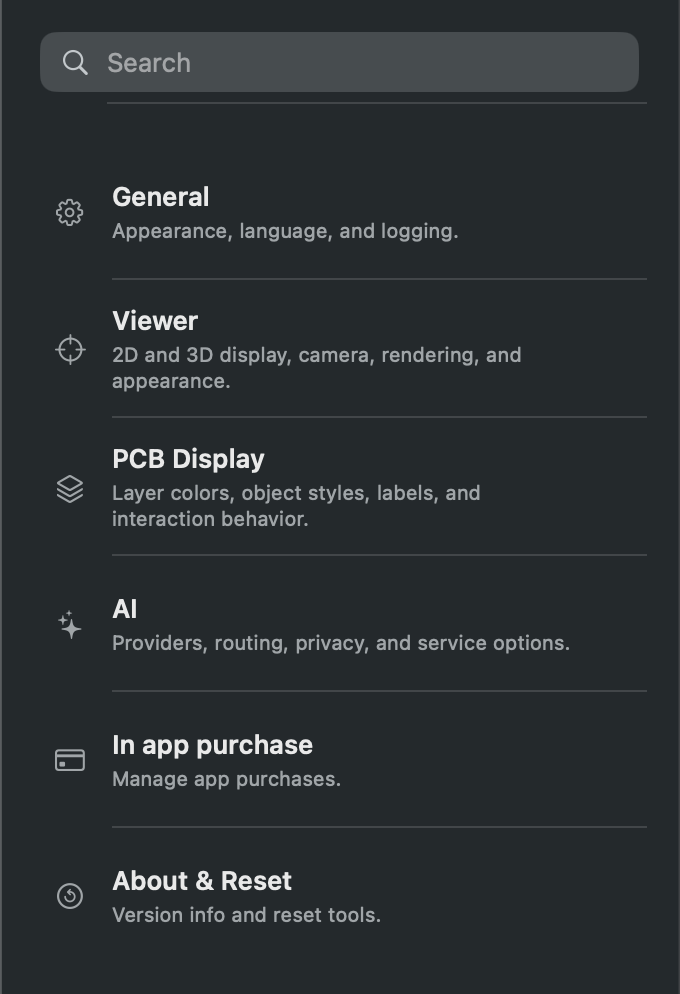
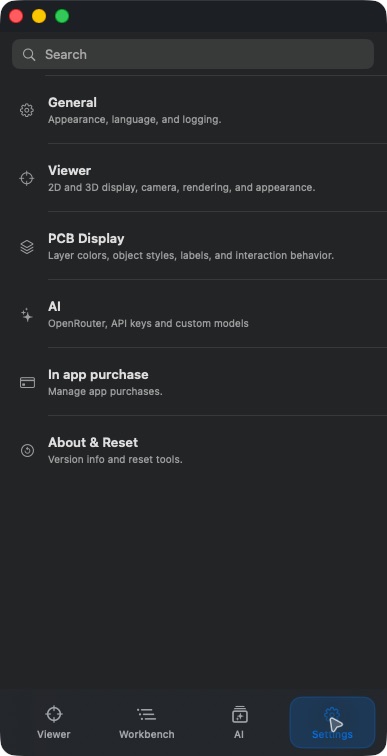
Canvas → Display → Show Axis contrôle les axes, activés par défaut. Status Bar règle les décimales des coordonnées du guide (0–6, 1 par défaut). Canvas → DRC dimensions propose mm/μm et 0–6 décimales, avec mm et 3 décimales par défaut. Ces réglages persistants ne changent que l’affichage Required/Value, pas les seuils ni la précision des contrôles.
Avant d’utiliser AI
- Touchez l’onglet AI. Sans identifiants, il affiche Open AI Settings.
- Dans les paramètres AI, configurez le service, le modèle et la clé API que vous utilisez.
- Revenez à la page AI, choisissez Check ou Chat selon la tâche, relisez la sélection et l’entrée courantes, puis envoyez.
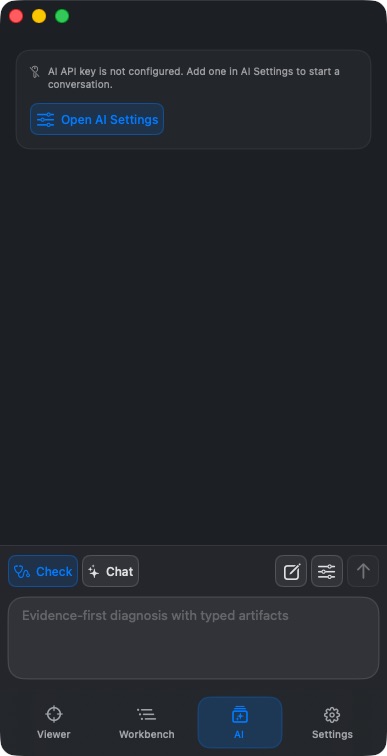
Cette passe n’a pas configuré d’identifiants ni envoyé de données de conception à un service AI ; seul l’état non configuré a donc été vérifié. La zone de conversation vide de la capture n’est pas un exemple de « diagnostic terminé ».
La langue suit la langue système ou une langue définie pour l’application. Language dans General fournit des notes ; ce n’est pas un bouton qui traduit instantanément toute l’application. Les préférences de terminologie n’affectent que le libellé et ne changent pas les données de conception.
Les versions Apple prennent en charge l’anglais, le chinois simplifié et traditionnel, le japonais, le coréen, l’espagnol, l’allemand, le français, le portugais brésilien, l’indonésien, l’ukrainien et le turc. Choisissez la langue dans les réglages système de l’application (par exemple Türkçe) puis redémarrez PCBAtlas. Le manuel comporte 11 langues ; sa couverture diffère de celle de l’App.
Résultat
Vous pouvez trouver les catégories de paramètres actuelles et comprendre l’invite lorsque AI n’est pas configuré.
FAQ
Après avoir ouvert Settings dans le shell étroite, la carte a disparu ?
Settings s’affiche comme page courante. Touchez Viewer pour revenir. Le shell large peut en général afficher la barre latérale de paramètres et le canevas en même temps.
AI non configuré affecte-t-il la visualisation ordinaire ?
Il n’empêche pas la visualisation et la recherche locales. Les requêtes AI demandent une configuration et des conditions réseau séparées.
Dernière vérification
2026-09-11 : manipulation réelle sur la construction locale macOS 1.1.2 ; les autres plateformes n’ont pas été retestées sur appareil dans cette passe.
2026-10-13 : instructions et traductions vérifiées avec le code actuel ; les anciennes captures conservent leurs dates. Cette révision documentaire ne constitue pas une nouvelle validation sur appareil physique ou des achats en boutique.