Édition de base du PCB et du schéma
Android: Les schémas compatibles permettent de placer des symboles, de modifier leurs propriétés, d’utiliser Undo / Redo et Save, puis de rouvrir le document ; tous les schémas KiCad ne sont pas modifiables. Les notes historiques de vérification sous macOS ci-dessous conservent leur portée initiale.
Plateformes prises en charge
Versions Apple : macOS 14+, iOS / iPadOS 17+. Les captures de cette page proviennent de macOS. Les captures du shell étroite montrent une disposition de fenêtre, et non un iPhone réel.
Public concerné
Utilisateurs qui doivent faire de petites modifications pendant la revue.
Prérequis
Travaillez sur une copie que vous pouvez modifier, et conservez les originaux importants. Une entrée d’édition disponible ne signifie pas que chaque objet est inscriptible.
Étapes
PCB : sélectionner d’abord, puis éditer
- Ouvrez un PCB KiCad éditable et restez en 2D.
- Dans Selection & Focus, autorisez les types dont vous avez besoin, par exemple Pad, Via et Segment ; sélectionnez la cible.
- Le segment de piste courant peut afficher Slide / Width / Delete ; un via peut afficher les actions de déplacement ou de suppression correspondantes. Les boutons changent selon la sélection et le caractère éditable.
- Width ouvre Track Width. Saisissez une valeur en millimètres, relisez-la, puis Apply ; utilisez Cancel si vous ne la changez pas.
- Lorsqu’une action de type glisser affiche un aperçu, contrôlez la position et la grille, puis confirmez ou annulez. Utilisez Undo lorsqu’il est disponible pour revenir en arrière ; une fois terminé, Save, puis rouvrez la révision pour contrôler le résultat.
Après sélection d’un objet PCB, la barre affiche Info, Clear, les actions d’édition disponibles et More. Clear retire la sélection ; un changement de sélection ordinaire ne ferme pas les panneaux. Pendant une commande interactive comme Slide, confirmer/annuler et More restent disponibles, contrairement aux panneaux auxiliaires et à Export. Le retour à la bibliothèque annule les aperçus non confirmés, mais conserve les modifications confirmées ; une application non annulable doit se terminer.
Déplacer un via ne relance pas automatiquement le routage des pistes adjacentes. Supprimer une Track entière n’est pas la même chose que supprimer un segment géométrique ; contrôlez le nom de l’action et l’aperçu avant de continuer. Les objets qui ne peuvent pas être identifiés précisément, qui sont fixes ou non pris en charge doivent être traités comme l’indique l’invite.
Schéma : création et entrée d’édition
- Dans la bibliothèque, cliquez sur New schematic project, renseignez le nom, la feuille racine et le format de page, puis Create.
- Cliquez sur Edit dans la barre d’outils 2D pour ouvrir Edit schematic.
- Utilisez Symbols pour inspecter la sélection ; utilisez Symbol library pour inspecter les symboles incorporés, ou saisissez un Library namespace puis Open symbol library…. Search et Include power symbols filtrent le contenu de la bibliothèque.
- Pendant l’édition, observez l’état Saved / non enregistré ainsi que Undo et Redo. Respectez le Save check de l’application avant d’enregistrer. Si l’édition est refusée, notez l’erreur et conservez l’original.
Undo/Redo traite d’abord l’historique du champ texte actif ; un historique vide ne déclenche pas l’annulation du circuit. Hors saisie, seul le brouillon ou l’historique du document de l’éditeur actif est concerné, jamais un autre document. Utilisez d’abord Apply ou Cancel pour les propriétés en attente. Les propriétés non modifiées suivent l’historique, tandis que les saisies non soumises restent conservées. Le panneau reste ouvert lorsque Save met à jour la révision.
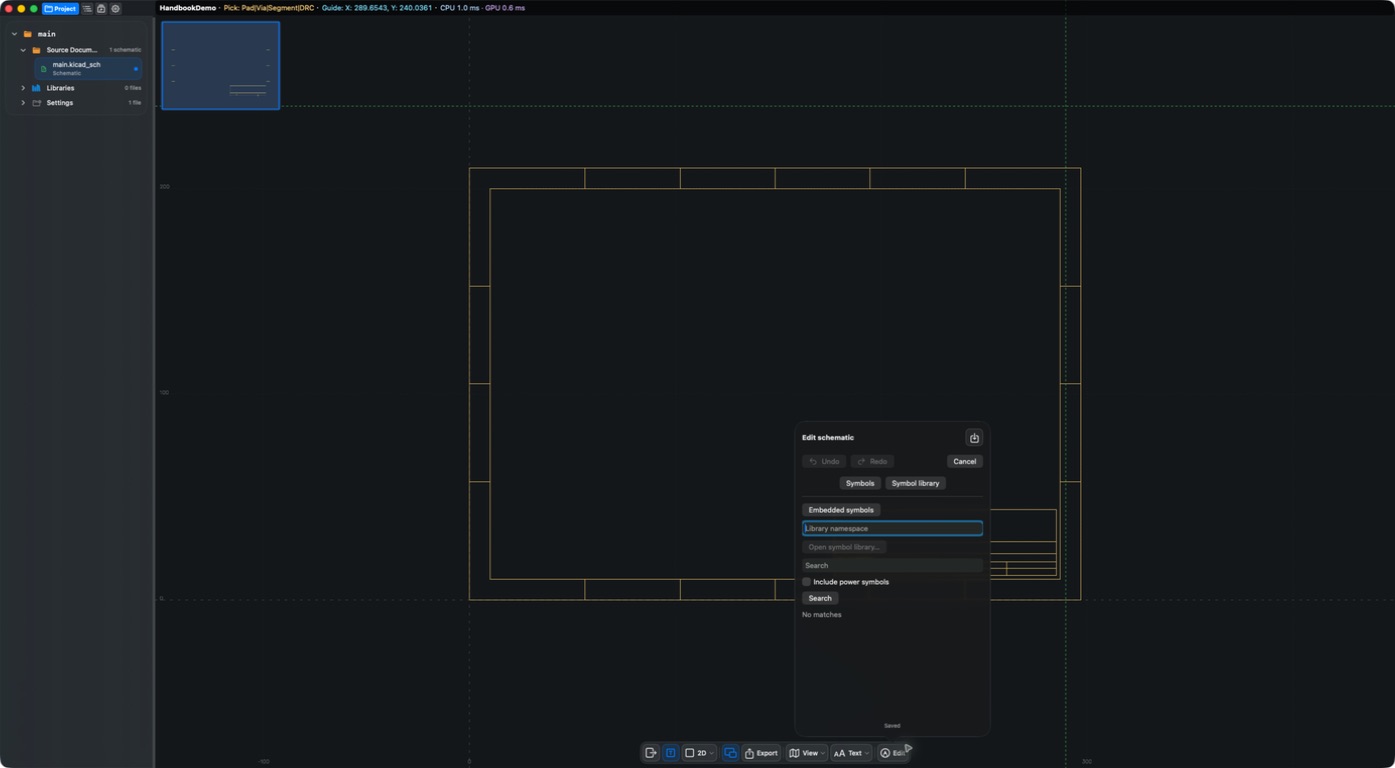
Les schémas disposent d’entrées de création et d’édition. Un projet de test à une feuille sous macOS a validé les modifications Value, Undo/Redo, Save explicite et la réouverture à froid. Le placement de symboles, les projets multifeuilles/hiérarchiques et les interactions ECO complètes nécessitent une validation distincte ; cela ne rend pas tous les schémas KiCad modifiables.
Disposition et validation des modifications
Barres et panneaux s’adaptent à l’espace disponible. Si le contenu déborde, qu’une erreur est tronquée ou qu’un contrôle d’enregistrement refuse une opération, conservez l’erreur complète et une copie de l’entrée, puis comparez les dispositions large et étroite. Ne contournez pas la validation pour écrire. Les défauts visibles dans les anciennes captures ne prouvent pas leur présence dans la version actuelle.
Résultat
Vous connaissez les actions d’édition PCB et l’entrée d’édition de schéma, et vous pouvez confirmer la capacité courante et l’état d’enregistrement avant de modifier quoi que ce soit.
Marqueur de changement de format des anciens PCB KiCad
Sur Apple, la migration d’un PCB KiCad 6–9 pris en charge marque le document comme modifié, même sans changement géométrique. Save enregistre la révision mise à niveau dans la bibliothèque ; la source est conservée avant l’enregistrement et le fichier externe sélectionné n’est pas écrasé. Annuler la géométrie n’annule pas la migration. Abandonner puis rouvrir l’ancienne source relance la migration.
FAQ
Pourquoi puis-je ouvrir les détails mais pas éditer ?
La visualisation et l’écriture n’ont pas les mêmes exigences. L’édition demande aussi un objet précis et une source enregistrable.
À quoi servent Cancel et Save ?
Cancel abandonne l’opération courante ou ferme le flux correspondant. Save enregistre le résultat de l’édition. Contrôlez les invites non enregistrées avant de quitter ; fermer une feuille ne remplace pas la confirmation d’enregistrement.
Dernière vérification
2026-09-11 : vérification réelle de PCB Width puis annulation, d’un nouveau schéma et du panneau Edit ; aucune écriture n’a été faite sur des cartes existantes.
2026-10-13 : instructions et traductions vérifiées avec le code actuel ; les anciennes captures conservent leurs dates. Cette révision documentaire ne constitue pas une nouvelle validation sur appareil physique ou des achats en boutique.