PCB 与原理图基础编辑
Android: 兼容原理图支持符号放置、属性修改、Undo / Redo、Save 和重新打开;并非所有 KiCad 原理图都可编辑。 下文 macOS 历史验证记录保持其原有范围。
适用平台
Apple 版:macOS 14+、iOS / iPadOS 17+。本文截图来自 macOS;窄壳截图表示窗口布局,不是 iPhone 真机截图。
适用对象
需要在审阅中做小范围修改的用户。
前置条件
使用可修改的副本;先保留重要原始资料。编辑入口可用不代表所有对象都可写。
操作步骤
PCB:先选择,再编辑
- 打开 Design 设计板,停留在 2D。Apple 版统一支持 KiCad PCB/工程中的 PCB、Allegro BRD、Altium PcbDoc、DSN、IPC-2581 Design 和自有 PCB binary;具体动作取决于对象能力。ODB++、IPC-2581 Manufacturing、Gerber/Excellon 制造资料及库文件不进入整板编辑。
- 在 Selection & Focus 允许 Pad、Via、Segment 等需要的类型;点选目标。
- 当前走线 segment 可出现 Slide / Width / Delete,过孔可出现 Slide / Move / Delete。按钮随选择和可编辑性变化。
- Width 打开紧凑的单字段 Track Width 弹窗,输入毫米数值,检查后 Apply;不修改时 Cancel。
- 拖动类操作出现预览时,核对位置和网格,再确认或取消。用可用的 Undo 撤销;完成后用 Save,并重新打开修订核对结果。
选中 PCB 对象后,工具栏显示 Info、Clear、可用编辑动作、More。Clear 取消选择;普通换选不关闭工具面板。进入 Slide 后隐藏 More,显示模式切换、Add 和确认/取消;辅助面板与 Export 暂不可用。返回资料库会先取消未确认预览;已确认的编辑仍保留,正在应用且不可取消时需等待。
过孔的 Slide 会联动内核准入的同网相邻走线;Move 是独立操作,不等同于自动重布。删除整条 Track 与删除某一段几何不是同一件事;执行前核对动作名称与预览。不可精确识别、固定或不支持的对象应按提示处理。
Slide:平行滑移与移动顶点
- 选中有精确几何证据的 Segment / Track,点击 Slide。仅选中线段时不显示 Slide 设置。
- 默认 Parallel(平行滑移),画布上的蓝色辅助线标记操作对象;拖动线段查看预览。
- 切换 Move vertex(移动顶点) 后,蓝圈标记内核允许移动的端点。从蓝圈附近起拖;锚定或不支持的端点不会显示可拖圆圈。
- 平行模式下点击 Add to parallel slide,再点选另一条平行线段加入;再次点选已加入的线段可移出。原主线段保持不变,不兼容的成员会被拒绝。
- 松手后预览仍可继续拖动,点击确认才提交。切换模式会丢弃尚未提交的预览;取消退出 Slide。每次重新进入都默认平行模式。
支持的切线圆弧可通过 Slide 调整;过孔 Slide 显示过孔及随动走线预览。预览与导航线和板图同帧绘制,工具栏按可用宽度换行。Slide 不会推挤邻线或自动绕障;确认时仍需通过规则检查,规则分析失败不会强制提交。
原理图:新建与编辑入口
- 在资料库点击 New schematic project,填写名称、根图纸与纸张大小,再 Create。
- 2D 工具栏点击 Edit,打开 Edit schematic。
- Symbols 查看选择;Symbol library 查看嵌入符号或输入 Library namespace 后使用 Open symbol library…。搜索和 Include power symbols 用于筛选库内容。
- 修改时观察 Saved/未保存状态及 Undo、Redo。保存前遵守应用的 Save check;如果拒绝进入编辑,记录错误并保留原始资料。
Undo/Redo 先处理当前文字框的输入历史;文字历史为空时不会转而撤销电路。离开文字输入后,只处理当前焦点编辑器的草稿或文档历史,不影响其他文档。未提交的属性需先 Apply 或 Cancel;未修改的属性随历史刷新,尚未提交的输入保留。Save 更新修订时,编辑面板保持打开。
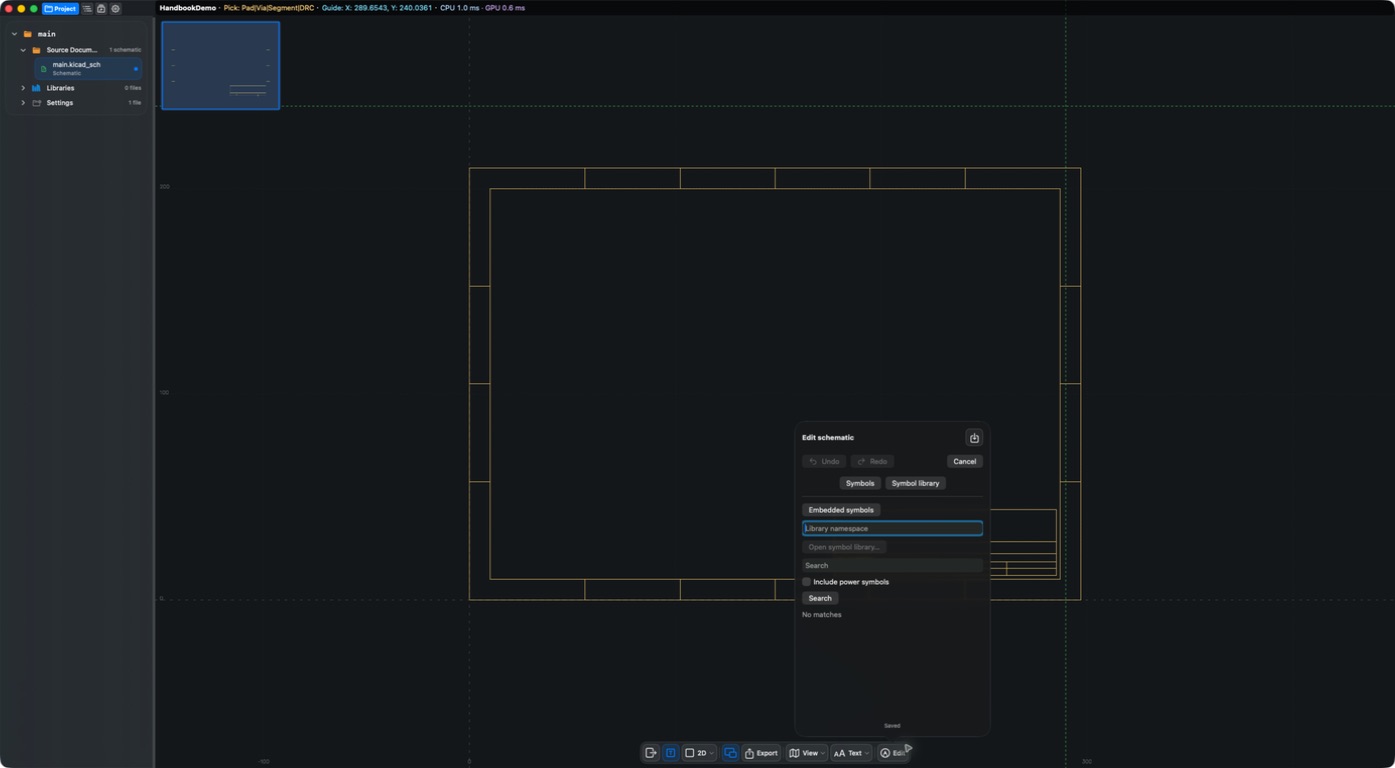
原理图具备新建和编辑入口。macOS 单页测试工程已验证 Value 修改、Undo/Redo、显式 Save 与冷重开。符号放置、多页/层级工程及 ECO 的完整交互仍需分别验收;不能据此认定所有 KiCad 原理图均可编辑。
布局与编辑检查
工具栏和面板随可用空间调整。若内容越界、错误被截断或保存检查拒绝操作,保留完整错误与输入副本,并对比宽/窄布局;不要跳过检查强行写回。历史截图里的显示问题不应直接视为当前版本的已知缺陷。
结果
知道 PCB 编辑动作和原理图编辑入口,能在修改前确认当前能力和保存状态。
导入转换、保存与退出
Apple 版导入外部 Design 并转换为内部设计后,即使尚未修改几何,也会显示未保存状态。Save 将当前设计保存为资料库中的自有 PCB binary,保留导入原件;它不会回写用户选择的外部文件。KiCad 等交换格式通过 Export 显式导出。
正常返回资料库时,有转换或编辑未保存会询问 保存/不保存/取消。保存后,下次打开保存版本;不保存会清理工作副本,下次从原件或上一次保存版本重新打开;取消则继续当前会话。撤销几何编辑不会自动撤销导入转换。
若进程被杀掉或会话异常中断,下次打开会询问恢复或丢弃未保存状态。正常选择不保存后,不应再出现该恢复询问。Gallery 的“分享原始文件”交付导入原件,编辑结果请从工作区导出。
常见问题
详情能打开,为什么不能修改?
查看与写回的要求不同;编辑还需要精确对象与可保存来源。
Cancel 和 Save 的用途?
Cancel 放弃当前操作或关闭相应流程,Save 保存编辑结果;离开前核对未保存提示,不以关闭弹窗代替保存确认。
最近验证日期
2026-09-11:实际核验 PCB Width 后取消、新建原理图和 Edit 面板;未对原有板写入修改。
2026-10-13:按当前源码维护操作说明与翻译;历史截图保留原拍摄日期。本次文档核对不代表新增真机或商店购买验收。