文档版本
v2026.05.16.0
下载 PDF
5 分钟上手
页面目标
用一条最短路径体验当前版本最重要的用户价值,并快速判断这个版本能否投入日常浏览与沟通。
建议使用的样例
- 如果你想同时验证
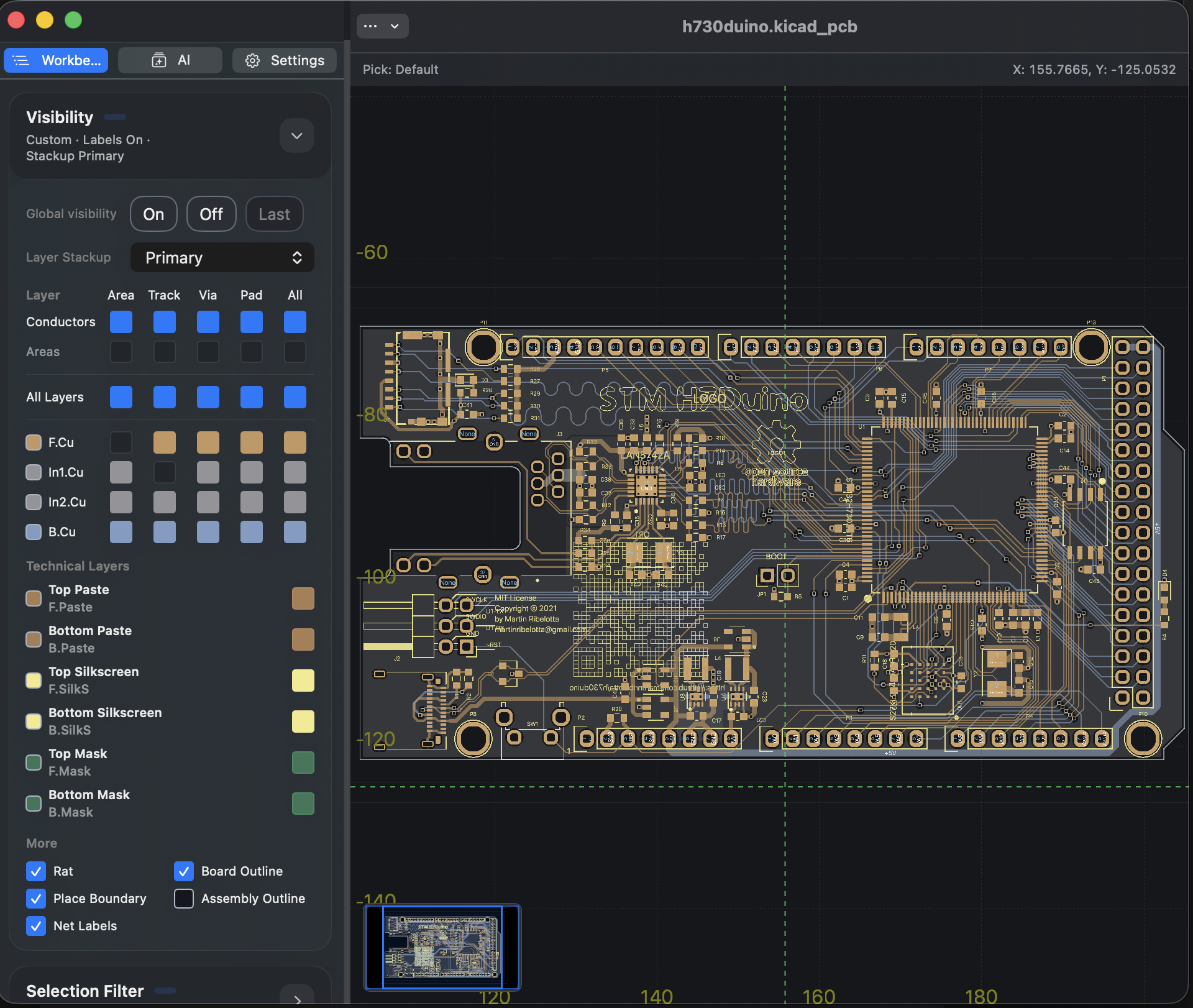
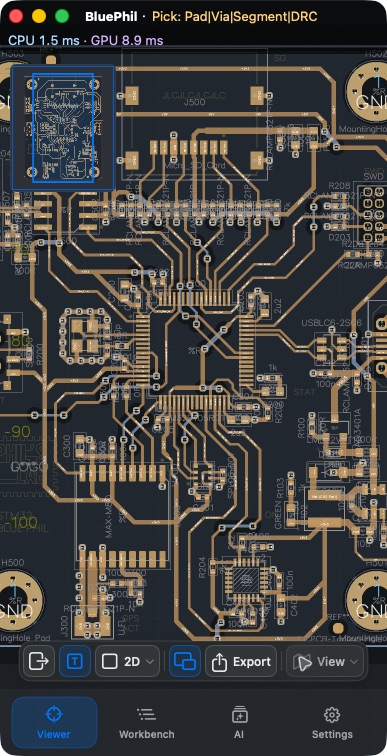
2D / 3D / Data,优先使用资料库里的h730duino或BluePhil - 如果你只关心导入链路,也可以导入自己的
DSN或KiCad文件
5 分钟体验路线
- 从资料库打开一个文档。
- 在
2D中完成一次平移、缩放和对象选中。 - 在 2D 中右键或长按目标,点击
查看信息,确认信息卡可以弹出并复制内容。 - 打开
Workbench,确认默认看到Visibility、Selection Filter、Objects、Board Problems四块,其中Board Problems默认折叠。 - 在
Objects中搜索一个对象,尝试执行Locate / Highlight / Isolate / Clear中至少一个动作;再展开Board Problems,确认长问题文本可以完整换行显示。 - 切换到
Data,确认能看到当前文档、修订、统计、问题摘要,以及Quick Estimate / Revision Quote。 - 如果当前文档已经形成 board session,切到
3D,确认板级场景能完成加载。 - 打开
AI。如果当前还没有配置任何 AI 服务密钥,应先看到一张设置提示卡,并按提示前往Settings > AI完成配置;若已经配置过 密钥,则确认可以在Diagnose Selection与Chat两种能力之间切换。当前已有选中对象时,执行一次诊断并确认能看到结果和下一步提示;再展开高级卡片,确认高级 AI 信息信息可查看。切到Chat后,再尝试一个简单请求(例如列出 case 或清空当前板显示),确认工作区会记录 AI 活动摘要。 - 回到
2D执行一次导出;如果系统先弹出购买中心,说明当前设备还没有解锁导出权限。 - 返回资料库,再次打开同一文档,确认能够重复进入。


如果打开的是 KiCad Project 或原理图
在 5 分钟路线中可以额外确认:
- 打开
Project页,确认能看到项目源文件、库文件和设置文件分组。 - 从
Project或Sheets切换到某个 schematic sheet,确认 breadcrumb 与当前 sheet 内容同步刷新。 - 在原理图 Workbench 的
Search中切换Current Sheet / Whole Project,搜索一个 symbol、net 或 label。 - 点击搜索结果确认会切 sheet 并选中目标;执行
Locate / Highlight / Clear后,画布状态与详情面板保持一致。 - 在原理图画布直接点选 symbol、pin、wire 或 label,确认
Selection / Details与画布高亮同步变化。
体验完成后你应该能确认
- 资料库和工作区之间切换正常。
- 2D 浏览、对象信息卡、Workbench 搜索链路正常。
- Workbench 的
Board Problems可展开查看板级问题,且长文本不会被单行截断。 Data视图能提供文档、状态摘要与本地制造估价。- 板级设计文档可以进入 3D。
AI面板在未配置密钥时会提示先完成设置;已配置后,能力切换、问题结果与动作预览可用,Chat还能触发首批安全工具。- 2D 导出链路可用,或在未解锁场景下能正确转到购买中心。
建议观察点
- 导入或首次打开时,Viewer 可能短暂进入
Data视图显示准备状态,这是正常行为。 - 3D 初次加载时会显示明确阶段和百分比,而不是静默等待。
- 导出按钮只在
2D模式可用;切到3D或Data时会禁用。 - 如果要把问题发给支持或同事,可从标题栏
More菜单复制Support Bundle;其中会带上问题摘要、Quick Estimate 状态和 AI 活动摘要,但不会包含 密钥。 - 如果当前账号或设备还没有导出权限,点导出会先进入购买中心,而不是直接开始导出。
常见问题
为什么我一打开文档先看到 Data?
导入或重建场景期间,系统会优先显示 Data 页的加载卡片,等 2D 场景首帧准备好后再回到正常浏览状态。
一定要验证 3D 吗?
不一定。3D 需要当前文档已经形成 board session,并包含足够板级几何;不满足这个条件的样本可以跳过 3D,把重点放在 2D、Data 和导出。
为什么我点导出却先看到了购买页?
这是当前版本的正常行为。导出权限未解锁时,工作区会先弹出购买中心;解锁后再回到 2D 继续导出即可。