导出与分享
适用平台
Apple 版:macOS 14+、iOS / iPadOS 17+。本文截图来自 macOS;窄壳截图表示窗口布局,不是 iPhone 真机截图。
适用对象
需要交付板图、设计文件或制造资料的用户。
前置条件
在 2D 中打开板;对应导出权限可用,且目标位置可写。
操作步骤
- 2D → More → Export.
- 选择 Format。选项依赖当前来源,不同文档可能不同。
- PNG / PDF 选择 Capture → Viewport(当前视口)或 Fit All(全板)。板文件和制造输出按当前板处理,没有局部视口范围。
- macOS 点击 Save To 选择目录与文件名,再点 Export。未预先选择授权位置时,确认导出还可能出现系统保存面板;选好位置后继续生成文件。
- 看到完成提示后,打开文件检查内容、范围与文件名。不要仅凭配置页出现就认定导出成功。
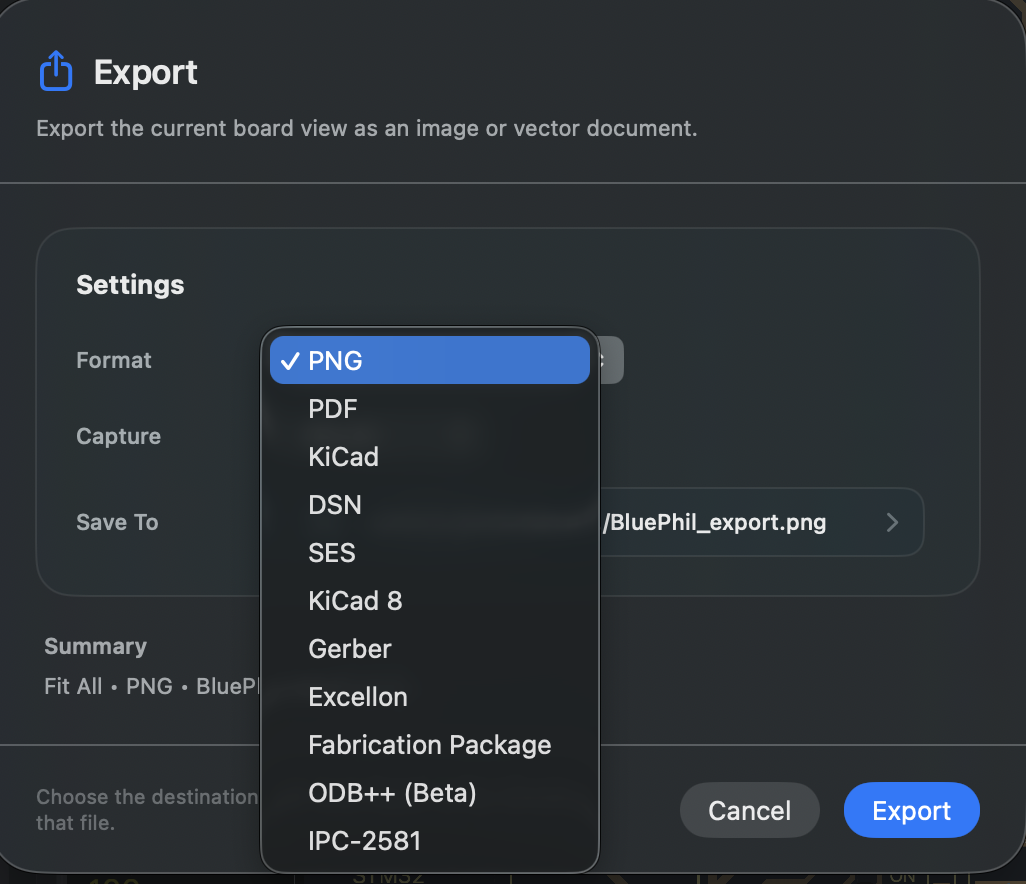
当前板上可见的格式
| 格式 | 用途 |
|---|---|
| PNG / PDF | 当前 2D 图像或文档输出 |
| KiCad / DSN | 原始源或转换板文件,取决于当前修订和来源 |
| PCB Binary | PCBAtlas 二进制板文件 |
| Gerber / Excellon | 制造图层与钻孔输出 |
| Fabrication Package | 制造资料包 |
| ODB++ / IPC-2581 | 相应制造数据输出 |
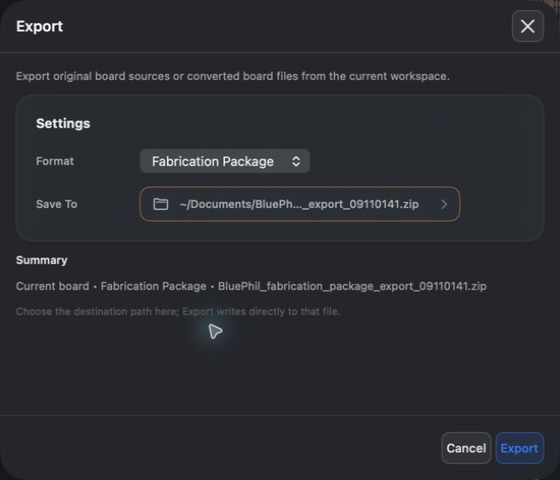
菜单中的 KiCad 不应再按旧界面写成两个固定按钮 KiCad 与 KiCad 8。原始源交付与转换仍有区别:前者来自当前托管修订保存的来源,后者生成目标格式;不能假定任何一个菜单项都能无损表达所有输入特性。制造输出也不再仅限于返回原始制造包。
平台与布局
- macOS 的宽壳、窄壳都交付到文件;窄壳的系统保存面板可能比主窗口宽。
- iOS / iPadOS:2D PNG 使用 Photos,其他文件走 Other Apps 的系统分享流程。这是平台规则,不由宽壳/窄壳决定。
- 商店版可能按具体导出能力检查购买权限。允许查看配置不等于已经解锁;本轮 Debug / Public Beta 导出成功不能替代商店购买验证。
资料库的 Share 用于分享文档资料;工作区的 Export 用于选择本次输出。分享前核对实际附件,而不是只看按钮名称。
PDF 保留圆孔、圆形焊盘与长圆孔的矢量曲线,并包含源文字和自动标签。源文字遵循 Text 的显隐和非活动层淡化设置,自动网络名和针脚编号保留活动层明暗规则。macOS 未选择保存位置时显示路径提示;系统保存面板选定位置后才授予相应访问权限。
3D 另有 Capture(PNG) 和 Export Model(GLB)。GLB 导出可见对象的网格、颜色与位置;它不是制造文件,也不把估算外形变成机械尺寸依据。GLB 在 macOS 选择保存位置,在 iOS/iPadOS 通过系统分享交付。
结果
生成目标文件并检查内容。本轮 BluePhil 的 PNG 已通过界面实际导出成功。
常见问题
没有 Export?
回到 Viewer 的 2D 模式,等待打开完成,并确认没有另一项导出在运行。
为什么弹出购买页面?
该输出能力尚未解锁。查看购买中心的具体说明,已购买用户可以恢复购买。
转换失败怎么办?
保留完整错误及输入格式;选择其他支持格式并检查结果,不能把失败输出交给下游当作完整设计。
最近验证日期
2026-09-11:宽壳 PNG 实际导出成功,窄壳配置可打开;其他格式核验菜单与源码路由,未逐个生成。
2026-10-13:按当前源码维护操作说明与翻译;历史截图保留原拍摄日期。本次文档核对不代表新增真机或商店购买验收。