Ekspor dan berbagi
Platform yang didukung
Versi Apple: macOS 14+, iOS / iPadOS 17+. Tangkapan layar di halaman ini berasal dari macOS. Tangkapan layar shell sempit menunjukkan tata letak jendela, bukan perangkat iPhone.
Untuk siapa
Pengguna yang perlu menyerahkan gambar papan, file desain, atau data manufaktur.
Prasyarat
Buka papan di 2D. Hak ekspor yang sesuai harus tersedia, dan tujuan harus dapat ditulis.
Langkah
- 2D → More → Export.
- Pilih Format. Opsi bergantung pada sumber saat ini dan dapat berbeda antar dokumen.
- Untuk PNG / PDF, pilih Capture → Viewport (viewport saat ini) atau Fit All (seluruh papan). File papan dan keluaran fabrikasi diproses untuk papan saat ini dan tidak memiliki rentang viewport parsial.
- Pada macOS, klik Save To untuk memilih direktori dan nama file, lalu Export. Jika lokasi yang diotorisasi belum dipilih sebelumnya, mengonfirmasi ekspor masih dapat menampilkan panel simpan sistem; setelah Anda memilih lokasi, pembuatan file berlanjut.
- Setelah petunjuk selesai, buka file dan periksa isi, rentang, serta nama file. Jangan anggap halaman konfigurasi yang muncul sebagai ekspor yang berhasil.
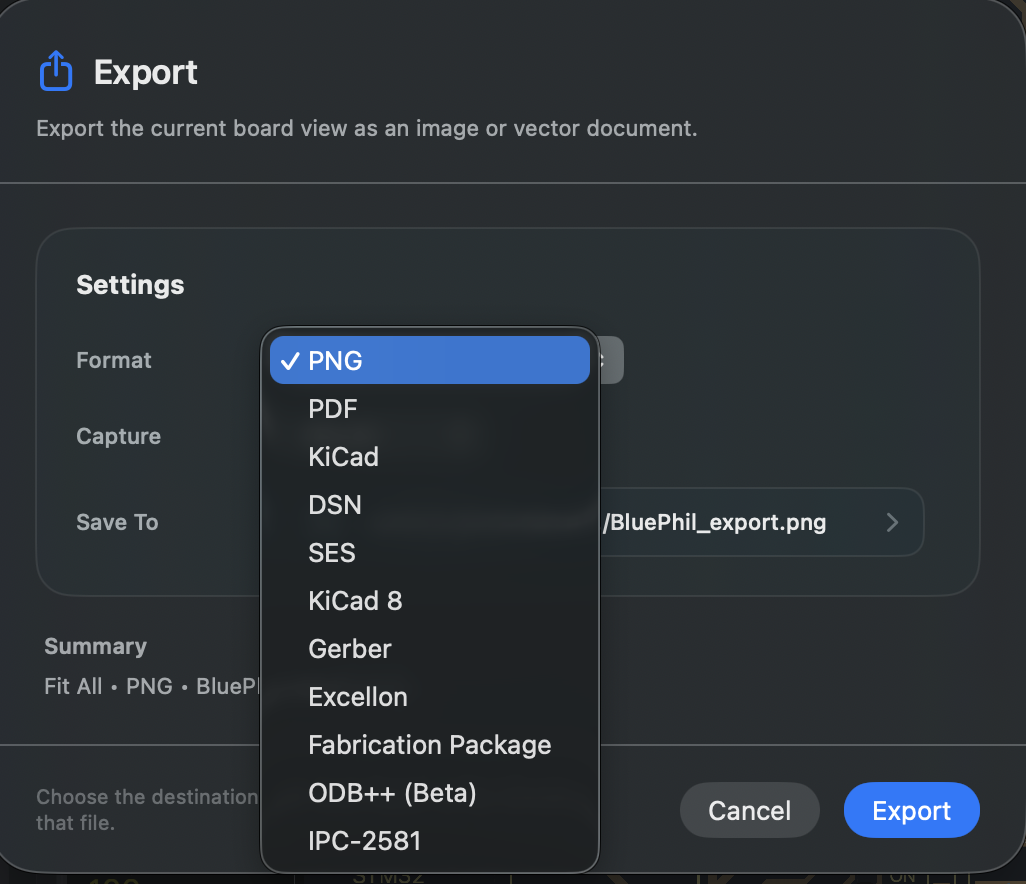
Format yang saat ini terlihat pada papan
| Format | Tujuan |
|---|---|
| PNG / PDF | Gambar 2D saat ini atau keluaran dokumen |
| KiCad / DSN | Sumber asli atau file papan hasil konversi, bergantung pada revisi dan sumber saat ini |
| PCB Binary | File papan biner PCBAtlas |
| Gerber / Excellon | Lapisan fabrikasi dan keluaran bor |
| Fabrication Package | Paket fabrikasi |
| ODB++ / IPC-2581 | Keluaran data manufaktur yang sesuai |
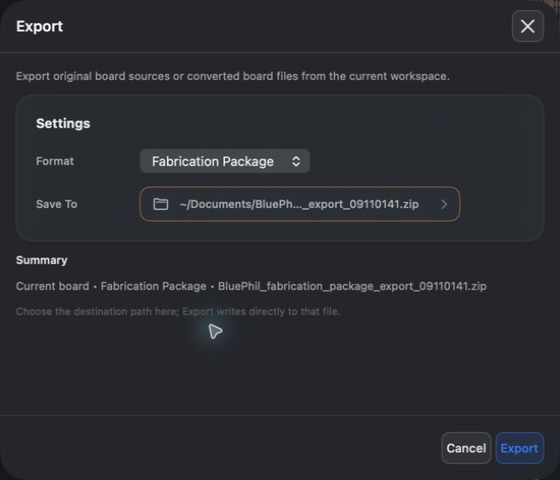
Item KiCad di menu tidak lagi boleh ditulis sebagai dua tombol tetap, KiCad dan KiCad 8, dari UI lama. Pengiriman sumber asli dan konversi tetap berbeda: yang pertama berasal dari sumber yang disimpan bersama revisi terkelola saat ini, yang kedua menghasilkan format target. Jangan mengasumsikan item menu mana pun dapat mengekspresikan setiap karakteristik input tanpa kehilangan. Keluaran fabrikasi juga tidak lagi terbatas pada mengembalikan paket manufaktur asli.
Platform dan tata letak
- Shell lebar dan shell sempit macOS keduanya mengirimkan ke file. Panel simpan sistem di shell sempit dapat lebih lebar daripada jendela utama.
- iOS / iPadOS: 2D PNG memakai Photos; file lain memakai alur berbagi sistem Other Apps. Ini adalah aturan platform, bukan pilihan shell lebar / shell sempit.
- Build toko dapat memeriksa hak pembelian untuk kemampuan ekspor tertentu. Diizinkan melihat konfigurasi tidak sama dengan sudah terbuka. Ekspor yang berhasil pada build Debug / Public Beta ini tidak dapat menggantikan verifikasi pembelian toko.
Share di pustaka untuk berbagi materi dokumen. Export di ruang kerja untuk memilih keluaran ini. Periksa lampiran yang sebenarnya sebelum berbagi, jangan hanya mengandalkan nama tombol.
PDF mempertahankan kurva vektor lubang bundar, pad bundar, dan lubang lonjong, serta teks sumber dan label otomatis. Teks sumber mengikuti visibilitas Text dan peredupan lapisan nonaktif; nama net dan nomor pin otomatis mempertahankan penekanan lapisan aktif. macOS menampilkan petunjuk jalur sampai tujuan dipilih; panel simpan sistem memberikan akses terkait setelah pemilihan.
3D juga menyediakan Capture (PNG) dan Export Model (GLB). GLB mengekspor mesh yang terlihat, warna, dan posisi; bukan berkas manufaktur dan tidak mengesahkan bentuk perkiraan sebagai dimensi mekanis. Pilih tujuan GLB di macOS atau gunakan berbagi sistem di iOS/iPadOS.
Hasil
File target dihasilkan dan isinya diperiksa. Pada putaran ini, PNG BluePhil berhasil diekspor melalui UI.
FAQ
Tidak ada Export?
Kembali ke mode 2D Viewer, tunggu hingga pembukaan selesai, dan pastikan ekspor lain tidak sedang berjalan.
Mengapa halaman pembelian muncul?
Kemampuan keluaran itu belum terbuka. Baca detail pusat pembelian; pengguna yang sudah membeli dapat memulihkan pembelian.
Bagaimana jika konversi gagal?
Simpan kesalahan lengkap dan format input. Pilih format didukung lain dan periksa hasilnya. Jangan serahkan keluaran yang gagal ke pekerjaan hilir sebagai desain lengkap.
Terakhir diverifikasi
2026-09-11: PNG di shell lebar benar-benar berhasil diekspor; konfigurasi shell sempit dapat dibuka. Format lain diperiksa terhadap menu dan routing sumber, tidak dihasilkan satu per satu.
2026-10-13: petunjuk dan terjemahan disesuaikan dengan sumber saat ini; tangkapan layar lama mempertahankan tanggal pengambilan. Peninjauan dokumentasi ini bukan pengujian baru pada perangkat fisik atau pembelian toko.