Export and sharing
Supported platforms
Apple builds: macOS 14+, iOS / iPadOS 17+. Screenshots in this page are from macOS. Narrow-shell screenshots show window layout, not an iPhone device.
Intended audience
Users who need to deliver board images, design files, or manufacturing data.
Prerequisites
Open the board in 2D. The matching export entitlement must be available, and the destination must be writable.
Steps
- 2D → More → Export.
- Choose Format. Options depend on the current source and can differ across documents.
- For PNG / PDF, choose Capture → Viewport (current viewport) or Fit All (whole board). Board files and fabrication outputs are processed for the current board and have no partial-viewport range.
- On macOS, click Save To to choose a directory and filename, then Export. If no authorized location was chosen in advance, confirming export can still show a system save panel; after you pick a location, file generation continues.
- After the completion prompt, open the file and check content, range, and filename. Do not treat the configuration page appearing as a successful export.
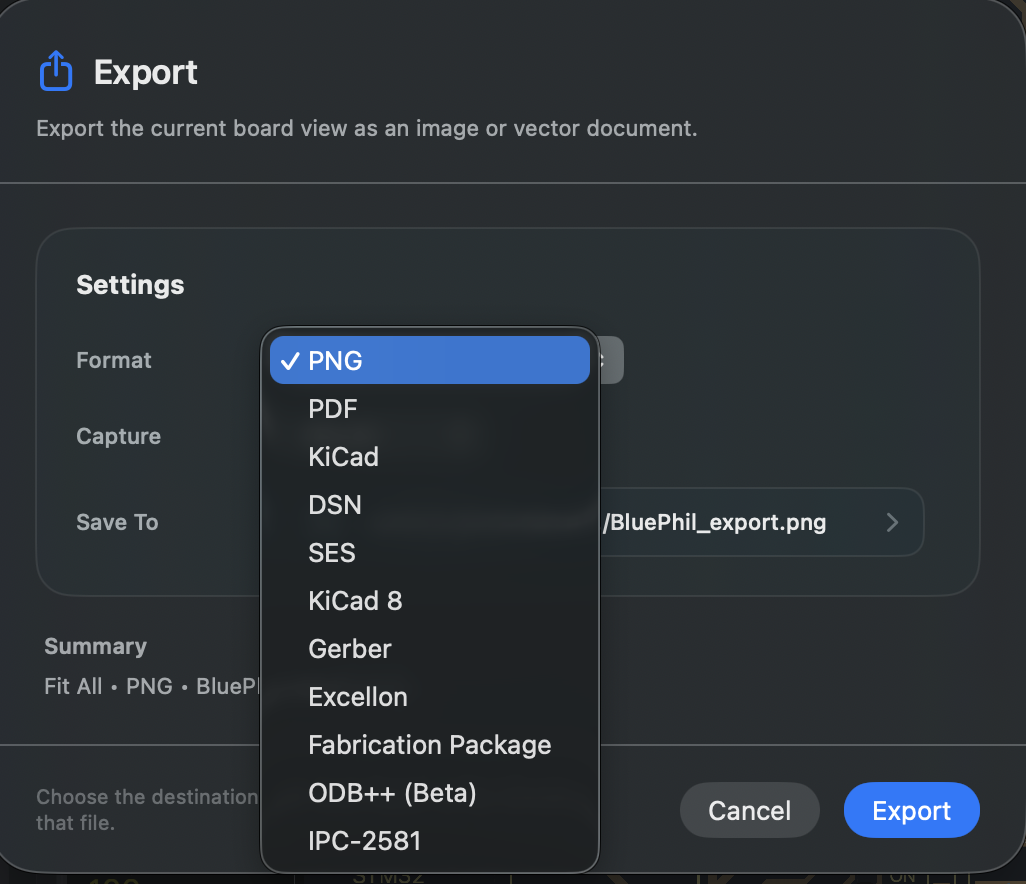
Formats currently visible on the board
| Format | Purpose |
|---|---|
| PNG / PDF | Current 2D image or document output |
| KiCad / DSN | Original source or converted board files, depending on the current revision and source |
| PCB Binary | PCBAtlas binary board file |
| Gerber / Excellon | Fabrication layers and drill output |
| Fabrication Package | Fabrication package |
| ODB++ / IPC-2581 | Matching manufacturing-data output |
The KiCad item in the menu should no longer be written as two fixed buttons, KiCad and KiCad 8, from the old UI. Original-source delivery and conversion are still different: the former comes from the source stored with the current hosted revision, the latter generates a target format. Do not assume any menu item can losslessly express every input characteristic. Fabrication output is also no longer limited to returning the original manufacturing package.
Platform and layout
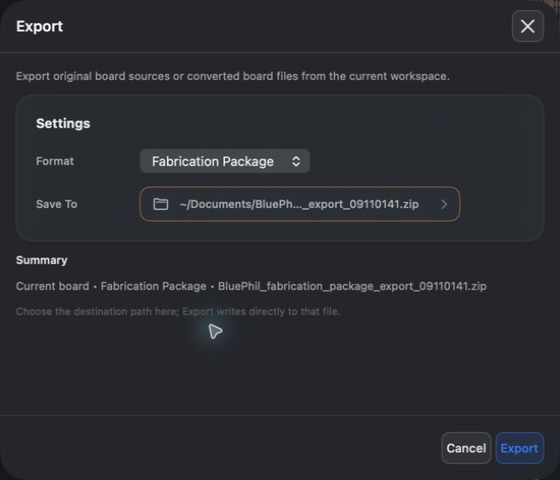
- Both the macOS wide shell and narrow shell deliver to files. The system save panel in the narrow shell can be wider than the main window.
- iOS / iPadOS: 2D PNG uses Photos; other files use the Other Apps system share flow. This is a platform rule, not a wide-shell / narrow-shell choice.
- Store builds may check purchase entitlements for specific export capabilities. Being allowed to view configuration is not the same as already unlocked. A successful export on this Debug / Public Beta build cannot replace store purchase verification.
Library Share is for sharing document materials. Workspace Export is for choosing this output. Check the actual attachment before sharing, rather than relying on the button name alone.
PDF retains vector curves for circular holes, circular pads, and oblong holes, and includes source text and generated labels. Source text follows Text visibility and inactive-layer dimming, while generated net names and pin numbers keep active-layer emphasis. macOS shows a path prompt until a destination is chosen; the system save panel grants the corresponding access after selection.
3D also offers Capture (PNG) and Export Model (GLB). GLB exports visible meshes, colors, and positions; it is not a manufacturing file and does not certify estimated bodies as mechanical dimensions. Choose a GLB save destination on macOS or deliver it through system sharing on iOS/iPadOS.
Result
A target file is generated and its content is checked. In this pass, BluePhil PNG was exported successfully through the UI.
FAQ
No Export?
Return to Viewer’s 2D mode, wait until opening finishes, and confirm that another export is not already running.
Why did a purchase page appear?
That output capability is not unlocked yet. Read the purchase-center details; users who already purchased can restore purchases.
What if conversion fails?
Keep the full error and the input format. Choose another supported format and inspect the result. Do not hand a failed output to downstream work as a complete design.
Last verified
2026-09-11: wide-shell PNG actually exported successfully; narrow-shell configuration could be opened. Other formats were checked against the menu and source routing, not generated one by one.
2026-10-13: instructions and translations checked against current source; historical screenshots retain their capture dates. This documentation review is not new physical-device or store-purchase acceptance.