Exportar y compartir
Plataformas compatibles
Versiones Apple: macOS 14+, iOS / iPadOS 17+. Las capturas de esta página son de macOS. Las capturas de la shell estrecha muestran la disposición de la ventana, no un iPhone.
Destinatarios
Usuarios que necesitan entregar imágenes de placa, archivos de diseño o datos de fabricación.
Requisitos previos
Abre la placa en 2D. El derecho de exportación correspondiente debe estar disponible, y el destino debe ser escribible.
Pasos
- 2D → More → Export.
- Elige Format. Las opciones dependen del origen actual y pueden diferir entre documentos.
- En PNG / PDF, elige Capture → Viewport (ventana gráfica actual) o Fit All (placa completa). Los archivos de placa y las salidas de fabricación se procesan para la placa actual y no tienen un rango de ventana gráfica parcial.
- En macOS, haz clic en Save To para elegir un directorio y un nombre de archivo, y luego Export. Si no se eligió de antemano una ubicación autorizada, al confirmar la exportación aún puede aparecer el panel de guardado del sistema; después de elegir una ubicación, continúa la generación del archivo.
- Tras el aviso de finalización, abre el archivo y comprueba el contenido, el rango y el nombre. No trates la aparición de la página de configuración como una exportación correcta.
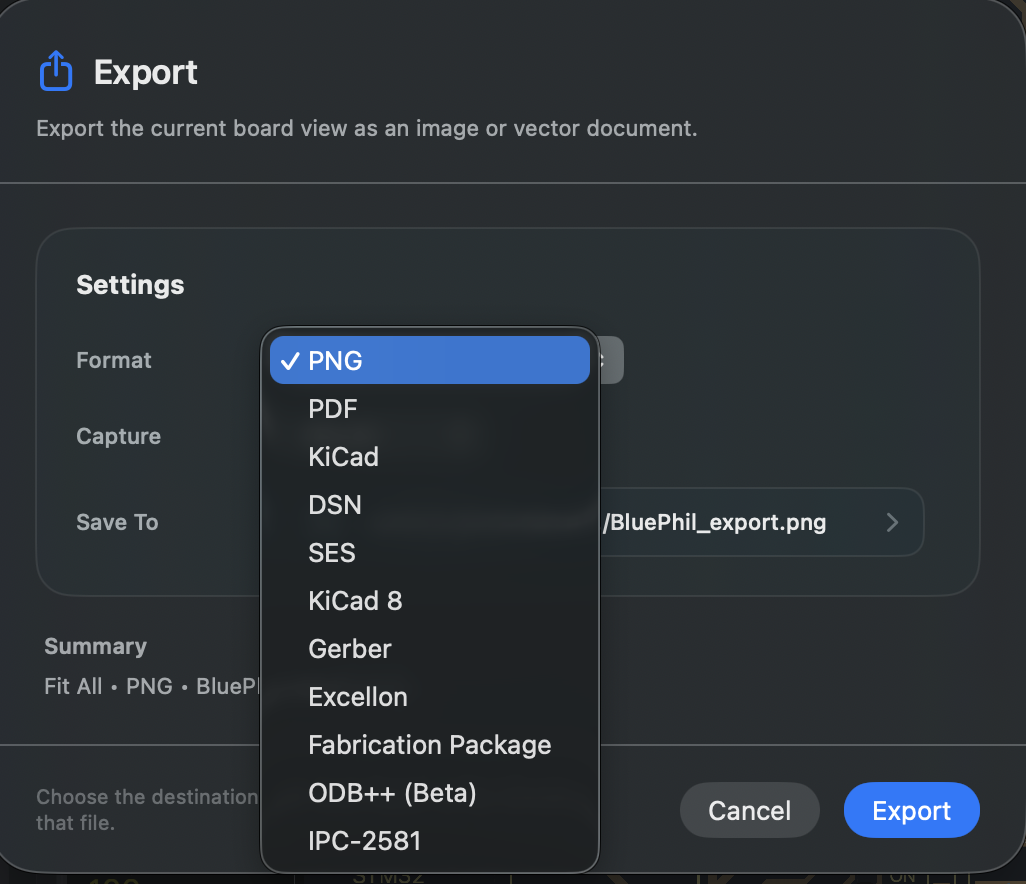
Formatos visibles ahora en la placa
| Formato | Uso |
|---|---|
| PNG / PDF | Imagen 2D actual o salida de documento |
| KiCad / DSN | Archivos de origen original o de placa convertidos, según la revisión y el origen actuales |
| PCB Binary | Archivo de placa binario de PCBAtlas |
| Gerber / Excellon | Capas de fabricación y salida de taladro |
| Fabrication Package | Paquete de fabricación |
| ODB++ / IPC-2581 | Salida de datos de fabricación correspondiente |
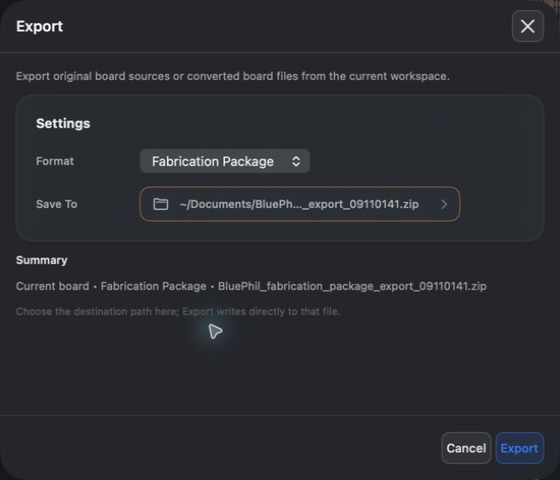
El elemento KiCad del menú ya no debe escribirse como dos botones fijos, KiCad y KiCad 8, de la interfaz antigua. La entrega del origen original y la conversión siguen siendo distintas: la primera proviene del origen guardado con la revisión alojada actual; la segunda genera un formato de destino. No asumas que cualquier elemento de menú puede expresar sin pérdidas todas las características de entrada. La salida de fabricación tampoco se limita ya a devolver el paquete de fabricación original.
Plataforma y disposición
- Tanto la shell ancha como la shell estrecha de macOS entregan a archivos. El panel de guardado del sistema en la shell estrecha puede ser más ancho que la ventana principal.
- iOS / iPadOS: 2D PNG usa Photos; los demás archivos usan el flujo de compartir del sistema Other Apps. Es una regla de plataforma, no una elección de shell ancha / shell estrecha.
- Las compilaciones de tienda pueden comprobar derechos de compra para capacidades de exportación concretas. Que se permita ver la configuración no es lo mismo que ya estar desbloqueado. Una exportación correcta en esta compilación Debug / Public Beta no puede sustituir la verificación de compra de la tienda.
Share de la biblioteca sirve para compartir materiales del documento. Export del espacio de trabajo sirve para elegir esta salida. Comprueba el adjunto real antes de compartir, en lugar de fiarte solo del nombre del botón.
PDF conserva curvas vectoriales de agujeros circulares, pads circulares y ranuras, e incluye texto de origen y etiquetas generadas. El texto de origen sigue la visibilidad de Text y la atenuación de capas inactivas; nombres de red y números de pin generados conservan el énfasis de capa activa. macOS muestra una indicación de ruta hasta elegir destino; el panel de guardado del sistema concede el acceso correspondiente después de seleccionarlo.
3D también ofrece Capture (PNG) y Export Model (GLB). GLB exporta mallas visibles, colores y posiciones; no es un archivo de fabricación ni certifica las formas estimadas como dimensiones mecánicas. Elija destino para GLB en macOS o entréguelo mediante compartir del sistema en iOS/iPadOS.
Resultado
Se genera un archivo de destino y se comprueba su contenido. En esta pasada, el PNG de BluePhil se exportó correctamente a través de la interfaz.
Preguntas frecuentes
¿No hay Export?
Vuelve al modo 2D de Viewer, espera a que termine la apertura y confirma que no hay otra exportación en curso.
¿Por qué apareció una página de compra?
Esa capacidad de salida aún no está desbloqueada. Lee los detalles del centro de compras; los usuarios que ya compraron pueden restaurar compras.
¿Qué hago si falla la conversión?
Conserva el error completo y el formato de entrada. Elige otro formato admitido e inspecciona el resultado. No entregues una salida fallida al trabajo posterior como un diseño completo.
Última verificación
2026-09-11: el PNG de la shell ancha se exportó realmente con éxito; se pudo abrir la configuración de la shell estrecha. Los demás formatos se comprobaron frente al menú y al enrutado de origen, no se generaron uno por uno.
2026-10-13: instrucciones y traducciones contrastadas con el código actual; las capturas históricas conservan sus fechas. Esta revisión documental no equivale a nuevas pruebas en dispositivos físicos ni de compras en la tienda.