Instalar y ejecutar
Plataformas compatibles
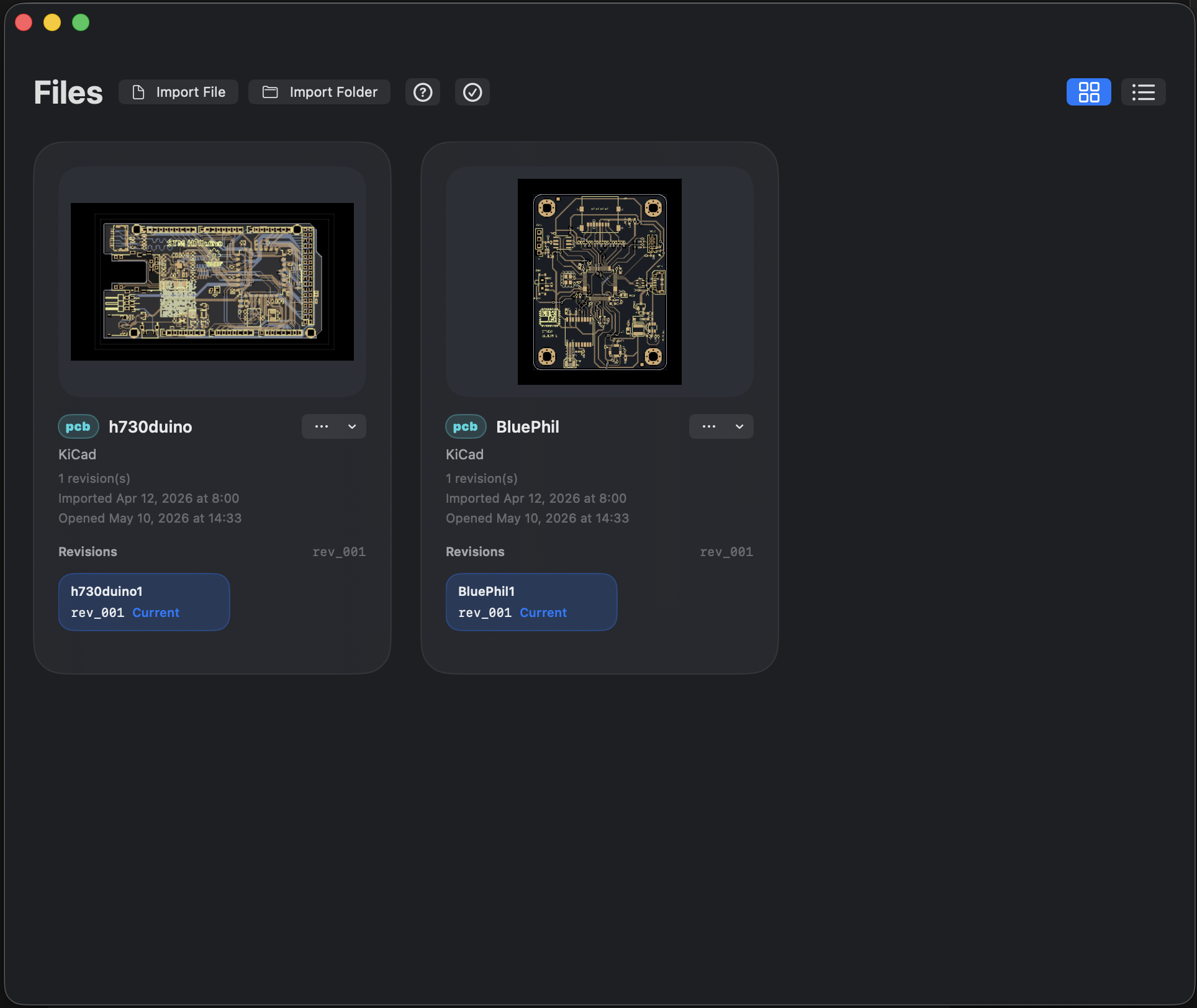
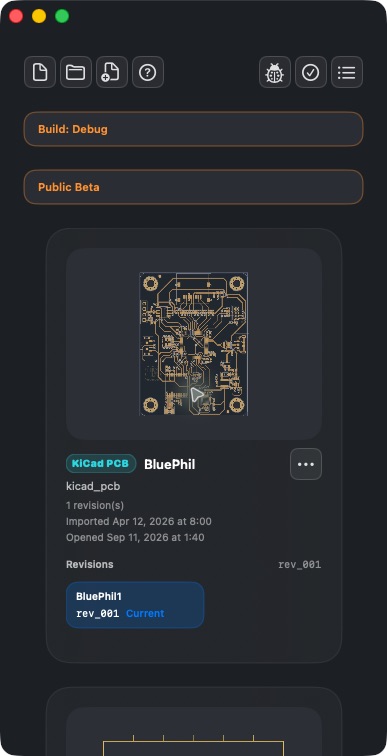
Versiones Apple: macOS 14+, iOS / iPadOS 17+. Las capturas de esta página son de macOS. Las capturas de la shell estrecha muestran la disposición de la ventana, no un iPhone.
Destinatarios
Personas que usan PCBAtlas por primera vez.
Requisitos previos
Instala PCBAtlas desde el canal de tu plataforma.
Pasos
- En dispositivos Apple, usa App Store. En Android, usa el APK oficial.
- Abre la aplicación y entra en la biblioteca. Una biblioteca existente muestra los documentos guardados antes.
- Usa el botón de cuadrícula / lista de la esquina superior derecha para cambiar el diseño de exploración; pulsa la miniatura de un documento para abrirlo.
- Si aún no hay nada disponible, importa con los botones de archivo de la parte superior. Consulta Primera importación.
Esta pasada del manual verificó la versión Apple. Android tiene una implementación independiente; no juzgues los botones ni las capacidades de Android solo a partir de capturas de macOS.
Resultado
Puedes abrir la biblioteca, cambiar el diseño de exploración y abrir un documento.
Preguntas frecuentes
¿Qué significa Debug / Public Beta en las capturas?
Es la etiqueta de esta compilación local. Las versiones de tienda pueden no mostrarla. No significa que todos los usuarios estén en beta pública, y no sirve para juzgar los derechos de compra de la versión de tienda.
¿Qué hago si no hay ejemplos después de abrir la aplicación?
Primero comprueba si la biblioteca ya tiene registros. Importa tus propios archivos; no vacíes la biblioteca solo para recuperar ejemplos.
Última verificación
2026-09-11: operación práctica en la compilación local de macOS 1.1.2; las demás plataformas no se volvieron a probar en dispositivo físico en esta pasada.