Visualización 3D
Android: Toque un componente para resaltarlo y ver su información de origen; la selección 3D es independiente de 2D. En pantallas estrechas, el viewer conserva una proporción 1:1; la cabecera y los controles desplazables añaden su propia altura. Capture guarda PNG y Export Model exporta GLB. Las notas históricas de verificación en macOS mantienen su alcance original.
Android: En horizontal ancho, 3D Viewer y Cerrar quedan fijos arriba del panel derecho; el lienzo usa toda la altura. Los ajustes se desplazan debajo; vista e Info/Capture/Export Model se agrupan. El diálogo mantiene el modo inmersivo.
Plataformas compatibles
Versiones Apple: macOS 14+, iOS / iPadOS 17+. Las capturas de esta página son de macOS. Las capturas de la shell estrecha muestran la disposición de la ventana, no un iPhone.
Destinatarios
Usuarios que necesitan comprobar la forma de la placa y las relaciones espaciales.
Requisitos previos
Abre un documento que tenga geometría a nivel de placa. Un esquema por sí solo no proporciona 3D a nivel de placa.
Pasos
- Pulse 3D en la barra y espere a su ventana modal; ciérrela para volver a 2D.
- Use Top / Bottom / Isometric, Fit y proyección ortográfica/perspectiva. Los controles están a la derecha en ventanas anchas y debajo del lienzo, con desplazamiento, en las estrechas. En ventanas anchas, el título 3D y el botón de cierre están encima de los controles de la derecha; en ventanas estrechas, encima del lienzo. El botón de cierre usa el tamaño compacto del panel.
- Controle por separado componentes superiores/inferiores, cuerpo, cobre, máscara y serigrafía. La visibilidad 3D es independiente de 2D y conserva la cámara; use Fit para centrar.
- En macOS, mantenga Shift y arrastre con tres dedos para desplazar; sin Shift, rota.
- En Info, busque por referencia o encapsulado, revise familia de forma, origen de dimensiones, visibilidad y diagnósticos, y localice componentes.
- Capture crea un PNG para compartir como archivo. Export Model (GLB) exporta los objetos visibles; elija destino en macOS o use compartir del sistema en iOS/iPadOS.
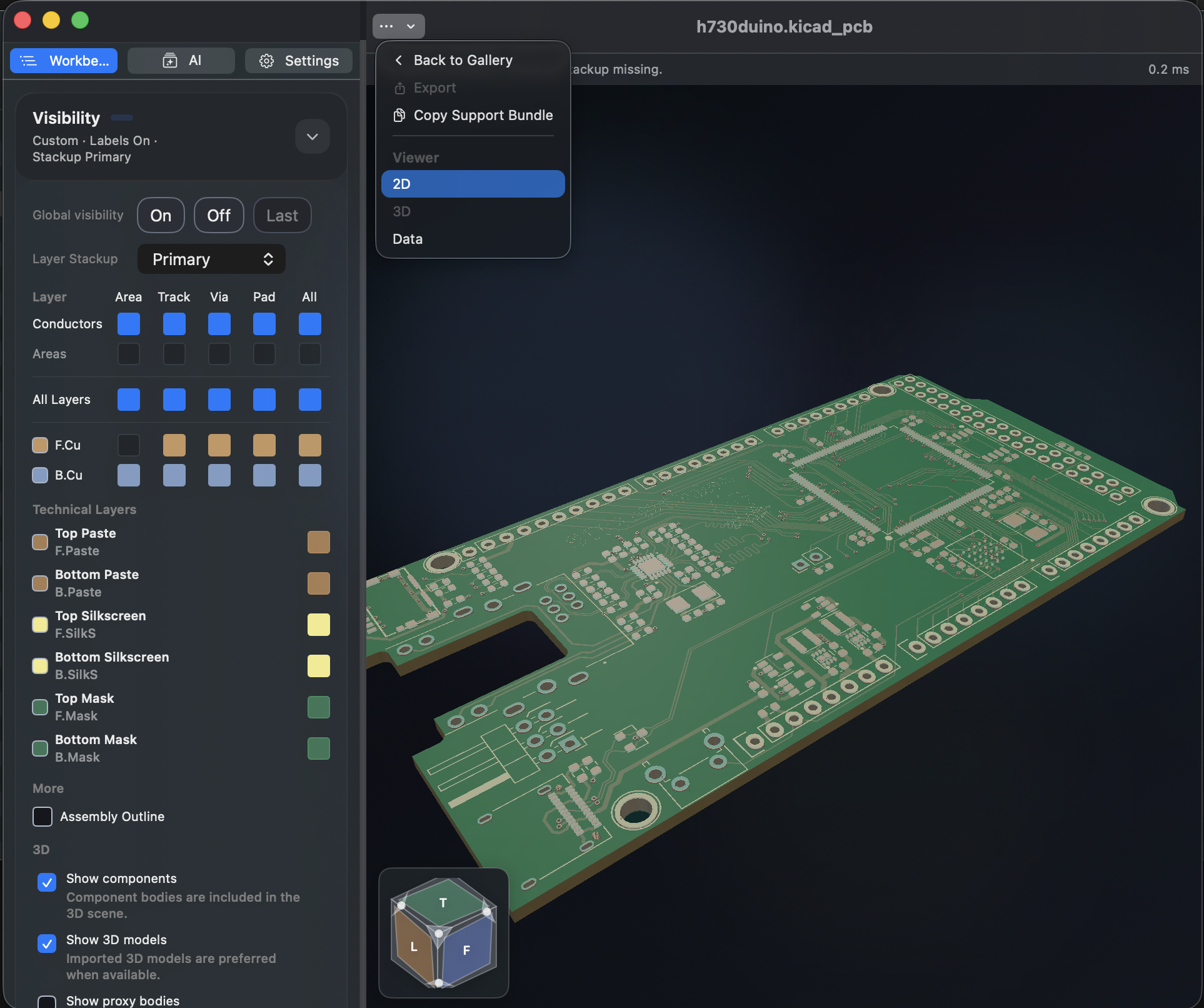
Las formas de componentes se generan principalmente con datos del encapsulado. Directorios, variables o archivos de modelo externos ausentes quedan registrados como procedencia, sin avisos de recurso faltante. Se informan errores reales de lectura, formatos no compatibles y apilados inválidos. Las formas automáticas y espesores inferidos no son dimensiones mecánicas ni parámetros de fabricación certificados.
Sin Fab/Courtyard, una distribución válida de pads permite estimar cuerpos comunes o genéricos, con su origen indicado en Info. DNP, puntos de prueba simples, agujeros de montaje, marcas, puentes de soldadura y modelos ocultos explícitamente respetan la política del origen. Ambas caras mantienen serigrafía; los taladros siguen su alcance real de capas para agujeros pasantes, ciegos y enterrados.
GLB incluye mallas triangulares visibles, colores y posiciones, sin superposiciones interactivas como guías de coordenadas. Es una entrega de malla glTF 2.0, no CAD paramétrico ni archivo de fabricación; los cuerpos estimados siguen siendo aproximados.
Resultado
Puedes inspeccionar la estructura espacial a nivel de placa y reconocer los límites de visualización causados por datos de origen ausentes.
Preguntas frecuentes
¿Por qué falta el cuerpo de un componente?
Revise el interruptor general y los de las caras superior/inferior. Los DNP o elementos superficiales pueden carecer de cuerpo independiente; Info explica los fallos reales de generación. No se necesita un directorio externo de modelos ni existe un interruptor de cajas proxy.
¿Puedo exportar desde 3D?
Use Capture o Export Model (GLB). Seleccione los objetos con los controles de visibilidad antes de exportar. La salida de fabricación de la placa sigue iniciándose desde More → Export en 2D.
Última verificación
2026-09-11: operación práctica en la compilación local de macOS 1.1.2; las demás plataformas no se volvieron a probar en dispositivo físico en esta pasada.
2026-10-13: instrucciones y traducciones contrastadas con el código actual; las capturas históricas conservan sus fechas. Esta revisión documental no equivale a nuevas pruebas en dispositivos físicos ni de compras en la tienda.