3D 表示
Android: 部品をタップするとハイライトとソース情報が表示されます。3D の選択は 2D と独立しています。狭い画面では viewer を 1:1 に保ち、ヘッダーとスクロール可能な操作部の高さを別に確保します。Capture は PNG を保存し、Export Model は GLB を出力します。以下の過去の macOS 検証記録は当時の範囲を維持しています。
Android: 横向きの広い表示では 3D Viewer と閉じるボタンを右パネルの上部に固定し、キャンバスは全高を使用します。設定は下でスクロールし、視点操作と Info/Capture/Export Model をグループ化します。没入表示を維持します。
対応プラットフォーム
Apple 版:macOS 14+、iOS / iPadOS 17+。このページのスクリーンショットは macOS からです。ナローシェルのスクリーンショットはウィンドウのレイアウトを示しており、iPhone 実機の画面ではありません。
対象読者
基板形状と空間関係を確認する必要がある人。
前提条件
基板レベルの幾何があるドキュメントを開きます。回路図だけでは基板レベルの 3D は得られません。
操作手順
- ツールバーの 3D を押してモーダルの準備を待ち、閉じると 2D に戻ります。
- Top / Bottom / Isometric、Fit、正投影/透視投影を使います。操作部は横長時に右側、縦長時はキャンバス下のスクロール領域にあります。 幅の広いウィンドウでは 3D のタイトルと閉じるボタンを右側の操作パネル上部に配置し、狭いウィンドウではキャンバス上部に配置します。閉じるボタンはコンパクトなパネルサイズです。
- 上下の部品、基板本体、銅、ソルダーマスク、シルクを個別に切り替えます。3D の表示は 2D と独立し、カメラを保持します。再調整には Fit を使います。
- macOS では Shift を押しながら 3 本指でドラッグするとパン、Shift なしでは回転します。
- Info でリファレンスやフットプリントを検索し、形状分類、寸法の根拠、表示状態、モデル診断を確認して部品へ移動します。
- Capture は PNG を生成してファイル共有で渡します。Export Model(GLB) は可視オブジェクトを出力し、macOS は保存先を選び、iOS/iPadOS はシステム共有を使います。
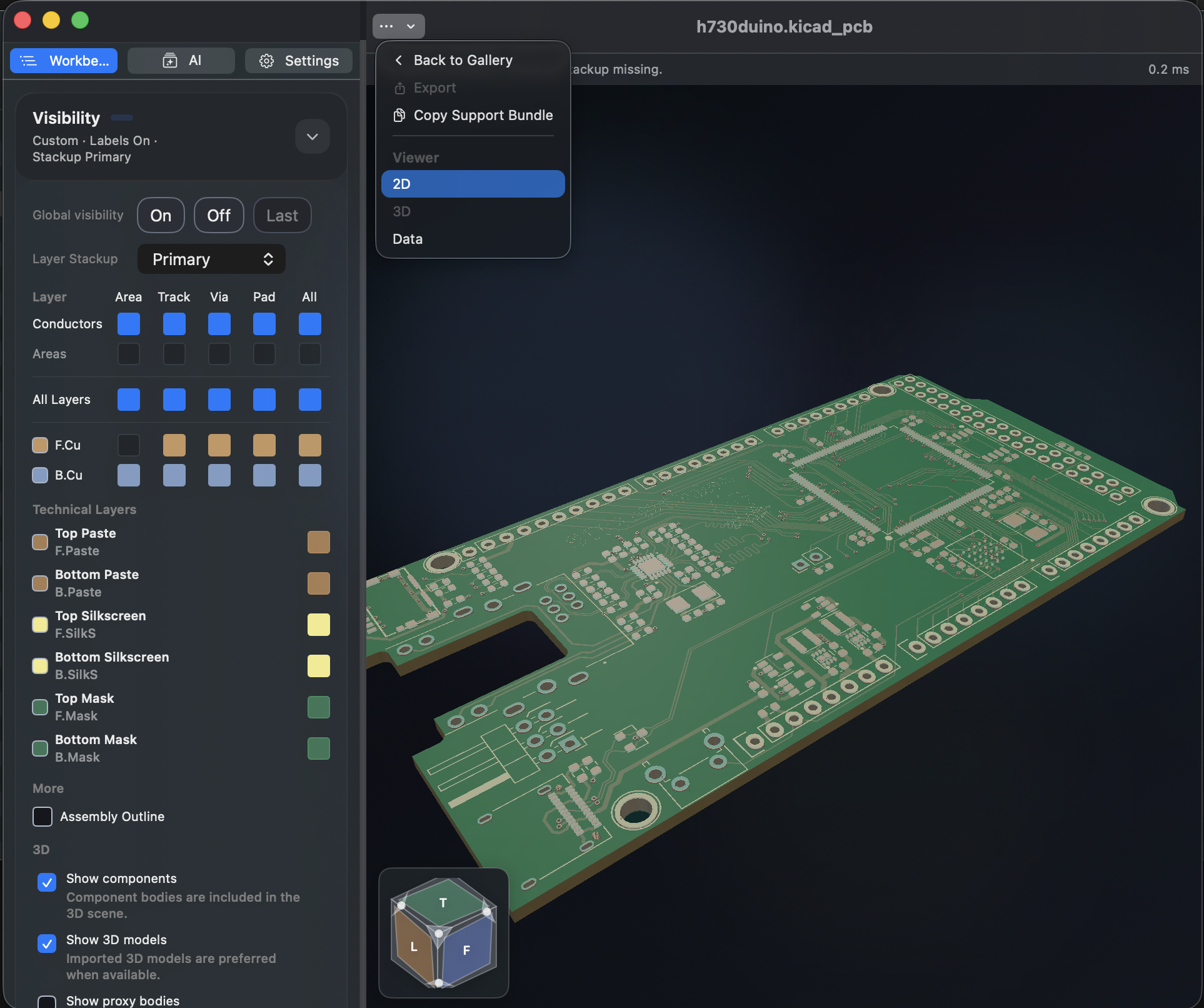
部品形状は主にフットプリントの事実から自動生成します。外部ディレクトリ、変数、モデルファイルの欠落は出典記録に残り、リソース欠落の警告にはなりません。実際の解析失敗、未対応形式、無効な層構成は説明されます。自動形状と推定厚さは、検証済みの機械寸法や製造パラメーターではありません。
Fab/Courtyard がなければ、有効なパッド配置から一般的な部品や汎用形状を推定し、Info に根拠を示します。DNP、単独テストポイント、取付穴、マーク、ソルダーブリッジ、明示的な非表示モデルは元データの方針に従います。上下のシルクを保持し、穴は実際の層範囲で貫通・ブラインド・埋め込みを表示します。
GLB は可視オブジェクトの三角形メッシュ、色、位置を含み、座標ガイドなどの操作用オーバーレイを含みません。glTF 2.0 メッシュであり、パラメトリック CAD や製造ファイルではありません。推定形状はあくまで近似です。
結果
基板レベルの空間構造を確認し、ソース欠落による表示制限を見分けられます。
よくある質問
部品の実体がないのはなぜですか?
部品全体と上下の表示スイッチを確認してください。DNP や表面要素には独立した実体がない場合があり、生成失敗の理由は Info に表示されます。外部モデルディレクトリの設定は不要で、proxy の箱形表示スイッチもありません。
3D から出力できますか?
Capture または Export Model(GLB) を使えます。表示スイッチで出力対象を選んでください。基板の製造出力は引き続き 2D の More → Export から行います。
最終確認日
2026-09-11:macOS 1.1.2 ローカルビルドで実際に操作。他プラットフォームは今回の確認では実機再テストしていません。
2026-10-13:現在のソースに合わせて操作説明と翻訳を更新。過去の画像は元の撮影日を保持しています。この文書確認は、新たな実機検証やストア購入検証を意味しません。