Workbench:表示/非表示、フィルター、検索
対応プラットフォーム
Apple 版:macOS 14+、iOS / iPadOS 17+。このページのスクリーンショットは macOS からです。ナローシェルのスクリーンショットはウィンドウのレイアウトを示しており、iPhone 実機の画面ではありません。
対象読者
画面の邪魔を減らし、ネットやシート上のオブジェクトを探したい人。
前提条件
PCB または回路図ドキュメントが既に開いていること。
操作手順
- フローティングツールバーの Inspect で現在の設計の Workbench を開きます。選択中は More から開きます。
- 必要な区画を展開し、表示、選択可能な種類、検索をそれぞれ設定します。
- 横長時はキャンバスの横、縦長時は上部に表示されます。Inspect を再度押して閉じ、キャンバスの操作を続けます。
PCB の区画
| 区画 | 用途 |
|---|---|
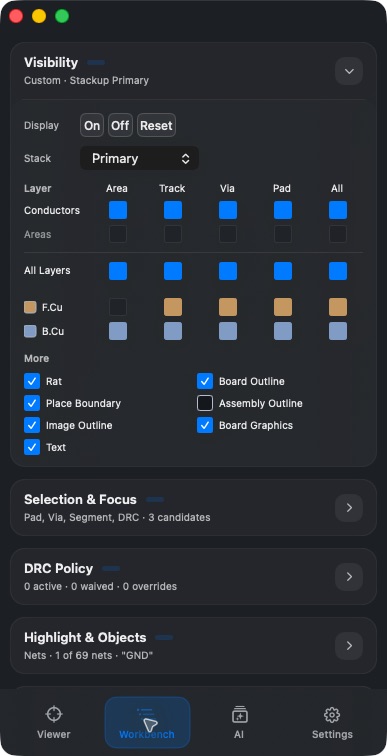
| Display | Layers は銅箔層と技術/補助レイヤー、Objects はオブジェクトの表示と不透明度を制御します |
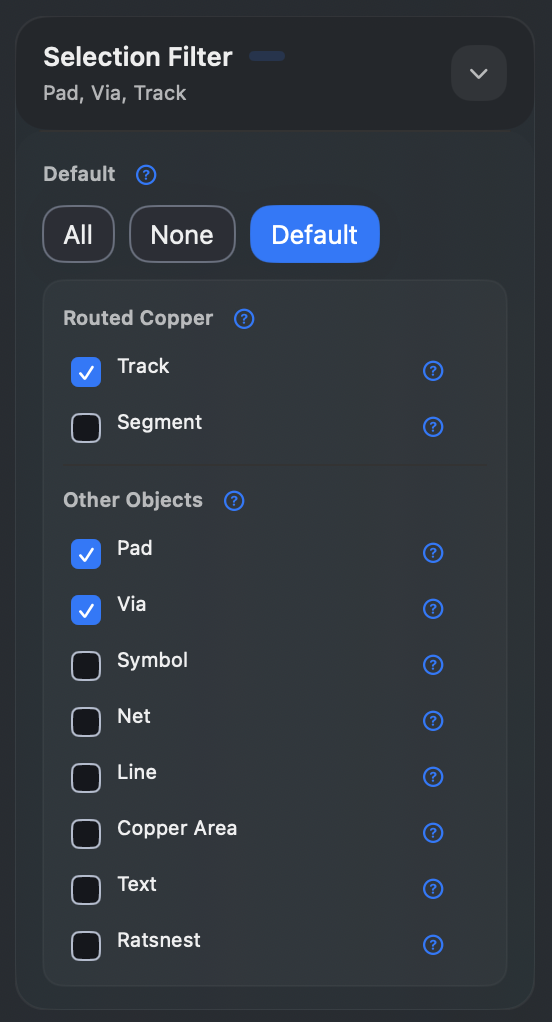
| Selection & Focus | ピックできる種類を選びます。All / None / Default、種類のヘルプ、Pick Candidates があります |
| DRC Policy | ルール方針、免除、上書き状態を確認します。件数が 0 でも、基板がすべてのルール検査に合格したことにはなりません |
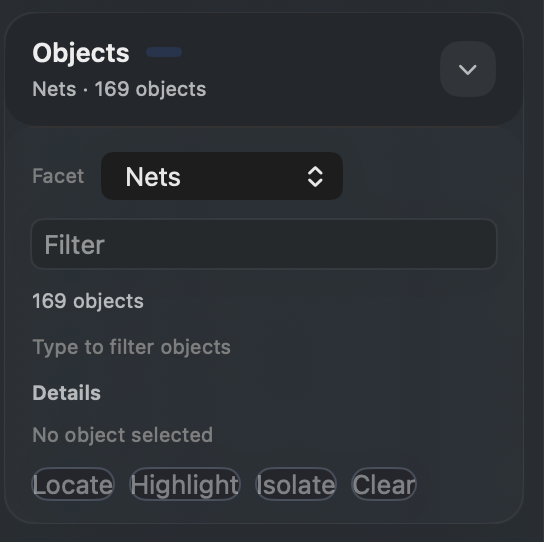
| Highlight & Objects | Nets / Layers / Padstacks / RuleClasses を検索し、オブジェクト動作を実行します |
| Review Issues | 既存のレビュー問題を見ます。レポート未生成なら空のことがあります |
| Board Problems | インポート診断と問題を見ます |
Display は 2D 専用で、Layers / Objects タブを使います。銅箔層の表には Pours、Tracks、Vias、Pads だけを表示し、技術/補助レイヤーは別に一覧表示します。各レイヤー行で表示、色、アクティブレイヤーを設定し、Objects でオブジェクトの表示と不透明度を設定します。3D の表示は 3D パネルで個別に設定します。下のスクリーンショットは旧レイアウトのままです。現在の操作はこの段落を参照してください。以前の実機操作日付は、新レイアウトの再検証を意味しません。
ネットを探してハイライトする
- Highlight & Objects を展開し、Nets を選びます。
- Filter にネット名を入力します。例:
GND。 - 結果をクリックし、オブジェクト数とレイヤーを確認します。
- Locate で位置付け、Highlight でハイライト、Clear で選択/ハイライトを解除します。Details は使える場合に詳細を開きます。そこでの動作は実際のオブジェクト能力に従います。
回路図の区画
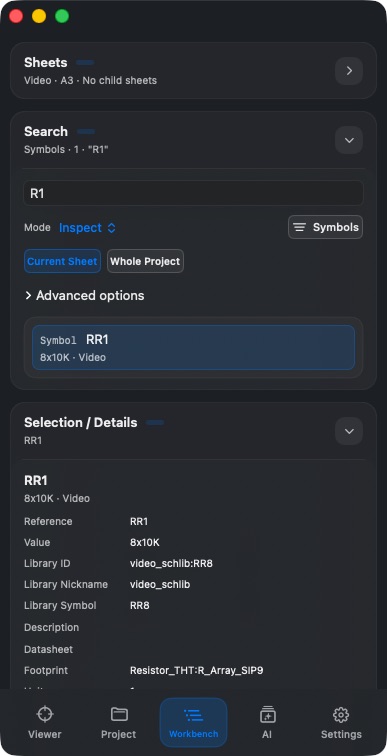
回路図は Sheets / Search / Selection / Details / Problems を使います。Search には Current Sheet と Whole Project の範囲、オブジェクト分類、詳細オプションがあります。検索結果にはリファレンス、値、シートが出ることがあり、クリックすると詳細が更新され位置付けされます。
結果
表示/非表示、種類フィルター、オブジェクト検索を終え、Viewer で位置付け結果を確認できます。
よくある質問
オブジェクトは見えるのに選べない場合は?
Selection & Focus がその種類を許可しているか、重なった候補に当たっていないかを確認してください。Display は描画するかどうかだけを決め、選択できることとイコールではありません。
旧ハンドブックの Objects / Selection Filter はどこですか?
現在の PCB ページでは、対応する区画は Highlight & Objects / Selection & Focus です。
Workbench の内容が急に変わるのはなぜですか?
現在のエディター文脈に従います。PCB と回路図では区画が異なります。デュアルキャンバスでは、今操作しているのがどちらの図かを先に確認してください。
最終確認日
2026-09-11:macOS 1.1.2 ローカルビルドで実際に操作。他プラットフォームは今回の確認では実機再テストしていません。
2026-10-13:現在のソースに合わせて操作説明と翻訳を更新。過去の画像は元の撮影日を保持しています。この文書確認は、新たな実機検証やストア購入検証を意味しません。