Workbench: Sichtbarkeit, Filter und Suche
Unterstützte Plattformen
Apple-Version: macOS 14+, iOS / iPadOS 17+. Die Screenshots auf dieser Seite stammen von macOS. Screenshots der schmalen Shell zeigen das Fensterlayout, kein iPhone-Gerät.
Zielgruppe
Benutzer, die weniger visuelle Störungen brauchen oder Netze bzw. Blattobjekte finden müssen.
Voraussetzungen
Ein PCB- oder Schaltplandokument ist bereits geöffnet.
Schritte
- Öffnen Sie Inspect in der schwebenden Werkzeugleiste für die Workbench des aktuellen Entwurfs; bei einer Auswahl über More.
- Öffnen Sie die benötigten Bereiche und stellen Sie Sichtbarkeit, auswählbare Typen und Suche getrennt ein.
- Das Panel liegt im breiten Layout neben und im schmalen oberhalb der Zeichenfläche. Klicken Sie erneut auf Inspect, um es einzuklappen und auf der Zeichenfläche weiterzuarbeiten.
PCB-Abschnitte
| Abschnitt | Zweck |
|---|---|
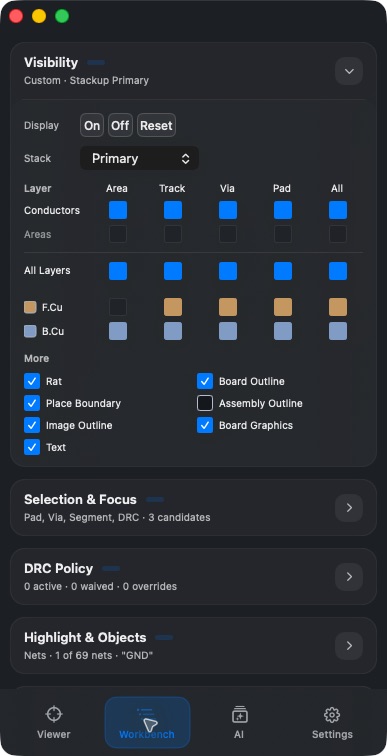
| Display | Layers steuert Kupfer- und technische/Hilfslagen; Objects steuert Objektsichtbarkeit und Deckkraft |
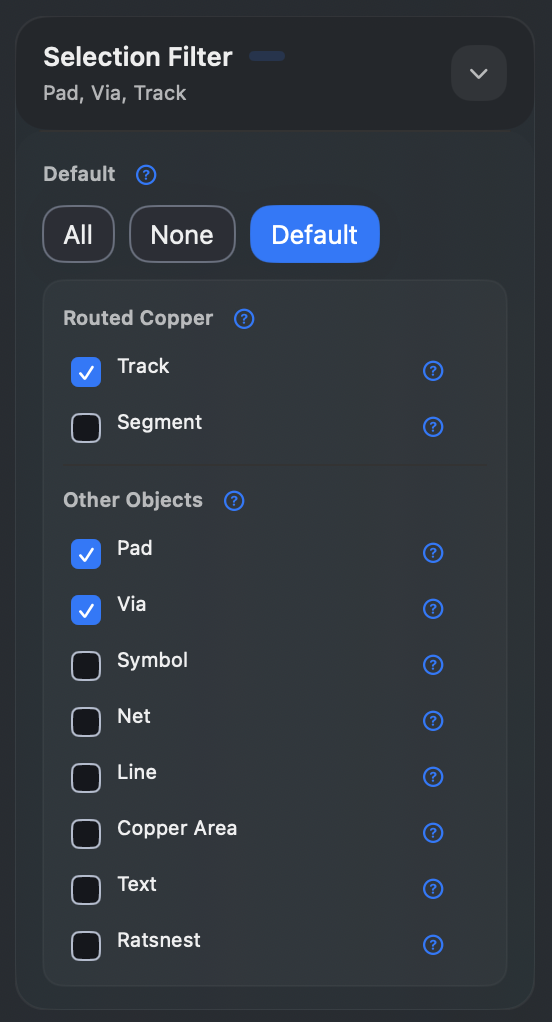
| Selection & Focus | Wählbare Typen festlegen, mit All / None / Default, Typenhilfe und Pick Candidates |
| DRC Policy | Regelrichtlinie, Ausnahmen und Override-Zustand prüfen; null Einträge bedeuten nicht, dass die Platine jede Regelprüfung bestanden hat |
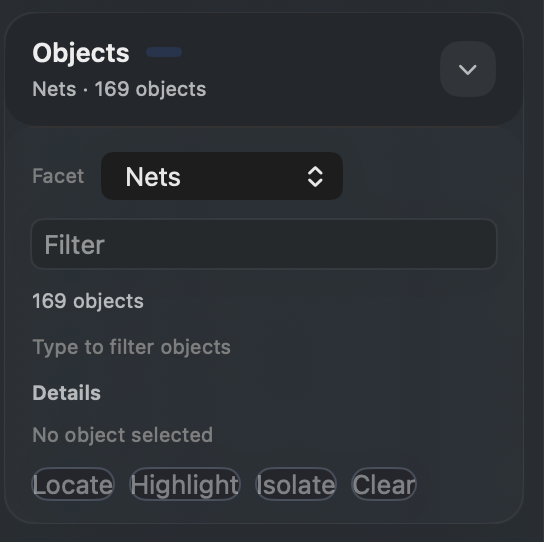
| Highlight & Objects | In Nets / Layers / Padstacks / RuleClasses suchen und Objektaktionen ausführen |
| Review Issues | Vorhandene Prüfprobleme ansehen; die Liste kann leer sein, wenn kein Bericht erzeugt wurde |
| Board Problems | Importdiagnosen und Probleme ansehen |
Display steuert nur 2D über die Register Layers / Objects. Das Kupferraster enthält nur Pours, Tracks, Vias und Pads; technische/Hilfslagen stehen separat. Die Lagenzeilen steuern Sichtbarkeit, Farbe und aktive Lage; Objects bietet Objektschalter und Deckkraft. Die 3D-Sichtbarkeit wird unabhängig im 3D-Panel eingestellt. Der Screenshot unten zeigt weiterhin die frühere Anordnung; die aktuellen Bedienelemente beschreibt dieser Absatz. Das frühere Datum der praktischen Prüfung bedeutet keine erneute Prüfung der neuen Anordnung.
Ein Netz finden und hervorheben
- Klappen Sie Highlight & Objects auf und wählen Sie Nets.
- Geben Sie in Filter einen Netznamen ein, zum Beispiel
GND. - Klicken Sie auf ein Ergebnis und prüfen Sie Objektanzahl und Lagen.
- Locate rahmt es ein, Highlight hebt es hervor, Clear löscht Auswahl / Hervorhebung. Details öffnet weitere Informationen, sofern verfügbar; Aktionen dort folgen der tatsächlichen Objektfähigkeit.
Schaltplanabschnitte
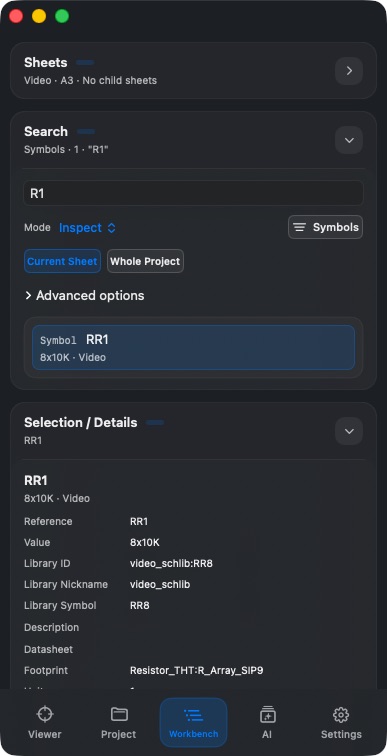
Der Schaltplan verwendet Sheets / Search / Selection / Details / Problems. Search bietet die Bereiche Current Sheet und Whole Project sowie Objektklassen und erweiterte Optionen. Ergebnisse können Referenz, Wert und Blatt zeigen; ein Klick aktualisiert Details und lokalisiert das Objekt.
Ergebnis
Sie haben Sichtbarkeit, Typfilterung und Objektsuche abgeschlossen und können Lokalisierungsergebnisse in Viewer prüfen.
Häufige Fragen
Ein Objekt ist sichtbar, lässt sich aber nicht auswählen?
Prüfen Sie, ob Selection & Focus diesen Typ zulässt und ob überlappende Kandidaten getroffen wurden. Display entscheidet nur, ob etwas gezeichnet wird, nicht ob es ausgewählt werden kann.
Wohin sind Objects / Selection Filter aus älteren Handbüchern gegangen?
Auf der aktuellen PCB-Seite sind die entsprechenden Abschnitte Highlight & Objects / Selection & Focus.
Warum hat sich der Workbench-Inhalt plötzlich geändert?
Er folgt dem aktuellen Editorkontext. PCB- und Schaltplanabschnitte unterscheiden sich. Bestätigen Sie bei zwei Zeichenflächen zuerst, an welcher Zeichnung Sie arbeiten.
Zuletzt geprüft
2026-09-11: praktische Prüfung am lokalen macOS-Build 1.1.2; andere Plattformen wurden in diesem Durchgang nicht erneut auf dem Gerät geprüft.
2026-10-13: Anleitungen und Übersetzungen am aktuellen Quellstand geprüft; historische Screenshots behalten ihr Aufnahmedatum. Diese Dokumentationsprüfung ist keine neue Geräte- oder Store-Kaufabnahme.