Workbench: visibilitas, filter, dan pencarian
Platform yang didukung
Versi Apple: macOS 14+, iOS / iPadOS 17+. Tangkapan layar di halaman ini berasal dari macOS. Tangkapan layar shell sempit menunjukkan tata letak jendela, bukan perangkat iPhone.
Untuk siapa
Pengguna yang membutuhkan lebih sedikit gangguan visual, atau yang perlu menemukan net atau objek lembar.
Prasyarat
Dokumen PCB atau skema sudah terbuka.
Langkah
- Buka Inspect pada bilah alat mengambang untuk Workbench desain saat ini; gunakan More saat objek dipilih.
- Buka bagian yang diperlukan dan atur visibilitas, jenis yang dapat dipilih, serta pencarian secara terpisah.
- Panel berada di samping kanvas pada tata letak lebar dan di atasnya pada tata letak sempit. Klik Inspect lagi untuk menutup panel dan melanjutkan di kanvas.
Bagian PCB
| Bagian | Tujuan |
|---|---|
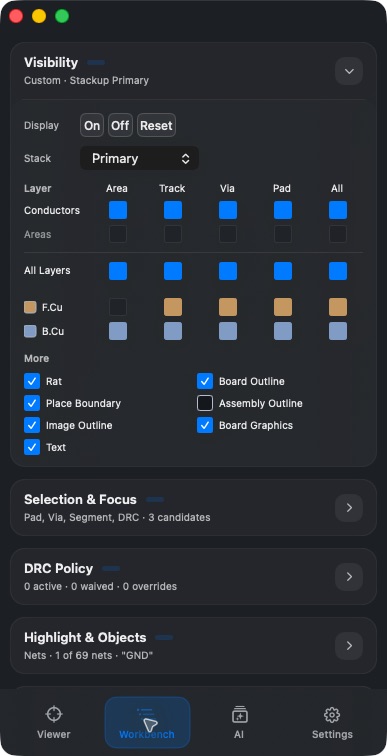
| Display | Layers mengontrol lapisan tembaga dan teknis/tambahan; Objects mengontrol visibilitas dan opasitas objek |
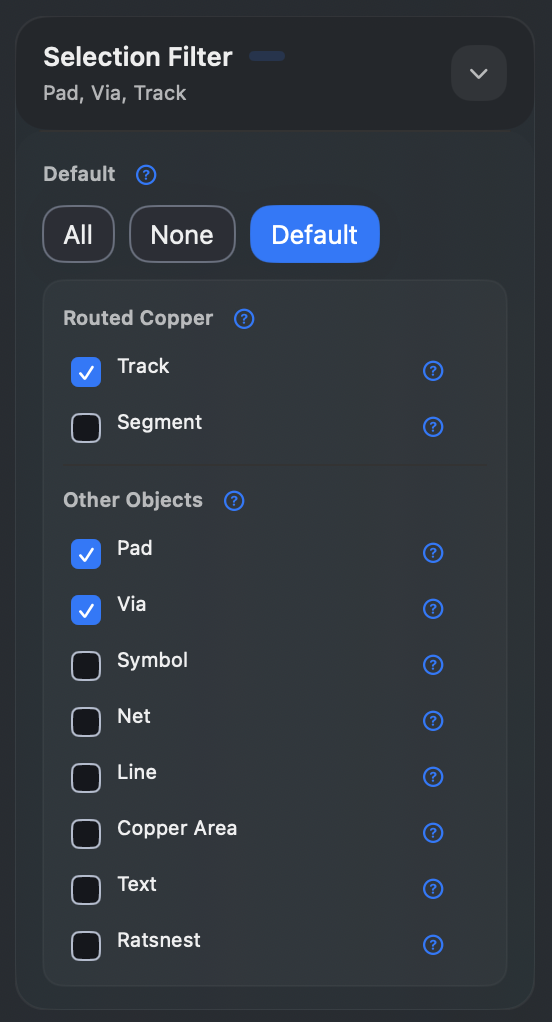
| Selection & Focus | Pilih tipe yang dapat diklik, dengan All / None / Default, bantuan tipe, dan Pick Candidates |
| DRC Policy | Tinjau kebijakan aturan, pengecualian, dan status override; nol entri tidak berarti papan lulus setiap pemeriksaan aturan |
| Highlight & Objects | Cari Nets / Layers / Padstacks / RuleClasses dan jalankan tindakan objek |
| Review Issues | Tinjau masalah peninjauan yang sudah ada; daftar dapat kosong ketika belum ada laporan yang dihasilkan |
| Board Problems | Tinjau diagnostik impor dan masalah |
Display hanya mengontrol 2D, dengan tab Layers / Objects. Grid tembaga hanya berisi Pours, Tracks, Vias, dan Pads; lapisan teknis/tambahan ditampilkan terpisah. Baris lapisan mengontrol visibilitas, warna, dan lapisan aktif; Objects menyediakan sakelar objek dan opasitas. Atur visibilitas 3D secara terpisah di panel 3D. Tangkapan layar di bawah mempertahankan tata letak lama; gunakan paragraf ini untuk kontrol saat ini. Tanggal pengujian langsung sebelumnya tidak berarti tata letak baru telah diverifikasi ulang.
Temukan dan sorot net
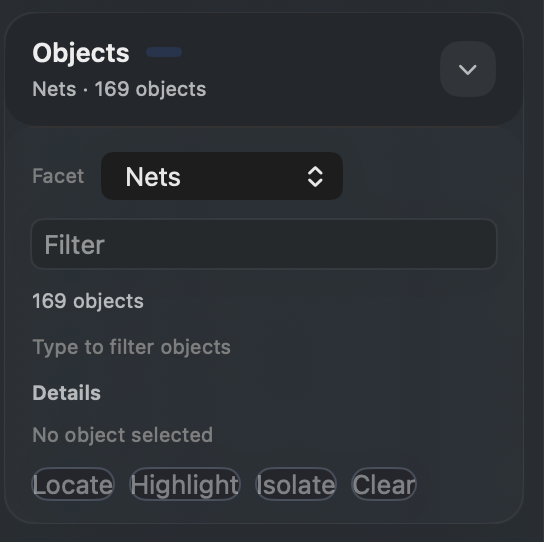
- Perluas Highlight & Objects dan pilih Nets.
- Ketik nama net di Filter, misalnya
GND. - Klik hasil dan periksa jumlah objek serta lapisan.
- Locate membingkainya, Highlight menyorotnya, dan Clear menghapus pilihan / sorotan. Details membuka informasi lebih lanjut jika tersedia; tindakan di sana mengikuti kemampuan objek yang sebenarnya.
Bagian skema
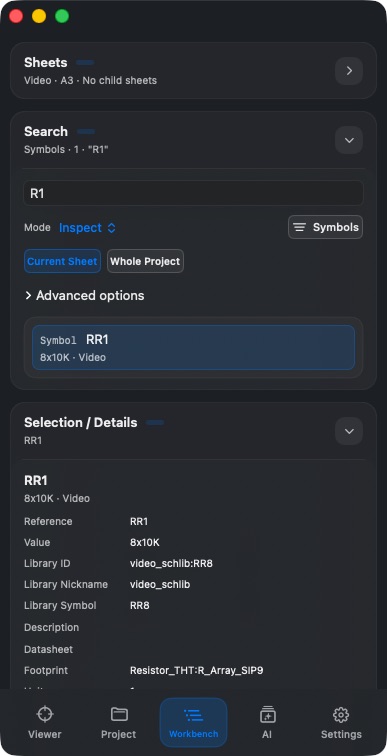
Skema memakai Sheets / Search / Selection / Details / Problems. Search menawarkan cakupan Current Sheet dan Whole Project, plus kelas objek dan opsi lanjutan. Hasil dapat menampilkan referensi, nilai, dan lembar; mengklik hasil memperbarui detail dan melokalkan objek.
Hasil
Anda menyelesaikan visibilitas, filter tipe, dan pencarian objek, serta dapat meninjau hasil pelokalan di Viewer.
FAQ
Saya dapat melihat objek tetapi tidak dapat memilihnya?
Periksa apakah Selection & Focus mengizinkan tipe itu, dan apakah kandidat yang tumpang tindih terkena. Display hanya memutuskan apakah sesuatu digambar, bukan apakah dapat dipilih.
Ke mana Objects / Selection Filter dari buku panduan lama?
Pada halaman PCB saat ini, bagian yang sesuai adalah Highlight & Objects / Selection & Focus.
Mengapa isi Workbench tiba-tiba berbeda?
Isi mengikuti konteks editor saat ini. Bagian PCB dan skema berbeda. Pada kanvas ganda, pastikan lebih dulu gambar mana yang sedang Anda operasikan.
Terakhir diverifikasi
2026-09-11: operasi langsung pada build lokal macOS 1.1.2; platform lain tidak diuji ulang di perangkat pada putaran ini.
2026-10-13: petunjuk dan terjemahan disesuaikan dengan sumber saat ini; tangkapan layar lama mempertahankan tanggal pengambilan. Peninjauan dokumentasi ini bukan pengujian baru pada perangkat fisik atau pembelian toko.