Tampilan 3D
Android: Ketuk komponen untuk menyorotnya dan melihat informasi sumbernya; pilihan 3D terpisah dari 2D. Pada layar sempit, viewer tetap berasio 1:1, dengan tambahan tinggi untuk judul dan kontrol yang dapat digulir. Capture menyimpan PNG dan Export Model mengekspor GLB. Catatan verifikasi macOS terdahulu tetap memiliki cakupan aslinya.
Android: Lanskap lebar menempatkan 3D Viewer dan Tutup tetap di atas panel kanan, memberi kanvas tinggi penuh. Pengaturan bergulir di bawah; tampilan serta Info/Capture/Export Model tetap berkelompok. Dialog mempertahankan mode imersif.
Platform yang didukung
Versi Apple: macOS 14+, iOS / iPadOS 17+. Tangkapan layar di halaman ini berasal dari macOS. Tangkapan layar shell sempit menunjukkan tata letak jendela, bukan perangkat iPhone.
Untuk siapa
Pengguna yang perlu memeriksa bentuk papan dan hubungan spasial.
Prasyarat
Buka dokumen yang memiliki geometri tingkat papan. Skema saja tidak menyediakan 3D tingkat papan.
Langkah
- Klik 3D pada bilah alat dan tunggu jendela modal siap; tutup untuk kembali ke 2D.
- Gunakan Top / Bottom / Isometric, Fit, serta proyeksi ortografis/perspektif. Kontrol berada di kanan pada jendela lebar dan di bawah kanvas dengan gulir pada jendela sempit. Pada jendela lebar, judul 3D dan tombol tutup berada di atas kontrol sebelah kanan; pada jendela sempit, keduanya berada di atas kanvas. Tombol tutup memakai ukuran panel yang ringkas.
- Atur komponen atas/bawah, badan papan, tembaga, solder mask, dan silkscreen secara terpisah. Visibilitas 3D terpisah dari 2D dan mempertahankan kamera; gunakan Fit untuk memusatkan kembali.
- Pada macOS, tahan Shift dan seret dengan tiga jari untuk menggeser; tanpa Shift untuk memutar.
- Buka Info, cari referensi atau footprint, periksa keluarga bentuk, sumber dimensi, visibilitas, dan diagnostik model, lalu temukan komponennya.
- Capture membuat PNG untuk berbagi berkas. Export Model (GLB) mengekspor objek yang terlihat; pilih lokasi simpan pada macOS atau gunakan berbagi sistem pada iOS/iPadOS.
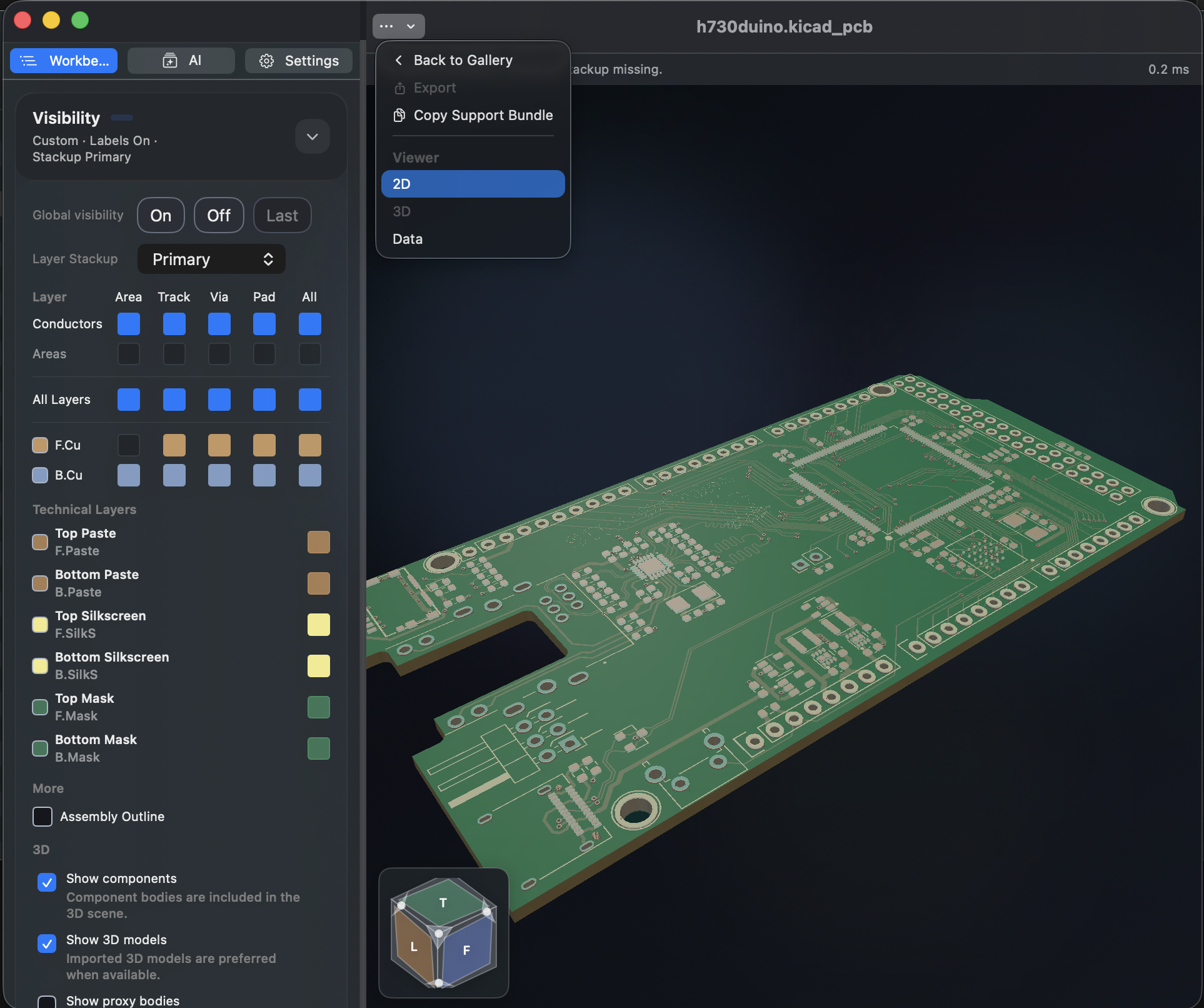
Bentuk komponen terutama dibuat dari fakta footprint. Direktori, variabel, atau berkas model eksternal yang hilang tetap dicatat sebagai sumber, tanpa peringatan sumber daya hilang. Kegagalan penguraian nyata, format tidak didukung, dan stackup tidak valid dilaporkan. Bentuk otomatis dan ketebalan hasil perkiraan bukan dimensi mekanis atau parameter manufaktur yang tersertifikasi.
Tanpa geometri Fab/Courtyard, susunan pad yang valid dapat memperkirakan bentuk umum atau generik, dengan sumber ditandai di Info. DNP, titik uji tanpa badan, lubang pemasangan, penanda, jembatan solder, dan model yang disembunyikan eksplisit mengikuti kebijakan sumber. Silkscreen kedua sisi dipertahankan; lubang bor mengikuti rentang lapisan sebenarnya untuk lubang tembus, buta, dan tertanam.
GLB memuat mesh segitiga yang terlihat, warna, dan posisi, tanpa lapisan interaktif seperti panduan koordinat. Ini adalah keluaran mesh glTF 2.0, bukan CAD parametrik atau berkas manufaktur; bentuk yang diperkirakan tetap bersifat pendekatan.
Hasil
Anda dapat meninjau struktur spasial tingkat papan dan mengenali batas tampilan yang disebabkan data sumber yang hilang.
FAQ
Mengapa badan komponen tidak ada?
Periksa sakelar utama komponen dan sakelar atas/bawah. DNP atau fitur permukaan mungkin tidak memiliki badan tersendiri; Info menjelaskan kegagalan pembuatan yang nyata. Tidak perlu mengatur direktori model eksternal dan tidak ada sakelar kotak proxy.
Bisakah mengekspor dari 3D?
Gunakan Capture atau Export Model (GLB). Pilih objek dengan kontrol visibilitas sebelum mengekspor. Keluaran manufaktur papan tetap dimulai dari More → Export di 2D.
Terakhir diverifikasi
2026-09-11: operasi langsung pada build lokal macOS 1.1.2; platform lain tidak diuji ulang di perangkat pada putaran ini.
2026-10-13: petunjuk dan terjemahan disesuaikan dengan sumber saat ini; tangkapan layar lama mempertahankan tanggal pengambilan. Peninjauan dokumentasi ini bukan pengujian baru pada perangkat fisik atau pembelian toko.