Impor pertama dan proyek baru
Platform yang didukung
Versi Apple: macOS 14+, iOS / iPadOS 17+. Tangkapan layar di halaman ini berasal dari macOS. Tangkapan layar shell sempit menunjukkan tata letak jendela, bukan perangkat iPhone.
Untuk siapa
Orang yang bersiap membuka PCB, skema, atau paket manufaktur.
Prasyarat
Simpan file sumber secara lengkap bersama-sama. Dependensi proyek, lembar anak, dan model harus tetap bersama input.
Langkah
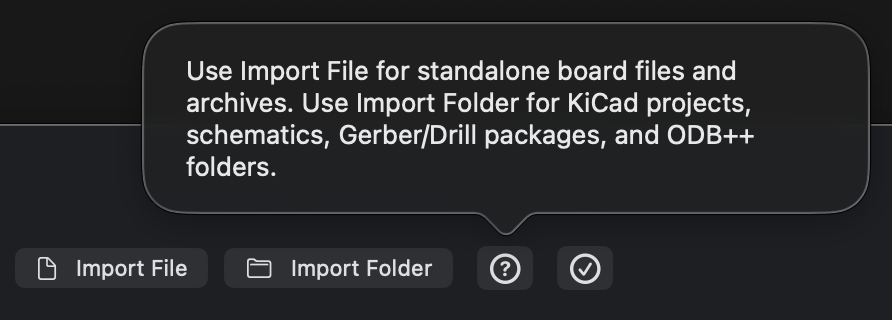
- Di bagian atas pustaka, pilih ikon file (
File…) atau ikon folder (Folder…). Tombol tanda tanya membukaLibrary Guide, yang dapat dibaca lebih dulu untuk catatan input. - Gunakan File untuk satu file atau arsip yang didukung. Gunakan Folder untuk direktori proyek KiCad lengkap yang berisi
.kicad_proyang valid. - Pilih sumber di pemilih sistem. IPC-2581 kemudian menanyakan apakah impor sebagai data desain atau manufaktur.
- Tunggu impor dan persiapan bingkai pertama. Proyek dapat menjalankan skema dan PCB sebagai dua langkah; jangan anggap halaman pemuatan sebagai desain kosong sebelum selesai.
- Buka hasilnya dan periksa sumber, kanvas, serta revisi. Proyek lengkap dapat beralih PCB dan skema dari Project → Source Documents.
| Sumber | Entri | Catatan |
|---|---|---|
Allegro PCB (.brd; Android 1.2.4+) |
File | Impor sebagai data desain; Board Diff dan penulisan kembali ke format asli tidak tersedia. Format lain dengan ekstensi yang sama tidak didukung. |
| DSN, KiCad PCB, skema KiCad mandiri, Altium PCB / library, IPC-2581 XML / PCB Binary (.pcbbin) | File | Skema mandiri tidak dapat merujuk lembar anak yang tidak disertakan |
| Arsip KiCad, ODB++, atau Gerber / Drill yang didukung | File | Apakah dapat dibuka bergantung pada struktur paket, bukan hanya ekstensi |
| Direktori proyek KiCad lengkap | Folder | Harus berisi .kicad_pro yang valid; jangan hanya memilih file proyek itu sendiri |
| Direktori data manufaktur | Add Manufacturing Revision, jika tersedia pada dokumen yang sudah ada | Entri pembuatan Folder di pustaka bukan pengimpor direktori manufaktur umum |
File menerima .kicad_sch mandiri dan .sch KiCad lama yang didukung. Isi lama diperiksa dan salinan kerjanya ditingkatkan; format EDA lain dengan ekstensi .sch tidak otomatis didukung. Banyak lembar tetap memerlukan seluruh dependensi. ZIP menormalkan pemisah jalur berulang dan dapat menelusuri satu rantai folder pembungkus bertingkat. Jalur yang keluar dari direktori, benturan nama setelah normalisasi, dan proyek tidak lengkap menghasilkan kesalahan eksplisit.
Mulai dari skema kosong
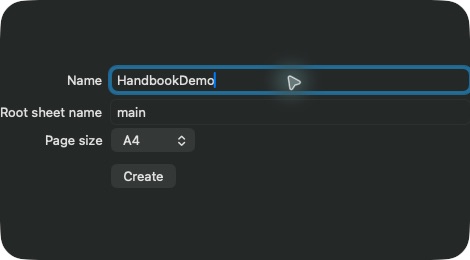
- Klik New schematic project di bagian atas pustaka (ikon file dengan plus).
- Isi Name dan Root sheet name, lalu pilih Page size.
- Klik Create. Setelah dokumen baru terbuka, skema akar muncul di Project.
- Masuk ke pengeditan skema dari Edit pada toolbar 2D; lihat Pengeditan dasar untuk penggunaan dan batasannya.
Hasil
Sumber ada di pustaka, dan Anda dapat membuka ruang kerja PCB atau skema yang sesuai.
FAQ
Mengapa impor folder gagal?
Folder untuk proyek KiCad yang valid. Jika .kicad_pro hilang, dependensi tidak ada, atau isinya tidak dapat dibaca, perbaiki sumber atau gunakan entri File yang cocok.
Mengapa mengimpor file bernama sama tidak membuat kartu baru?
Input dengan nama dan format yang sama diperiksa terhadap byte asli. Input yang tidak berubah diabaikan; input yang berubah dapat menjadi revisi baru dari dokumen yang sama. Lihat Pustaka dan revisi.
Terakhir diverifikasi
2026-09-11: pemeriksaan langsung Library Guide, skema baru, membuka proyek KiCad yang sudah ada, dan perpindahan lembar; format tidak diimpor ulang satu per satu.
2026-10-13: petunjuk dan terjemahan disesuaikan dengan sumber saat ini; tangkapan layar lama mempertahankan tanggal pengambilan. Peninjauan dokumentasi ini bukan pengujian baru pada perangkat fisik atau pembelian toko.