初回インポートと新規プロジェクト
対応プラットフォーム
Apple 版:macOS 14+、iOS / iPadOS 17+。このページのスクリーンショットは macOS からです。ナローシェルのスクリーンショットはウィンドウのレイアウトを示しており、iPhone 実機の画面ではありません。
対象読者
PCB、回路図、または製造データを開こうとしている人。
前提条件
ソースファイル一式をそろえておきます。プロジェクトの依存関係、子シート、モデルも入力と一緒に残してください。
操作手順
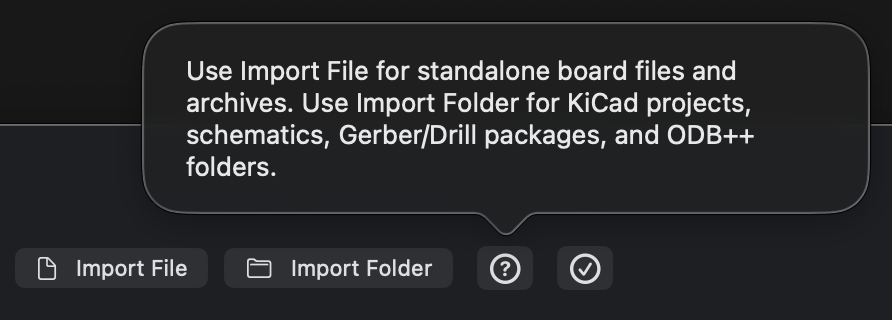
- ライブラリ上部で、ファイルアイコン(
File…)またはフォルダアイコン(Folder…)を選びます。疑問符ボタンはLibrary Guideを開き、入力の注意を先に読めます。 - 単一ファイルまたは対応アーカイブには File を使います。有効な
.kicad_proを含む完全な KiCad プロジェクトディレクトリには Folder を使います。 - システムの選択ダイアログでソースを選びます。IPC-2581 では、設計経路として取り込むか製造経路として取り込むかを続けて尋ねられます。
- インポートと最初のフレーム準備が終わるまで待ちます。プロジェクトは回路図と PCB の 2 段階になることがあります。完了前に読み込み画面を空白の設計と見なさないでください。
- 結果を開き、ソース、画面、リビジョンを確認します。完全なプロジェクトでは Project → Source Documents から PCB と回路図を切り替えられます。
| ソース | 選択入口 | 注意 |
|---|---|---|
Allegro PCB(.brd、Android 1.2.4 以降) |
File | 設計データとして読み込みます。Board Diff と元形式への書き戻しには対応していません。同じ拡張子を使う他形式も対象外です。 |
| DSN、KiCad PCB、独立した KiCad 回路図、Altium PCB/ライブラリ、IPC-2581 XML / PCB Binary (.pcbbin) | File | 独立した回路図は、同梱されていない子シートを参照できません |
| KiCad、ODB++、Gerber / Drill の対応アーカイブ | File | 開けるかどうかはパッケージ内部の構造次第で、拡張子だけでは決まりません |
| 完全な KiCad プロジェクトディレクトリ | Folder | 有効な .kicad_pro が必要です。プロジェクトファイル本体だけを選ばないでください |
| 製造データディレクトリ | 既存ドキュメントで使える Add Manufacturing Revision | ライブラリの Folder 新規入口は、汎用の製造ディレクトリ取り込みではありません |
File は単独の .kicad_sch と対応する旧 KiCad .sch を受け付けます。旧形式は内容を確認して作業コピーを更新し、同じ拡張子の他の EDA 形式が対応になるわけではありません。複数シートでは依存ファイル一式が必要です。ZIP の重複区切り文字は正規化され、一本道の多重ラッパーディレクトリは自動でたどれます。パストラバーサル、正規化後の名前衝突、不完全なプロジェクトは明示的なエラーになります。
空白の回路図から始める
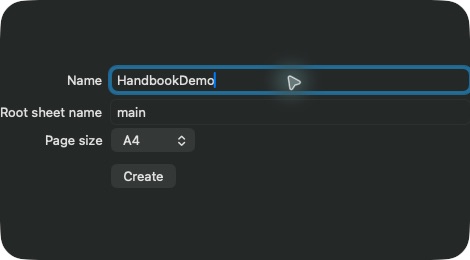
- ライブラリ上部の New schematic project(プラス付きファイルアイコン)をクリックします。
- Name、Root sheet name を入力し、Page size を選びます。
- Create をクリックします。新しいドキュメントが開くと、Project にルート回路図が現れます。
- 2D ツールバーの Edit から回路図編集に入ります。使い方と制限は基本編集を参照してください。
結果
ソースがライブラリに入り、対応する PCB または回路図ワークスペースを開けます。
よくある質問
フォルダのインポートが失敗するのはなぜですか?
Folder は有効な KiCad プロジェクト向けです。.kicad_pro がない、依存関係が足りない、内容を読めない場合は、ソースを直すか、合う File 入口に切り替えてください。
同名ファイルを再インポートしても新しいドキュメントカードができないのはなぜですか?
同名・同形式の入力は元のバイト内容と照合されます。変化がなければ無視され、変化があれば同一ドキュメントの新しいリビジョンになります。ライブラリとリビジョンを参照してください。
最終確認日
2026-09-11:Library Guide、新規回路図、既存 KiCad プロジェクトのオープンとシート切り替えを実際に確認。形式ごとの再インポートはしていません。
2026-10-13:現在のソースに合わせて操作説明と翻訳を更新。過去の画像は元の撮影日を保持しています。この文書確認は、新たな実機検証やストア購入検証を意味しません。