ドキュメント版
v2026.10.17.0
PDF をダウンロード
権限とファイルアクセス
対応プラットフォームと対象
Apple 版の利用者向け。ファイル選択、エクスポート、写真保存の失敗を切り分けるときに使います。
前提条件
失敗した手順、ソースまたは保存先ディレクトリ、システム案内が出たかを把握します。
操作手順
- 入力がダウンロード済みでローカルから読め、プロジェクトディレクトリに必要な依存があることを確認します。
- アプリのシステムファイル選択からソースを選び直してください。アプリにアクセス権限がないパスを入力するだけでは不十分です。
- macOS のエクスポートでは Save To で書き込み可能なディレクトリを選びます。設定ページに既定パスが出ていても、最初の書き込みではシステムの保存パネルが出ることがあります。
- iOS / iPadOS では PNG → Photos と、その他ファイルの Other Apps 共有を区別します。写真追加の権限とファイルディレクトリの権限は別です。
- 失敗したら元のエラーを記録し、明らかに書き込める別の場所を試します。
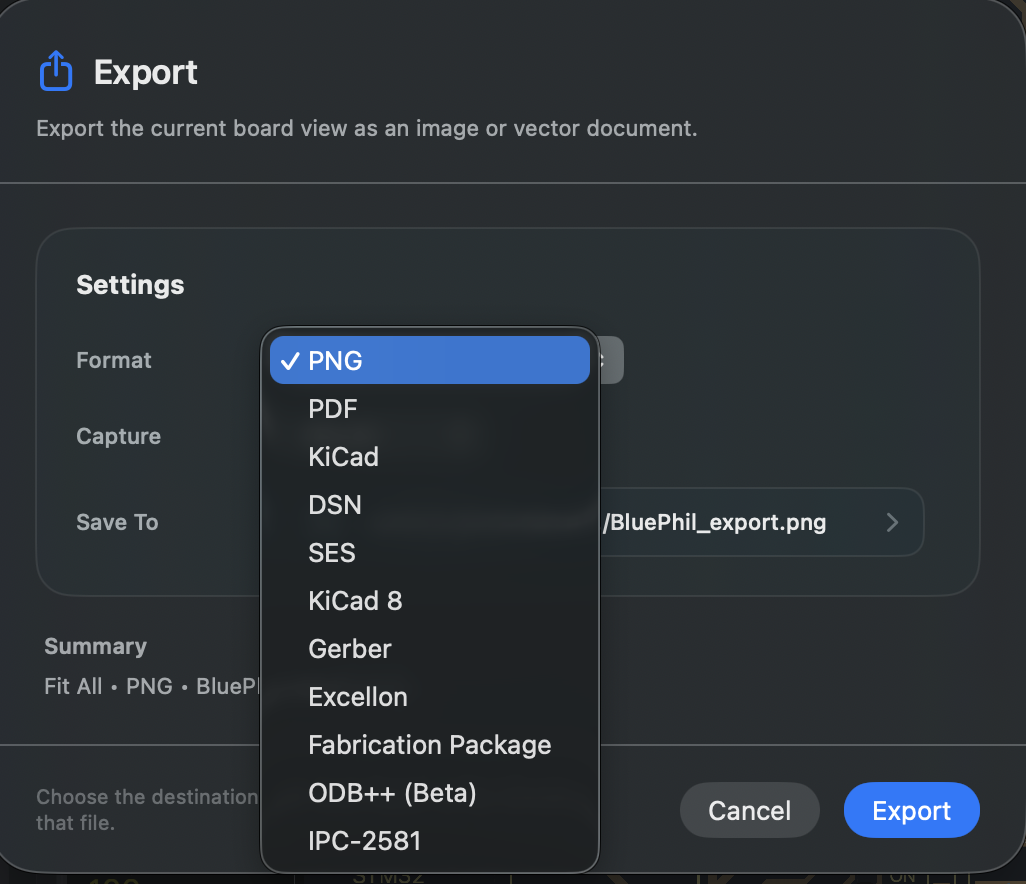
ワイドシェルとナローシェルは、同じ macOS のファイル引き渡し方法を使います。ナローシェルを iOS と勘違いして、写真の保存先を探さないでください。
結果
権限の問題、意図的なキャンセル、実際のエクスポート失敗を区別できます。
よくある質問
既定パスは出ているのに、なぜディレクトリを選ぶのですか?
パスの提案は、システムが書き込み権限を既に与えたことではありません。保存パネルで場所を選んでから続けてください。
保存パネルをキャンセルすると壊れたことになりますか?
なりません。キャンセルは、その回のファイル引き渡しが完了しなかったことを意味します。戻ってから選び直せます。
最終確認日
2026-09-11:macOS の保存パネルでディレクトリを選び、PNG エクスポートを完了。iOS の経路はソース照合で、実機再テストはしていません。