PCB と回路図の基本編集
Android: 対応する回路図ではシンボル配置、属性変更、Undo / Redo、Save、再オープンを利用できます。すべての KiCad 回路図を編集できるわけではありません。 以下の過去の macOS 検証記録は、当時の範囲を維持しています。
対応プラットフォーム
Apple 版:macOS 14+、iOS / iPadOS 17+。このページのスクリーンショットは macOS からです。ナローシェルのスクリーンショットはウィンドウのレイアウトを示しており、iPhone 実機の画面ではありません。
対象読者
レビュー中に小範囲の修正が必要な人。
前提条件
変更してよいコピーで作業し、重要な原本は残してください。編集入口があることは、すべてのオブジェクトが書き込めることではありません。
操作手順
PCB:先に選択してから編集する
- 編集可能な KiCad PCB を開き、2D に留まります。
- Selection & Focus で Pad、Via、Segment など必要な種類を許可し、対象を選びます。
- 現在のトラックセグメントでは Slide / Width / Delete が出ることがあり、ビアでは対応する移動または削除が出ることがあります。ボタンは選択と編集可否に応じて変わります。
- Width は Track Width を開きます。ミリメートル値を入力し、確認してから Apply します。変更しないときは Cancel します。
- ドラッグ系の操作でプレビューが出たら、位置とグリッドを確認してから確定またはキャンセルします。使える Undo で戻し、終わったら Save し、リビジョンを開き直して結果を確認します。
PCB の選択中は Info、Clear、利用可能な編集操作、More が並びます。Clear は選択を解除し、通常の選択変更ではパネルを閉じません。Slide などの対話コマンド中は確定/キャンセルと More が残り、補助パネルと Export は利用できません。ライブラリに戻ると未確定プレビューをキャンセルしますが、確定済みの編集は残ります。キャンセル不能な適用処理は完了を待ちます。
ビアを動かしても、隣接トラックの再配線は自動では行われません。Track 全体の削除と、ある幾何セグメントの削除は別の操作です。実行前に動作名とプレビューを確認してください。正確に識別できない、固定されている、または非対応のオブジェクトは、案内に従って扱ってください。
回路図:新規作成と編集入口
- ライブラリで New schematic project をクリックし、名前、ルートシート、用紙サイズを入れて Create します。
- 2D ツールバーの Edit をクリックし、Edit schematic を開きます。
- Symbols で選択内容を確認します。Symbol library では埋め込みシンボルを確認するか、Library namespace を入力して Open symbol library… を使います。検索と Include power symbols でライブラリ内容を絞り込みます。
- 編集中は Saved/未保存の状態と Undo、Redo を見ます。保存前にアプリの Save check に従ってください。編集を拒否されたらエラーを記録し、原本を残します。
Undo/Redo は最初にフォーカス中の文字入力の履歴を扱い、履歴が空でも回路の操作には移りません。文字入力以外では、現在のエディターの下書きまたは文書履歴だけに作用し、別文書には影響しません。未適用の属性は先に Apply または Cancel します。未変更の属性は履歴に合わせて更新され、未送信の入力は保持されます。Save でリビジョンを更新しても編集パネルは開いたままです。
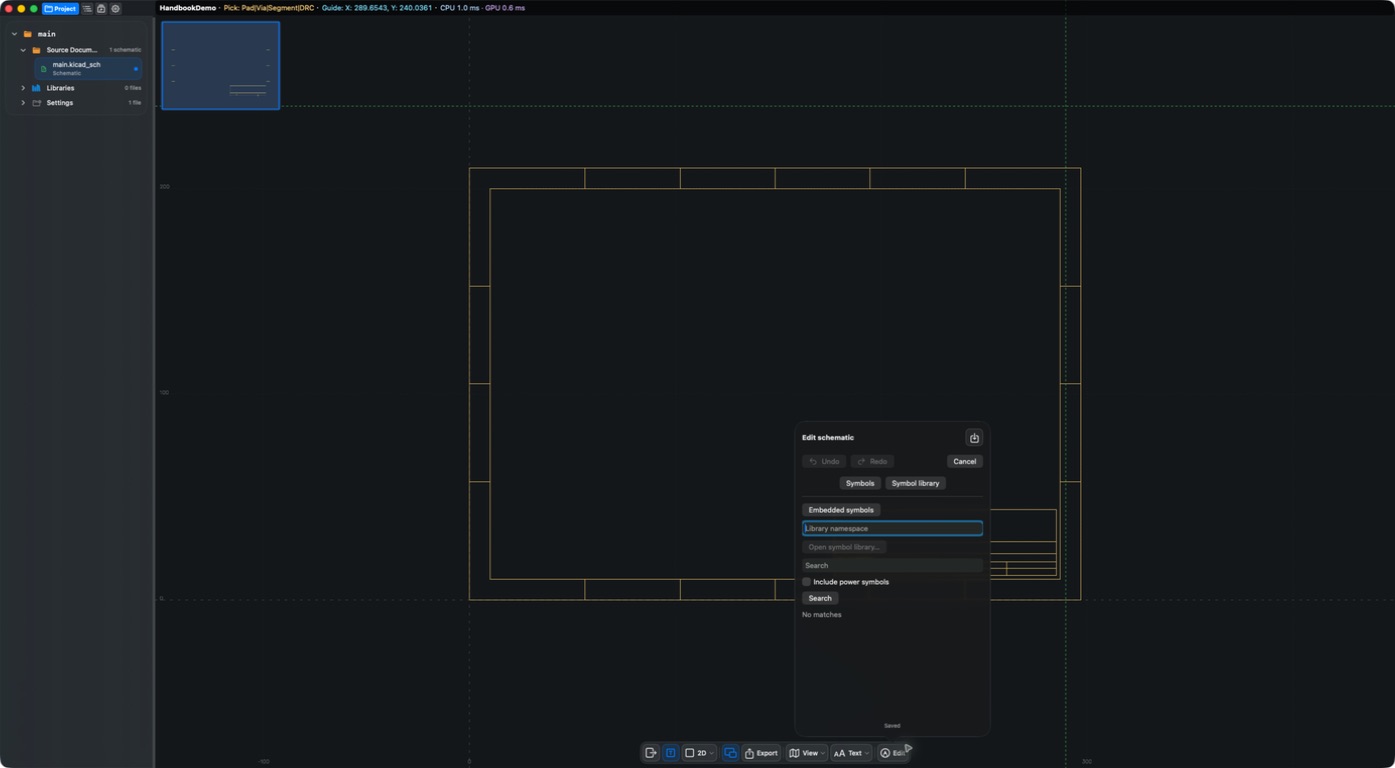
回路図には新規作成と編集の入口があります。macOS の単一シートのテストプロジェクトでは Value 変更、Undo/Redo、明示的な Save、コールド再オープンを検証済みです。シンボル配置、複数シート/階層プロジェクト、ECO の一連の操作は個別の検証が必要であり、すべての KiCad 回路図が編集可能という意味ではありません。
レイアウトと編集チェック
ツールバーやパネルは利用可能な空間に合わせて変わります。はみ出し、エラーの省略、保存チェックによる拒否があれば、完全なエラーと入力のコピーを保存し、横長/縦長で比較してください。チェックを迂回して書き戻してはいけません。過去の画像の表示問題だけでは、現行版にも同じ不具合があるとは判断できません。
結果
PCB の編集動作と回路図の編集入口を把握し、変更前に現在の能力と保存状態を確認できます。
旧 KiCad 形式の変更マーカー
Apple 版では対応する KiCad 6–9 PCB を自動移行すると、形状未編集でも変更マーカーが表示されます。Save は更新後のライブラリのリビジョンを保存します。保存前の元データを保持し、外部で選んだファイルは上書きしません。形状の Undo では形式移行は戻りません。破棄して旧データを再度開くと、再び移行します。
よくある質問
詳細は開けるのに、なぜ編集できないのですか?
表示と書き戻しの要件は異なります。編集には正確なオブジェクトと保存可能なソースも必要です。
Cancel と Save の用途は?
Cancel は現在の操作を破棄するか、対応する流れを閉じます。Save は編集結果を保存します。離れる前に未保存の案内を確認し、シートを閉じることを保存確認の代わりにしないでください。
最終確認日
2026-09-11:PCB の Width を開いて Cancel、新規回路図、Edit パネルを実際に確認。既存基板への書き込みはしていません。
2026-10-13:現在のソースに合わせて操作説明と翻訳を更新。過去の画像は元の撮影日を保持しています。この文書確認は、新たな実機検証やストア購入検証を意味しません。