ドキュメント版
v2026.07.07.0
PDF をダウンロード
5分で始める
目的
できるだけ短い経路で現在版の重要な価値を体験し、このバージョンが日常の確認や共有に使えるかを素早く判断できるようにします。
対応プラットフォーム
iOSmacOS
対象読者
- 短時間で現行ビルドの使い勝手を判断したいユーザー
- ワークスペースの主要経路を短くなぞりたいテスター
前提条件
- ライブラリにサンプルまたは実データのドキュメントがある
- 3D を確認する場合は、ボードセッションを形成できるサンプルを使用する
- エクスポート完了まで確認する場合は、エクスポート権限が解放済みである
手順
- ライブラリから 1 件開き、
2D、Data、必要に応じて3Dを順に確認します。 Workbench、情報を表示、AIをそれぞれ 1 回ずつ使い、主要なワークスペース経路を通します。- 最後に
2Dへ戻ってエクスポートを試し、未解放の場合は購入センター遷移も含めて確認します。
結果
- 現行ビルドが日常的な確認、移動、エクスポート関連フローに使えるかを短時間で判断できます。
推奨サンプル
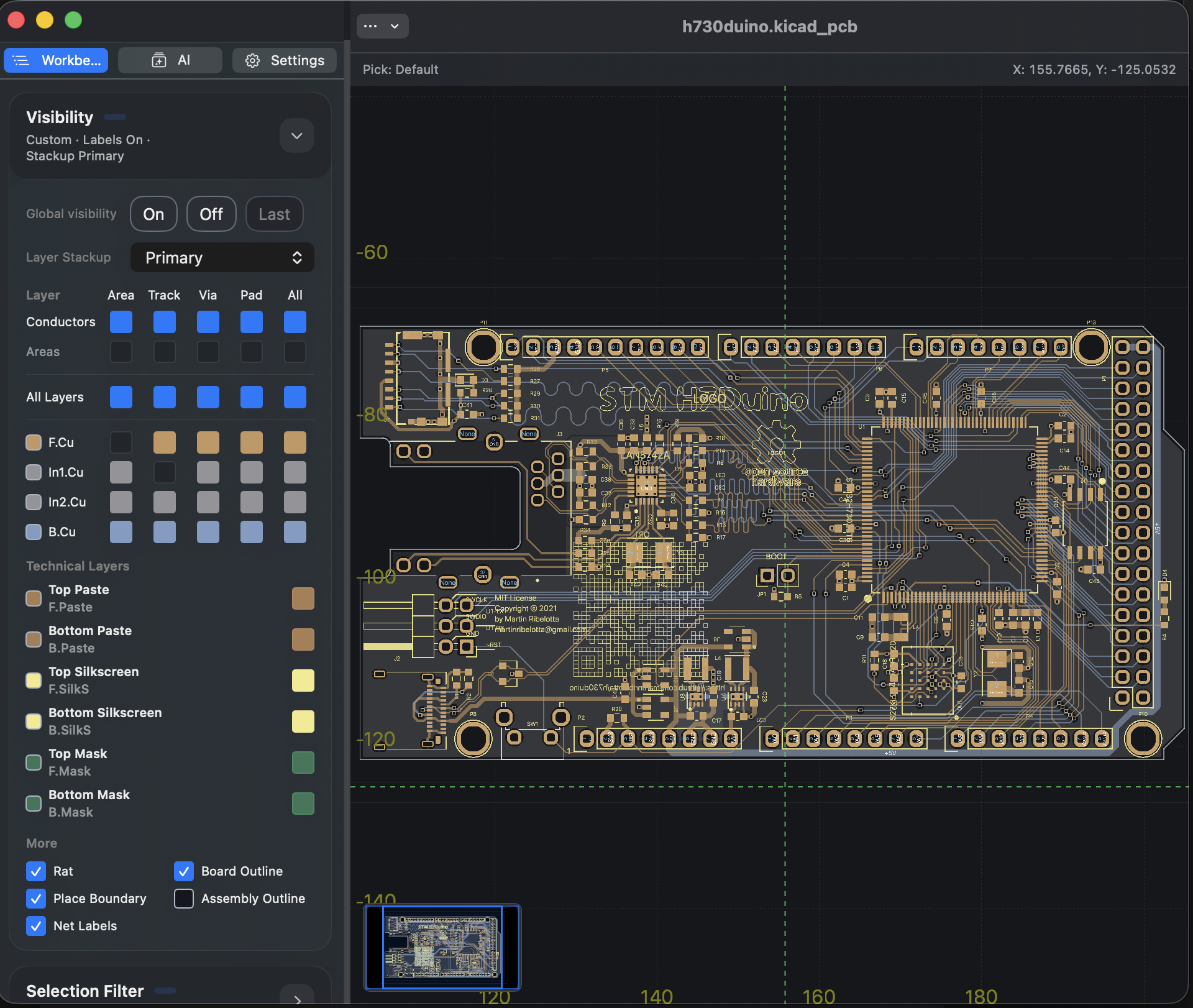
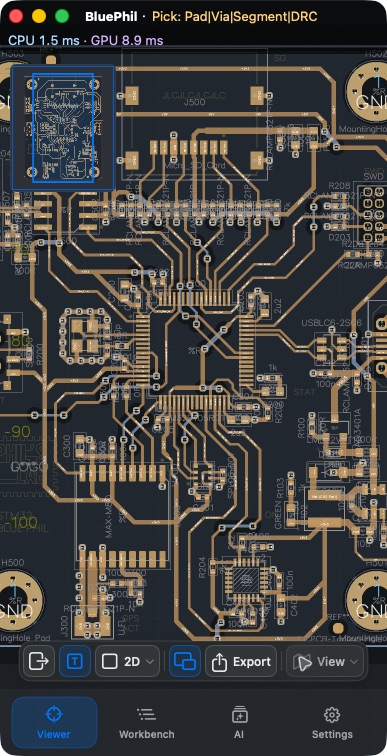
2D / 3D / Dataをまとめて確認したい場合は、ライブラリ内のh730duinoまたはBluePhilを使います。- インポート経路を主に確認したい場合は、自分の
DSNまたはKiCadファイルを 1 つ取り込みます。
5 分ルート
- ライブラリからドキュメントを 1 つ開きます。
2Dでパン、ズーム、オブジェクト選択を 1 回ずつ行います。- 2D で対象を右クリックまたは長押しし、
情報を表示を開いて、情報カードが表示されてコピーできることを確認します。 Workbenchを開き、既定セクションがVisibility、Selection Filter、Objectsであることを確認します。Objectsで対象を検索し、Locate / Highlight / Isolate / Clearのいずれかを 1 つ試します。Dataに切り替え、現在のドキュメント、リビジョン、統計、診断要約、Quick Estimate / Revision Quoteが見えることを確認します。- 現在のドキュメントが ボードセッションを形成している場合は
3Dに切り替え、基板シーンが読み込み完了することを確認します。 AIを開きます。まだ AI サービスが設定されていない場合はSettings > AIへ案内するセットアップカードが出ることを確認します。設定済みならDiagnose Selection / Chatが使え、advanced AI detailsの各カードを開けることを確認します。2Dに戻って 1 回エクスポートを試します。先に購入センターが開いた場合は、その端末ではまだエクスポート権限が解放されていないという意味です。- ライブラリへ戻り、同じドキュメントをもう一度開きます。


KiCad Project または回路図を開いた場合
5 分ルートでは追加で次を確認します。
Projectを開き、プロジェクトのソースドキュメント、ライブラリ、設定がグループ化されていること。ProjectまたはSheetsから schematic sheet へ切り替え、breadcrumb と現在 sheet の内容が同時に更新されること。- 回路図 Workbench の
SearchでCurrent Sheet / Whole Projectを切り替え、symbol、net、label のいずれかを検索すること。 - 検索結果をクリックすると sheet が切り替わり対象が選択され、
Locate / Highlight / Clear後もキャンバスと詳細パネルが同期すること。 - 回路図キャンバス上で symbol、pin、wire、label を直接選び、
Selection / Detailsとキャンバスハイライトが同時に変わること。
確認できるべきこと
- ライブラリとワークスペース間の移動が正常に行える
- 2D、オブジェクト情報カード、Workbench の流れが正常に使える
Dataビューでドキュメントとランタイム要約が確認できる- ボードセッションを形成する設計入力では 3D に入れる
AIが未設定時はセットアップ導線を出し、設定済みならDiagnose Selection / Chatと高度なランタイムカードが使える- 2D のエクスポート経路が使える、または未解放時に購入センターへ正しく遷移する
見ておきたい点
- インポート中や初回オープン時、Viewer が一時的に
Dataビューへ切り替わって準備状態を示すことがあります。これは正常です。 - 初回 3D 読み込みでは、無言待機ではなく段階表示とパーセンテージが出ます。
- エクスポート操作は
2Dでのみ使え、3DやDataでは使えません。 - エクスポート権限が未解放の状態でエクスポートを押すと、すぐにエクスポートは始まらず、先に購入センターが開きます。
- サポート向けの要約が必要なら、
More > Copy Support Bundleに診断、Quick Estimate 状態、AI activity summary、直近の再現手掛かりが含まれ、AI 認証情報は含まれません。
よくある質問
ドキュメントを開いたときに先に Data が出ることがあるのはなぜですか?
インポートやシーン準備の間、アプリは一時的に Data ページとその読み込みカードを優先表示することがあります。最初の 2D フレームが準備できると通常の閲覧状態に戻ります。
3D は必ず確認する必要がありますか?
いいえ。3D には十分な基板ジオメトリを持つ ボードセッションが必要です。この条件を満たさないサンプルでは 2D、Data、エクスポートを優先してください。
エクスポートを押したら購入ページが開いたのはなぜですか?
それが現在の想定挙動です。エクスポート権限がまだ解放されていない場合、ワークスペースは先に購入センターを開きます。解放後に 2D へ戻って、もう一度エクスポートしてください。