Перейти до змісту
Версія документа v2026.07.07.0
Завантажити PDF

Почніть роботу за 5 хвилин

Цільова сторінка

Використовуйте найкоротший шлях, щоб пройти найважливіші поточні можливості програми та швидко визначити, чи підходить ця версія для щоденного перегляду та спілкування.

Підтримувані платформи

  • iOS/iPadOS: 17.0 або вище.
  • macOS: 14 або вище.

Кому це читати?

  • Користувачі, які хочуть швидко здобути впевненість перед поглибленим використанням
  • Тестери, яким потрібно використовувати короткий шлях для перевірки поточного інтерфейсу

Передумови

  • У репозитарії вже є приклад або справжній документ плати
  • Якщо ви хочете перевірити 3D, виберіть зразок, який сформує сесію плати
  • Якщо ви хочете повністю перевірити експорт, спочатку переконайтеся, що дозвіл на експорт розблоковано

Етапи операції

  1. Відкрийте документ із бібліотеки та перегляньте 2D, Data і, якщо можливо, 3D.
  2. Використовуйте Workbench, View Info і AI по одному разу, щоб охопити шлях основного робочого простору.
  3. Поверніться до 2D і спробуйте експортувати один раз; якщо дозвіл на експорт все ще заблоковано, підтвердьте, що центр закупівель відкриється.

результат

  • Ви можете швидко перевірити, чи достатньо поточної версії для щоденного перегляду, навігації та робочих процесів, пов’язаних з експортом.

Рекомендовані приклади

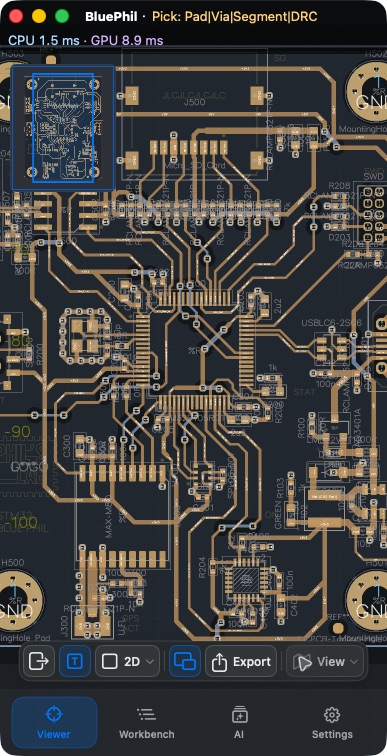
  • Якщо ви хочете підтвердити 2D / 3D / Data разом, почніть із h730duino або BluePhil у базі даних.
  • Якщо шлях імпорту є вашою головною проблемою, ви можете імпортувати власний файл DSN або KiCad.

5-хвилинний дослідний маршрут

  1. Відкрийте документ із бібліотеки.
  2. Виконайте панорамування, масштабування та виділення об’єкта в 2D.
  3. Клацніть правою кнопкою миші або натисніть і утримуйте ціль у 2D, виберіть View Info і підтвердьте, що інформаційна картка з’являється та вміст можна скопіювати.
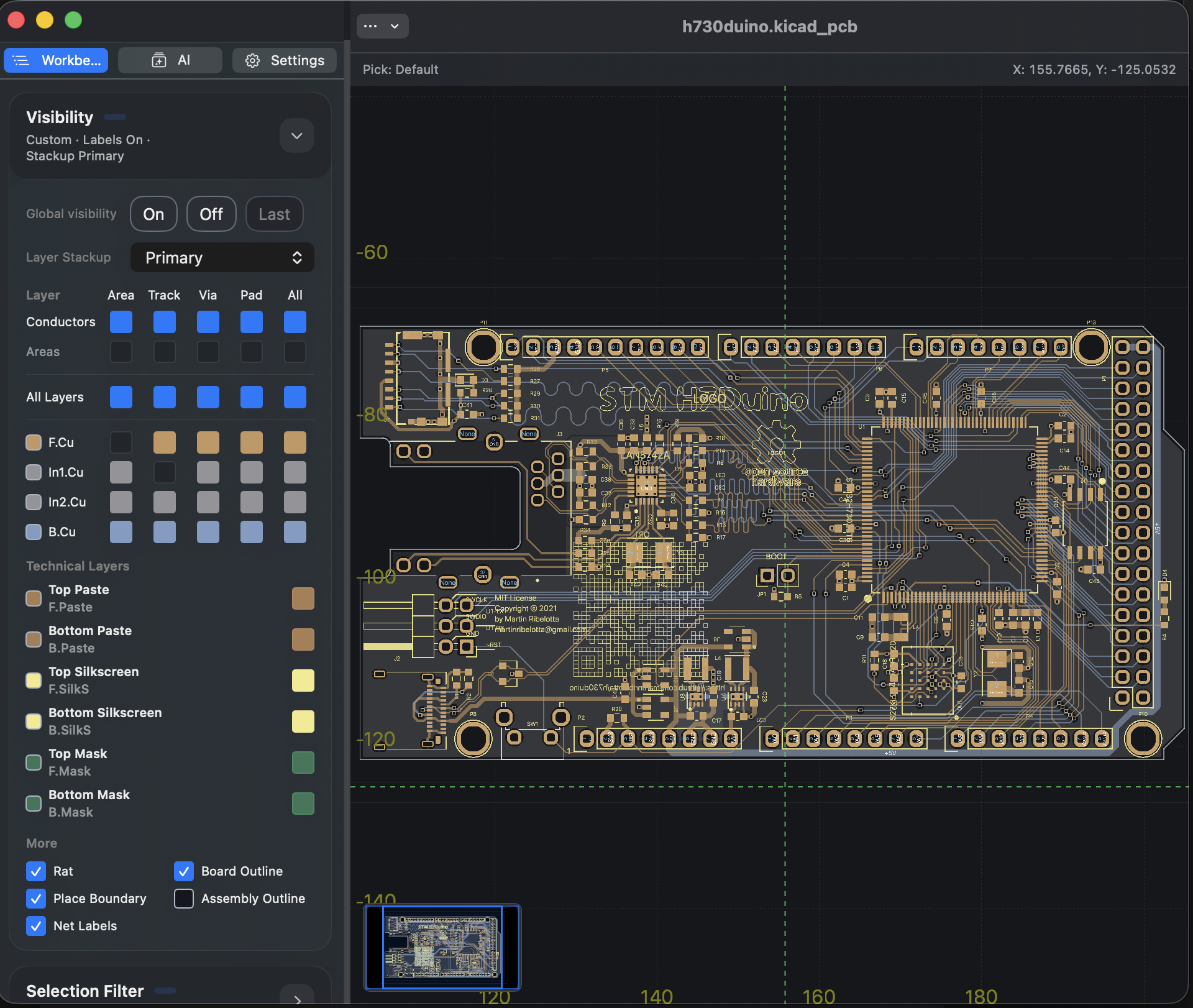
  4. Відкрийте Workbench і підтвердьте, що розділами за замовчуванням є Visibility, Selection Filter і Objects.
  5. Знайдіть об’єкт у Objects і спробуйте принаймні одну дію в Locate / Highlight / Isolate / Clear.
  6. Перейдіть на Data і підтвердьте, що поточний документ, версії, статистика, підсумок проблеми та Quick Estimate / Revision Quote видимі.
  7. Якщо поточний документ сформував сесію плати, перейдіть на 3D і підтвердьте, що перегляд рівня плати завантажено.
  8. Відкрийте AI. Якщо сервіс AI ще не налаштований, переконайтеся, що карта налаштувань веде на Settings > AI; якщо його було налаштовано, підтвердьте, що Diagnose Selection і Chat доступні, а картку Advanced AI Details можна розширити.
  9. Поверніться до 2D і спробуйте експортувати один раз. Якщо програма спочатку відкриває Центр закупівель, це означає, що дозволи на експорт на цьому пристрої ще не розблоковано.
  10. Поверніться до бібліотеки та знову відкрийте той самий документ.

2D workspace with Workbench visibility panel

Data page quick estimate card

3D viewer with board and visibility controls

AI panel before API key configuration

AI panel with diagnose selection workflow

Якщо ви відкриєте KiCad Project або Schematic

У 5-хвилинному маршруті також рекомендується підтвердити:

  • Відкрийте Project і перевірте, чи вихідні файли проекту, файли бібліотеки та налаштування відображаються в групах.
  • Перейдіть на аркуш схеми з Project або Sheets і переконайтеся, що навігаційні сухарі та поточний вміст аркуша оновлюються разом.
  • Перемикайте Current Sheet / Whole Project на Search у Schematic Workbench і шукайте символ, сітку або мітку.
  • Клацніть результат пошуку та підтвердьте, що аркуш буде переключено за потреби та ціль буде вибрано; після виконання Locate / Highlight / Clear полотно та панель деталей залишаться синхронізованими.
  • Клацніть символ, вивід, дріт або мітку безпосередньо на полотні схеми та підтвердьте, що Selection / Details і виділення на полотні оновлено одночасно.

Ви зможете підтвердити після завершення досвіду

  • Навігація між репозиторіями та робочими областями працює добре.
  • Доступні 2D, інформаційні картки об'єктів і шляхи Workbench.
  • Перегляд Data надає підсумки документів і статусу.
  • Проектні документи на рівні плати можуть перейти в 3D.
  • AI відображає очікуваний запис параметра, якщо він не налаштований; підтримує Diagnose Selection / Chat і розширені інформаційні картки після налаштування.
  • Шлях 2D-експорту доступний і правильно переходить до Центру купівлі, якщо його заблоковано.

Пропоновані точки спостереження

  • Під час імпортування або відкриття вперше програма перегляду може ненадовго перейти в стан готовності до відображення Data. Це нормально.
  • Показуйте точний етап і відсоток під час першого завантаження 3D замість мовчазного очікування.
  • Експорт починається з 2D; якщо ви перебуваєте на 3D або Data, спочатку поверніться на 2D.
  • Якщо дозвіл на експорт все ще заблоковано, натискання «Експорт» спочатку відкриє Центр закупівлі, а не розпочне експорт безпосередньо.
  • Якщо потрібен знімок, який можна використовувати для зв’язку зі службою підтримки, More > Copy Support Bundle міститиме деталі проблеми, статус швидкої оцінки, підсумок діяльності ШІ та останні потенційні випадки повторення, але не включатиме облікові дані ШІ.

FAQ

Чому іноді я спочатку бачу Data, коли відкриваю документ?

Під час підготовки до імпорту або перегляду програма може тимчасово встановити пріоритет для відображення сторінки Data і завантаження карток. Коли перший 2D-кадр буде готовий, звичайний перегляд відновиться.

Чи потрібно підтверджувати 3D?

невизначений. 3D вимагає, щоб поточний документ міг формувати сесію плати та мав достатню геометрію на рівні плати. Для зразків, які не відповідають умовам, просто зосередьтеся на перевірці 2D, даних та експорті.

Чому я спочатку бачу сторінку покупки, коли натискаю «Експортувати»?

Наразі це очікувана поведінка. Якщо дозвіл на експорт не розблоковано, робоча область спочатку відкриє центр закупівель. Після завершення покупки або відновлення поверніться до 2D і експортуйте знову.