Бібліотека та ревізії
Android: У Gallery більше немає кнопки Empty Project. Check for Updates праворуч показує доступні оновлення та відкриває сторінку завантаження.
Підтримувані платформи
Збірки Apple: macOS 14+, iOS / iPadOS 17+. Знімки на цій сторінці зроблено на macOS. Знімки вузької оболонки показують компонування вікна, а не пристрій iPhone.
Для кого
Користувачі, яким потрібно керувати кількома версіями одного проєкту.
Передумови
У бібліотеці є принаймні один документ.
Кроки
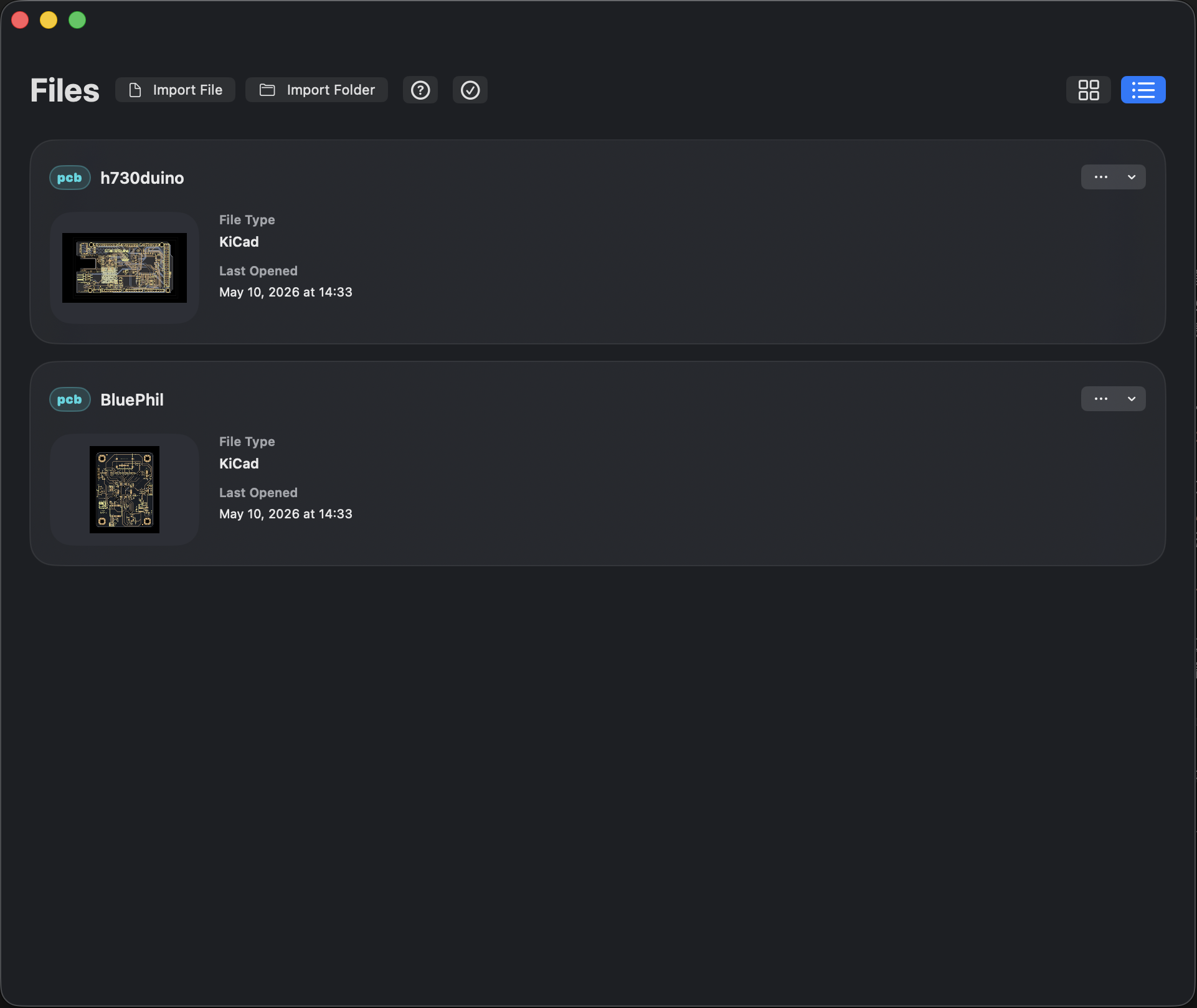
- Кнопкою в правому верхньому куті виберіть сітку або список. Вузькі вікна підтримують обидва компонування; список зазвичай зручніший для суцільного перегляду.
- Натисніть … на картці або рядку списку, щоб відкрити Document Actions. Меню показує дії, доступні для поточного документа: додати проєктну ревізію, перейменувати, дублювати, Information, Share, Pin, Remove тощо. Вхід виробничої ревізії залежить від контексту документа.
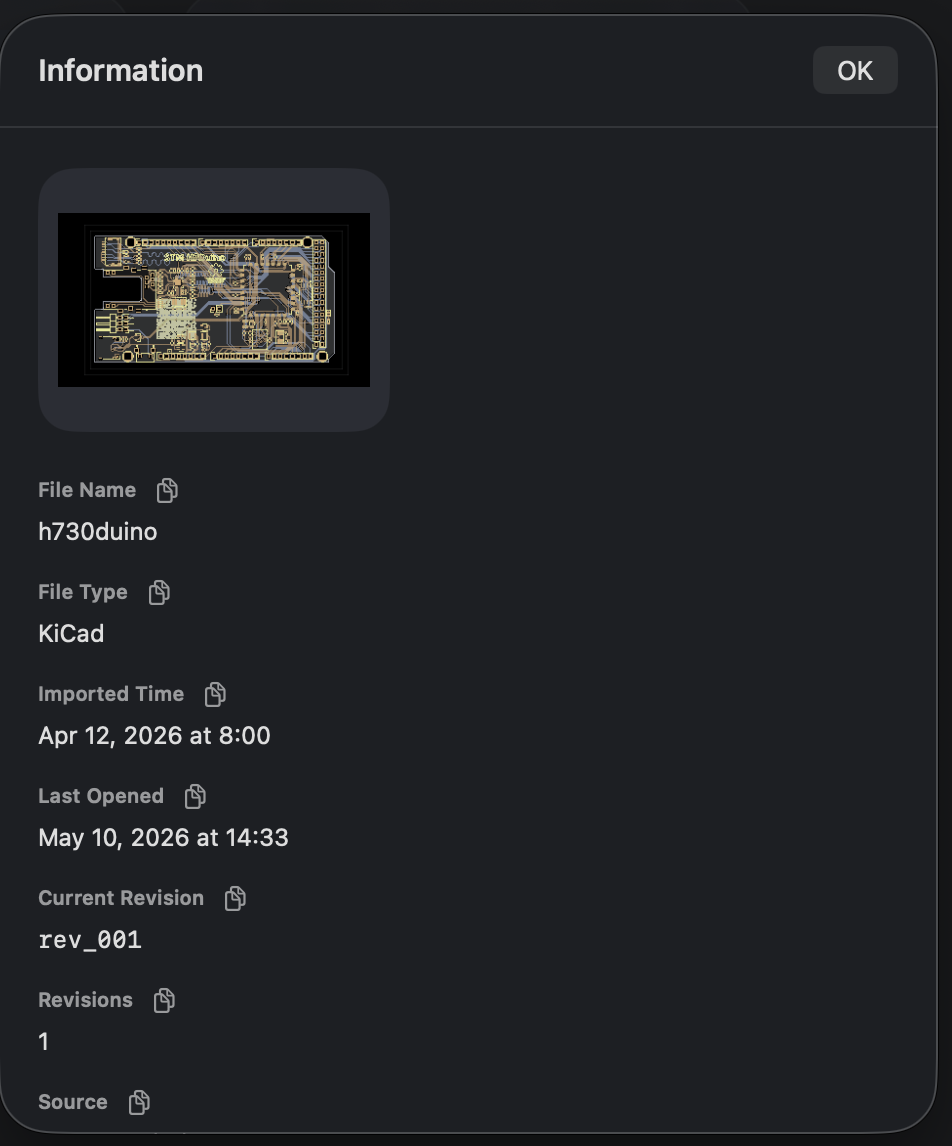
- Виберіть Information, щоб прочитати тип, час імпорту, час останнього відкриття та ревізії. Кнопка копіювання біля поля копіює це значення.
- Щоб зберегти наступну версію, скористайтеся Add Design Revision і виберіть джерело за підказкою. Мітками ревізій перемикайте поточну версію.
- Якщо є принаймні дві застосовні ревізії, можна використати Compare Revisions…. Див. Порівняння ревізій.
Документ — це запис проєкту в бібліотеці; ревізія — одна версія його вмісту; поточна ревізія визначає, яка версія відкриється наступною. Дублювання документа підходить для незалежної експериментальної копії; додавання ревізії — для ведення еволюції того самого проєкту.
Де зберігаються файли проєкту?
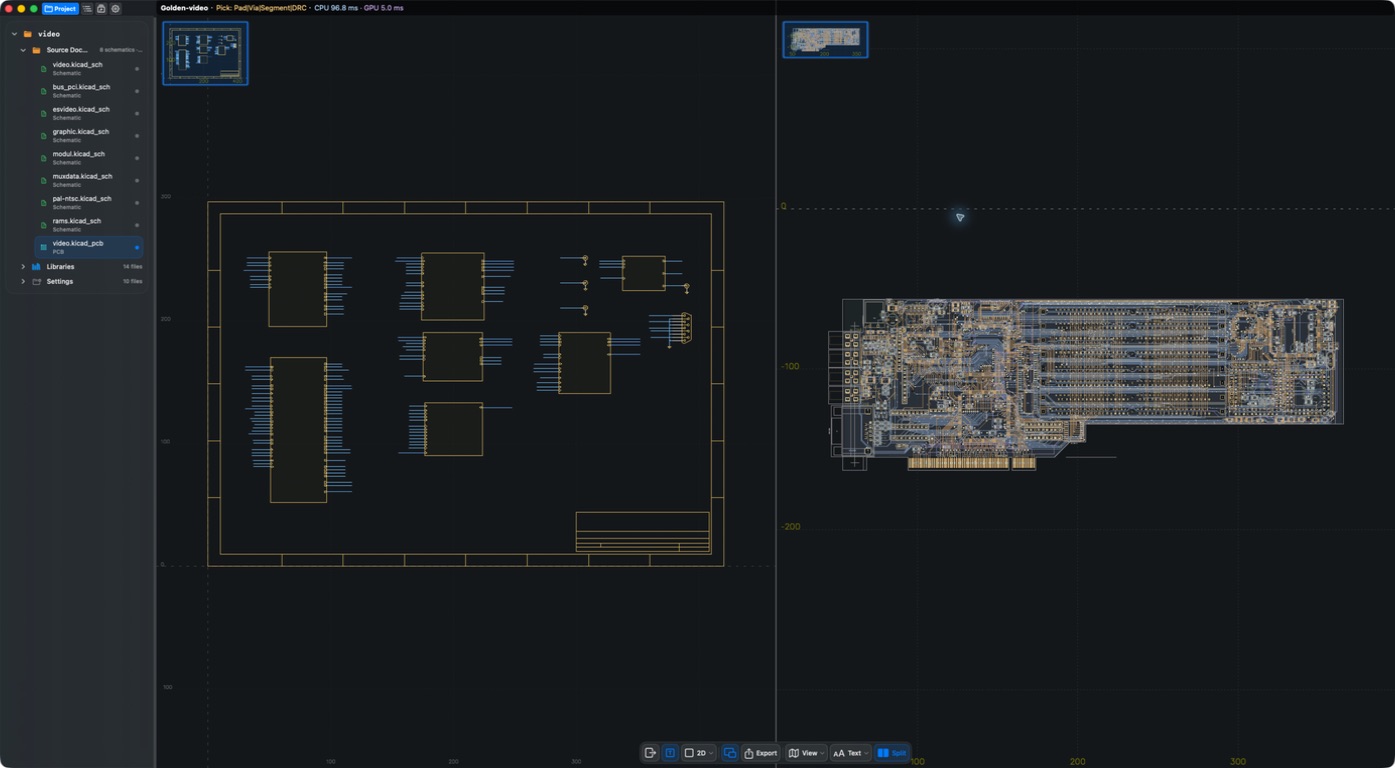
Відкрийте дерево проєкту через Project на панелі, а під час вибору об’єкта — через More. Файли згруповані в Source Documents / Libraries / Settings. Вибір схеми змінює аркуш, PCB — контекст плати. Панель розташована праворуч у широкому компонуванні та над полотном у вузькому.
Результат
Можна знайти поточну ревізію й вибрати, чи додати ревізію, незалежно дублювати чи порівняти.
Часті запитання
Чи варто використовувати Remove для очищення тестових даних?
Спочатку підтвердіть, чи документ і ревізії ще потрібно зберігати, і прочитайте підтвердження видалення в застосунку. Не очищайте бібліотеку, щоб виправити проблеми відображення чи дозволів.
Чим відрізняються Share і Export?
Share надсилає матеріали документа з бібліотеки. Export у робочій області генерує або передає вихід у вибраному форматі. Не вважайте їх однією дією.
Дата останньої перевірки
2026-09-11: практична робота на локальній збірці macOS 1.1.2; інші платформи в цьому проході не перевірялися повторно на пристроях.
2026-10-13: інструкції й переклади звірено з поточним кодом; старі знімки зберігають дати створення. Цей перегляд документації не означає нової перевірки фізичних пристроїв або покупок у магазині.