Bibliothek und Revisionen
Android: Gallery enthält keine Empty-Project-Schaltfläche mehr. Check for Updates auf der rechten Seite zeigt verfügbare Updates und öffnet das Downloadziel.
Unterstützte Plattformen
Apple-Version: macOS 14+, iOS / iPadOS 17+. Die Screenshots auf dieser Seite stammen von macOS. Screenshots der schmalen Shell zeigen das Fensterlayout, kein iPhone-Gerät.
Zielgruppe
Benutzer, die mehrere Versionen desselben Designs verwalten müssen.
Voraussetzungen
Die Bibliothek enthält mindestens ein Dokument.
Schritte
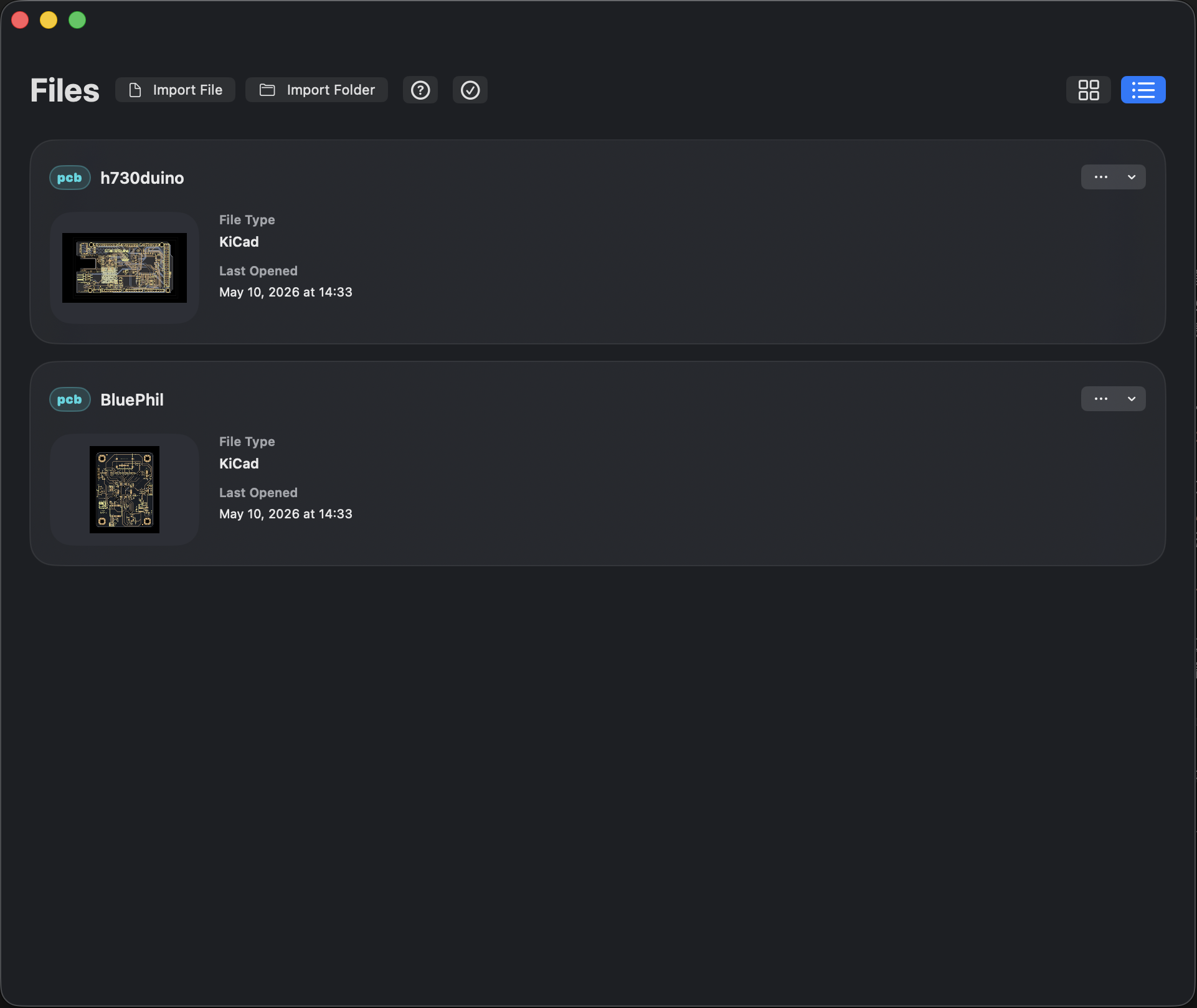
- Wählen Sie mit der Schaltfläche oben rechts Raster- oder Listenlayout. Schmale Fenster unterstützen beide Layouts; die Liste eignet sich meist besser für das fortlaufende Durchsehen.
- Klicken Sie auf … einer Karte oder Listenzeile, um Document Actions zu öffnen. Das Menü zeigt die für das aktuelle Dokument verfügbaren Aktionen: Designrevision anhängen, umbenennen, duplizieren, Information, Share, Pin, Remove und ähnliche Einträge. Der Einstieg für Fertigungsrevisionen hängt vom Dokumentkontext ab.
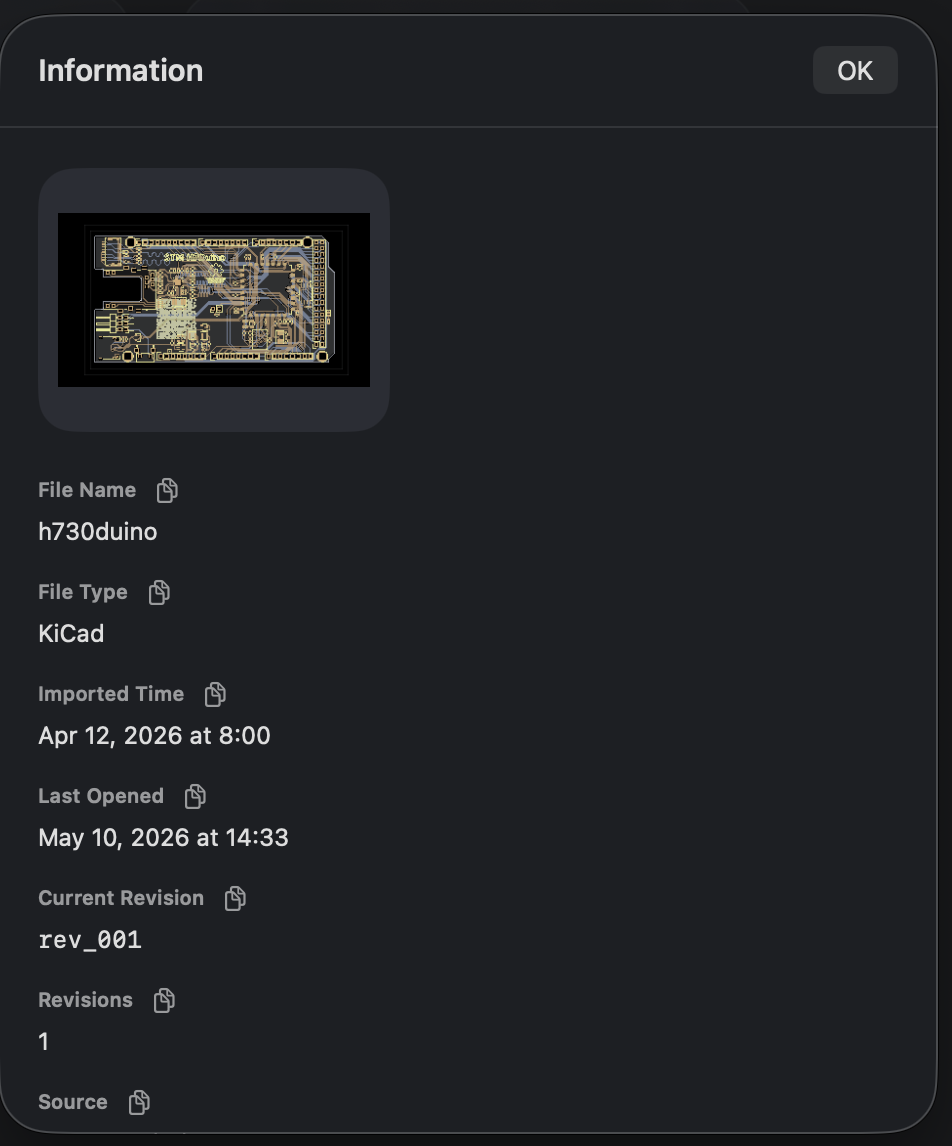
- Wählen Sie Information, um Typ, Importzeit, zuletzt geöffnet und Revisionen zu lesen. Die Kopierschaltfläche neben einem Feld kopiert diesen Wert.
- Um die nächste Version zu behalten, verwenden Sie Add Design Revision und wählen Sie die Quelle wie aufgefordert. Mit Revisionsbezeichnungen wechseln Sie die aktuelle Version.
- Wenn mindestens zwei geeignete Revisionen vorhanden sind, können Sie Compare Revisions… verwenden. Siehe Revisionsvergleich.
Ein Dokument ist der Projekteinstieg in der Bibliothek; eine Revision ist eine Version seines Inhalts; die aktuelle Revision entscheidet, welche Version als Nächstes geöffnet wird. Das Duplizieren eines Dokuments eignet sich für eine unabhängige Experimentkopie; das Anhängen einer Revision eignet sich, um die Entwicklung desselben Projekts zu pflegen.
Wo werden Projektdateien gespeichert?
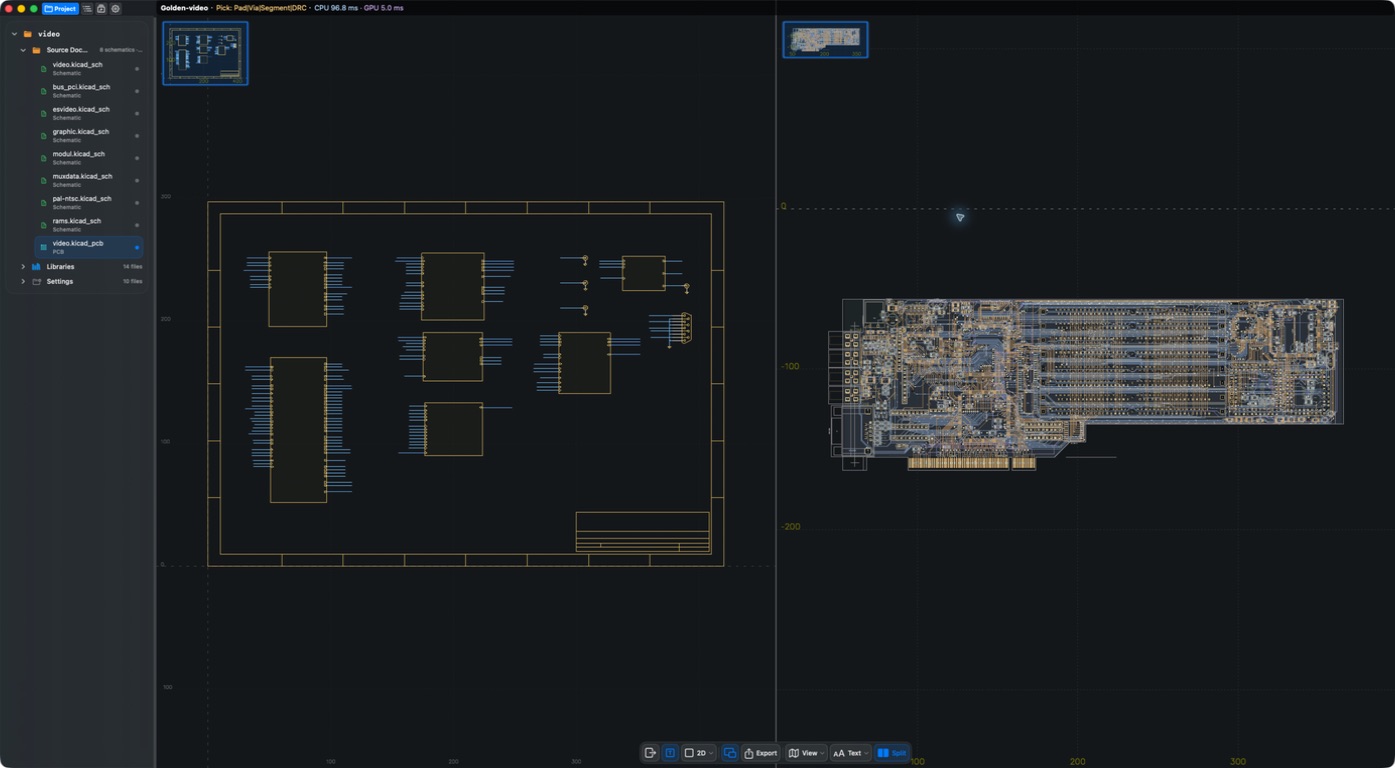
Öffnen Sie den Projektbaum über Project in der Werkzeugleiste, bei ausgewähltem Objekt über More. Dateien sind unter Source Documents / Libraries / Settings gruppiert. Ein Schaltplan wechselt das Blatt, eine PCB den Platinenkontext. Das Panel erscheint im breiten Layout rechts, im schmalen oberhalb der Zeichenfläche.
Ergebnis
Sie finden die aktuelle Revision und können wählen, ob Sie eine Revision anhängen, unabhängig duplizieren oder vergleichen.
Häufige Fragen
Eignet sich Remove zum Aufräumen von Testdaten?
Bestätigen Sie, ob Dokument und Revisionen noch behalten werden sollen, und lesen Sie die Löschbestätigung der App. Leeren Sie die Bibliothek nicht, um Anzeige- oder Berechtigungsprobleme zu beheben.
Worin unterscheiden sich Share und Export?
Share sendet Dokumentmaterial aus der Bibliothek. Export erzeugt oder liefert im Arbeitsbereich eine Ausgabe im gewählten Format. Behandeln Sie beide nicht als dieselbe Aktion.
Zuletzt geprüft
2026-09-11: praktische Prüfung am lokalen macOS-Build 1.1.2; andere Plattformen wurden in diesem Durchgang nicht erneut auf dem Gerät geprüft.
2026-10-13: Anleitungen und Übersetzungen am aktuellen Quellstand geprüft; historische Screenshots behalten ihr Aufnahmedatum. Diese Dokumentationsprüfung ist keine neue Geräte- oder Store-Kaufabnahme.